Son doğrulama: Eylül 2026 · Ubuntu 24.04 test sunucusunda denendi
Hızlı çözüm
Ubuntu Docker kurulumu Docker’ın resmi apt deposu eklenip docker-ce paketleri kurularak tamamlanır; ayrı bir Docker sitesinden dosya indirmeye gerek yoktur.
ca-certificates, curl.docker-ce docker-ce-cli containerd.io docker-buildx-plugin docker-compose-plugin paketlerini kurun.docker run --rm hello-world ile kurulumu test edin.| Panel | Yok — komut satırından (SSH veya konsol) |
|---|---|
| Sistem | VPS/VDS: Ubuntu 22.04 / 24.04 |
| Yetki | root veya sudo yetkili kullanıcı |
| Narhost ürünü | VPS Sunucu |
Başlamadan önce
/var/lib/docker altında birikir ve zamanla gigabaytlarca yer kaplayabilir.docker.io, docker-engine gibi dağıtım paketleri) önce onu kaldırın; aynı anda iki Docker motoru çakışır.Docker, uygulamaları bağımlılıklarıyla birlikte izole bir konteynerde çalıştırmanızı sağlar; sunucunun işletim sistemini kirletmeden birden fazla sürümü yan yana test edebilir, bir uygulamayı docker-compose.yml ile tek komutla ayağa kaldırabilirsiniz. Dağıtımın kendi depolarındaki docker.io paketi genellikle eski bir sürümdür; bu yüzden güncel özellikler ve düzenli güvenlik yaması için Docker’ın resmi apt deposu tercih edilir. VPS ve VDS sunucularınız tam sanallaştırma kullandığından Docker’ın ihtiyaç duyduğu çekirdek özellikleri (cgroup, namespace) doğrudan çalışır; bu adımlar paylaşımlı hosting hesaplarında uygulanamaz.
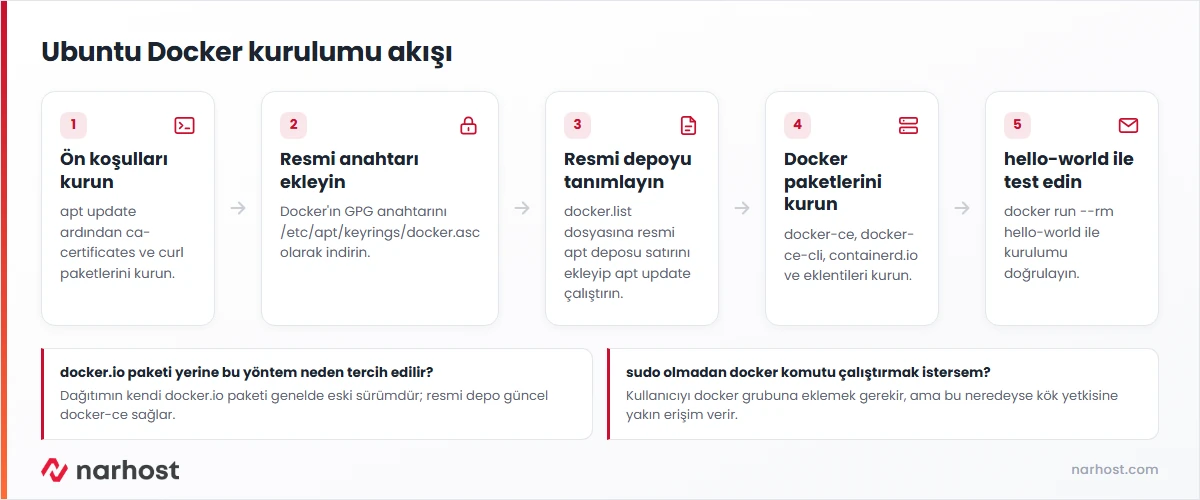
apt update
apt install -y ca-certificates curl
Beklenen sonuç: paketler güncellenir; test sunucusunda ca-certificates ve curl sorunsuz kuruldu.
install -m 0755 -d /etc/apt/keyrings
curl -fsSL https://download.docker.com/linux/ubuntu/gpg -o /etc/apt/keyrings/docker.asc
chmod a+r /etc/apt/keyrings/docker.ascecho "deb [arch=$(dpkg --print-architecture) signed-by=/etc/apt/keyrings/docker.asc] https://download.docker.com/linux/ubuntu $(. /etc/os-release && echo "$VERSION_CODENAME") stable" | tee /etc/apt/sources.list.d/docker.list
apt updateBeklenen sonuç: /etc/apt/sources.list.d/docker.list içinde https://download.docker.com/linux/ubuntu satırı görünür; test sunucusunda (Ubuntu 24.04, kod adı noble) bu satır birebir bu şekilde oluştu.
apt install -y docker-ce docker-ce-cli containerd.io docker-buildx-plugin docker-compose-pluginBeklenen sonuç: containerd.io, docker-ce-cli, docker-ce ve eklentiler sırayla kurulur; test sunucusunda kurulum hatasız tamamlandı.
docker --version
systemctl is-active docker
systemctl is-enabled docker
Beklenen sonuç: test sunucusunda Docker version 29.8.0, build 88096ef, ardından active ve enabled satırları döndü.
docker run --rm hello-worldBeklenen sonuç: imaj indirilir ve Hello from Docker! mesajı görünür; test sunucusunda bu mesaj birebir alındı, konteyner --rm sayesinde otomatik silindi.
Bilgi
Docker komutlarını her seferinde sudo ile yazmak istemiyorsanız Docker’ın resmi kurulum sonrası dokümanındaki adımla kullanıcınızı docker grubuna ekleyebilirsiniz (usermod -aG docker $USER); bu, kullanıcıya sunucu üzerinde kök yetkisine yakın bir erişim verir, bu yüzden yalnızca güvendiğiniz hesaplarda uygulanmalıdır.
Sonuç
docker run --rm hello-world komutu Hello from Docker! mesajını gösteriyor ve systemctl is-active dockeractive döndürüyorsa kurulum tamamlanmış demektir.
docker servisini yeniden başlatın.docker grubunda değildir; komutu sudo ile çalıştırın veya kullanıcıyı gruba ekleyip oturumu yeniden açın./var/lib/docker altını kontrol edin.Narhost desteği
Bu kurulum adımlarını uyguladınız ama servis başlamıyorsa destek talebinize sunucunuzun IP adresini, Ubuntu sürümünü, docker --version çıktısını ve systemctl status docker sonucunu ekleyin.
Sonraki adımlar
Test sunucusunda anahtar ekleme, depo tanımlama ve paket kurulumuyla birlikte tüm işlem üç dakikadan kısa sürdü; bağlantı hızına göre bu süre değişebilir.
docker.io paketini kullanabilir miyim?Kurulabilir ama genellikle Docker’ın resmi deposundan daha eski bir sürümdür ve güncelleme sıklığı düşüktür; güncel docker-ce paketi bu yüzden önerilir.
Hayır. Paylaşımlı hostingde SSH erişimi ve kök yetkisi yoktur; Docker kurulumu yalnızca kendi yönettiğiniz VPS veya VDS sunucularında yapılabilir.
Evet, paket kurulumu sırasında docker.service systemd tarafından zaten etkinleştirilir; systemctl is-enabled docker ile enabled durumunu doğrulayabilirsiniz.
Bu makale sorununuzu çözdü mü?
Geri bildiriminiz için teşekkürler.
Çözemediniz mi?
Teknik ekibimiz sunucu tarafındaki ayarları sizin için kontrol edebilir. Destek talebinizde alan adınızı ve aldığınız hata metnini paylaşmanız süreci hızlandırır.



