Son doğrulama: Eylül 2026 · cPanel 136 test hesabında denendi
Hızlı çözüm
E-posta kotası nasıl artırılır sorusunun kısa yanıtı: cPanel’de E-posta Hesapları sayfasında ilgili hesabın yanındaki düzenle simgesine tıklayıp Kota alanına yeni bir değer girip kaydetmeniz yeterlidir; gerçek üst sınır her zaman paketinizin toplam e-posta alanıyla belirlenir.
| Panel | cPanel |
|---|---|
| Sistem | Paylaşımlı hosting (CloudLinux) |
| Yetki | cPanel kullanıcısı |
| Narhost ürünü | Kurumsal E-posta |
Başlamadan önce
E-posta kotası, bir posta kutusunun sunucuda kullanabileceği azami depolama alanıdır. Her hesabın kotası, paketinizin toplam e-posta alanından pay alır; bir hesaba çok büyük bir kota verirseniz diğer hesaplar için alan daralır. Kota dolduğunda hesap yeni posta alamaz hâle gelir, bu yüzden e-posta kotası nasıl artırılır sorusunun cevabını önceden bilmek, iş akışı kesintisiz e-posta alışverişi için önemlidir.
Narhost paylaşımlı hostingde kota rakamları pakete göre değişir ve cPanel’de her hesap için ayrı ayrı görüntülenip düzenlenebilir; güncel üst sınırı görmek için ürün sayfasına ya da doğrudan cPanel’deki E-posta Hesapları listesine bakmanız gerekir.
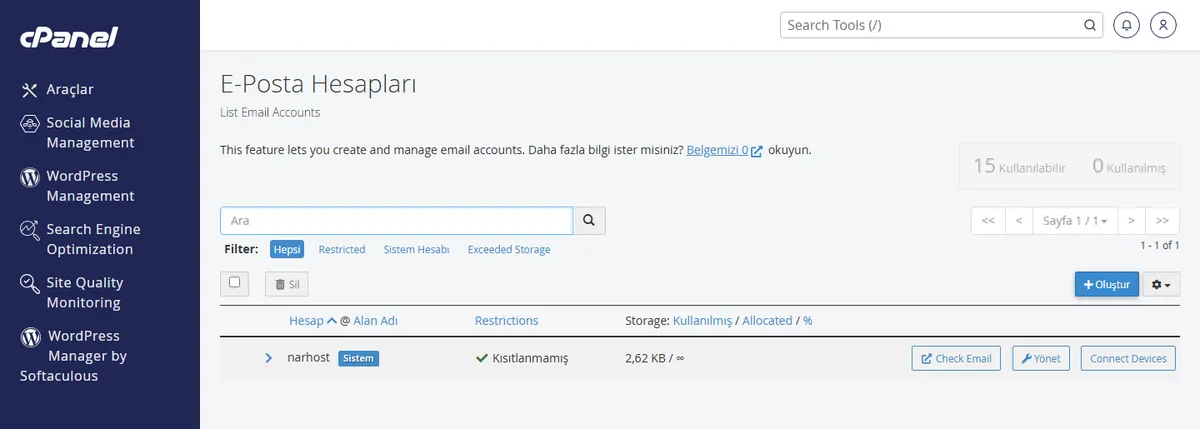
Beklenen sonuç: her satırda kullanılan alan / toplam kota çubuğunu görürsünüz.
Beklenen sonuç: hesabın yanındaki kota değeri listede güncellenmiş görünür.
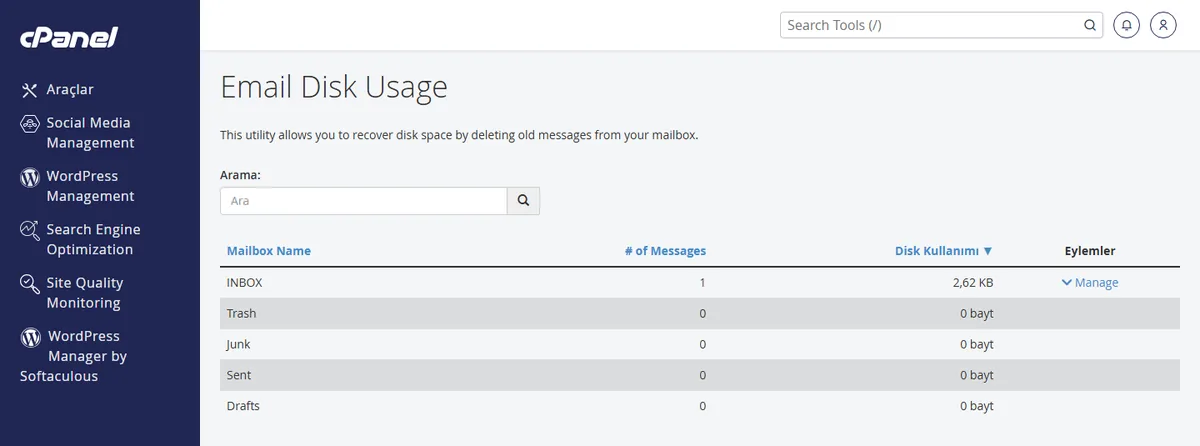
Beklenen sonuç: en çok alan kullanan hesaplar listenin üstünde görünür.
cPanel’de bazı paketlerde kota alanına “Sınırsız” (Unlimited) yazılabilir; bu, hesabın hiç sınırı olmadığı anlamına gelmez. Gerçek üst sınır her zaman paketinizin toplam e-posta disk alanıyla belirlenir ve bu değer paketten pakete değişir. Birkaç hesaba sınırsız verirseniz diğer hesaplar için kullanılabilir alan daralır; bu yüzden e-posta kotası nasıl artırılır kararını verirken ekibin gerçek kullanım alışkanlığına bakmanız gerekir.
Dikkat
Kota dolduğunda hesaba gelen yeni postalar teslim edilemez ve gönderen tarafa “mailbox full” ya da “over quota” içerikli bir geri dönüş (bounce) iletisi gider; giden postalarınız da aynı anda aksayabilir. Belirtileri ve acil çözümü mailbox dolduğunda ne yapılmalı yazısında anlattık.
Kotayı büyütmeden önce mevcut alanı boşaltmak çoğu zaman yeterlidir. Eski ve büyük ekli postaları silin, özellikle Çöp Kutusu ve Spam klasörlerini düzenli boşaltın; bu klasörler sildiğiniz postaları gerçekten silinene kadar tutar ve kotayı doldurmaya devam eder. Email Disk Usage ekranı hangi klasörün ne kadar yer kapladığını gösterir, böylece nereyi temizleyeceğinizi tahmin etmeniz gerekmez.
Bir hesabı kapatmadan arşivlemek isterseniz postaları mail programınızla (Outlook, Thunderbird) yerel bilgisayara indirip sunucudaki kopyalarını silebilirsiniz; IMAP kullanıyorsanız indirdikten sonra sunucudan silme adımını ayrıca yapmanız gerekir, aksi hâlde kota boşalmaz. cPanel’in resmi dokümantasyonuna göre Email Disk Usage ekranı hesap, klasör ve otomatik yanıtlayıcı eklerini ayrı ayrı listeler.
Dikkat
Sildiğiniz postalar Çöp Kutusu’ndan da boşaltılmadan kalıcı silinmez; arşivlemeden sildiğiniz postalar geri getirilemez.
Sonuç
Yeni kotayı kaydettikten sonra E-posta Hesapları listesinde hesabın kota değerinin güncellendiğini görün; ardından hesaba dışarıdan bir test e-postası gönderip iletinin sorunsuz teslim edildiğini doğrulayın.
Narhost desteği
Kotayı artırdınız ama sorun sürüyorsa destek talebinize alan adınızı, ilgili e-posta hesabını, aldığınız hata mesajını ve şu anki kota değerini ekleyin.
Sonraki adımlar
cPanel’de E-posta Hesapları sayfasında ilgili hesabın düzenleme seçeneğinden Kota alanına yeni bir değer girip kaydedersiniz; üst sınır paketinizin toplam e-posta alanıyla belirlenir.
Hayır. “Sınırsız” yazsa da gerçek üst sınır paketinizin toplam e-posta disk alanıyla sınırlıdır; birkaç hesaba büyük alan ayırırsanız diğer hesaplar için yer daralır.
Kota dolan hesaba gelen postalar teslim edilemez ve gönderen tarafa geri döner; kendi gönderdiğiniz postalar da hesabınızın SMTP erişimi etkileniyorsa aksayabilir.
Bu makale sorununuzu çözdü mü?
Geri bildiriminiz için teşekkürler.
Çözemediniz mi?
Teknik ekibimiz sunucu tarafındaki ayarları sizin için kontrol edebilir. Destek talebinizde alan adınızı ve aldığınız hata metnini paylaşmanız süreci hızlandırır.



