Son doğrulama: Eylül 2026 · cPanel 136 test hesabında denendi
Hızlı çözüm
cPanel e-posta filtresi kurmak için E-posta → Filtreler ekranından ilgili hesabı seçip yeni bir kural tanımlarsınız: bir eşleşme koşulu (Kimden, Konu ya da Gövde alanı; içerir, eşittir ya da şununla başlar) ve bir eylem (klasöre taşı, sil, yönlendir ya da otomatik yanıtla) seçip kaydedersiniz.
| Panel | cPanel |
|---|---|
| Sistem | Paylaşımlı hosting (CloudLinux) |
| Yetki | cPanel kullanıcısı (hesap düzeyinde e-posta hesabı sahibi) |
| Narhost ürünü | Kurumsal E-posta |
Başlamadan önce
cPanel e-posta filtresi, gelen bir iletiyi belirlediğiniz koşula göre otomatik işleyen bir kuraldır. cPanel bu işlevi iki ayrı ekranda sunar; kural mantığını ve eylemleri resmi Email Filters dokümanı ayrıntılı anlatır: E-posta Filtreleri tek bir hesaba özeldir ve o hesaba gelen iletilerde çalışır; Genel E-posta Filtreleri ise alan adınızdaki tüm hesaplara, ileti kutuya düşmeden önce uygulanır. İkisi de aynı kural mantığını kullanır: bir koşul, bir eylem.
Kurallar listede yukarıdan aşağı sırayla çalışır; bir ileti bir kuralla eşleştiğinde o kuralın eylemi uygulanır ve varsayılan olarak sıradaki kurallara devam edilir. Filtreleri sürükleyip bırakarak sıralarını değiştirebilirsiniz; genel spam ayıklama gibi geniş kuralları listenin başına, dar/özel kuralları sonuna almak karışıklığı azaltır.
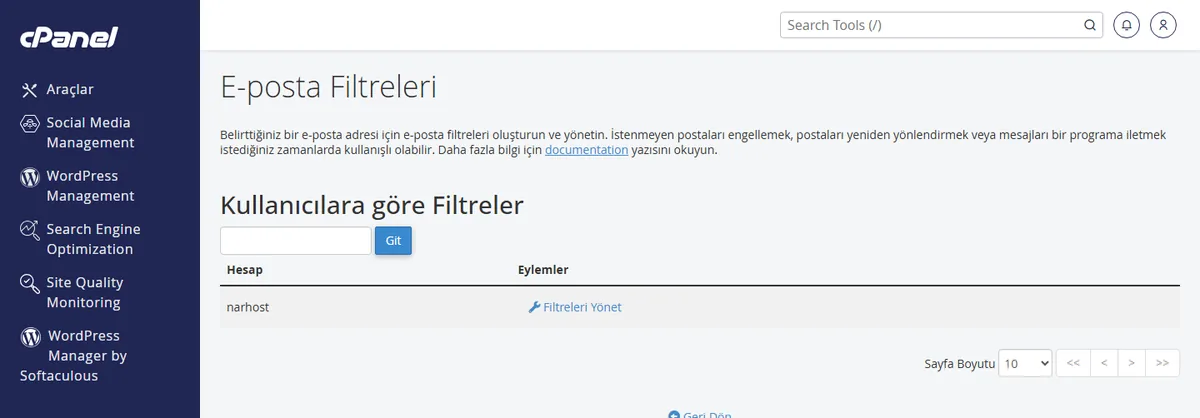
Beklenen sonuç: seçtiğiniz hesabın mevcut filtre listesi (varsa) açılır.
Beklenen sonuç: boş bir kural formu açılır.
[email protected]).
Beklenen sonuç: koşul cümle hâlinde ekranda görünür.
Dikkat
Sil eylemi iletiyi doğrudan kaldırır, çöp kutusuna taşımaz. Yanlış yazılmış bir koşulla bu eylemi seçerseniz istediğiniz e-postalar da geri dönüşü olmadan silinebilir; önce Belirtilen Klasöre Taşı ile test edip sonuçtan emin olduktan sonra Sil’e geçin.
Beklenen sonuç: “Filtre İzleme Sonuçları” ekranı her koşulun doğru/yanlış sonucunu ve iletinin normal mi yoksa filtre eylemiyle mi teslim edileceğini gösterir.
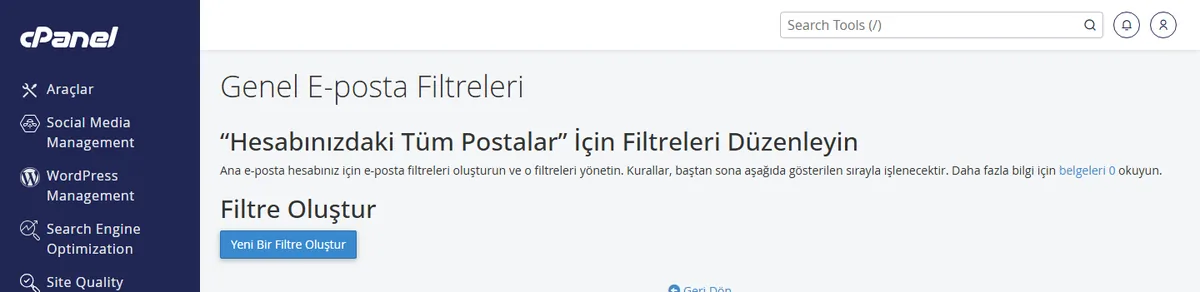
Beklenen sonuç: mevcut genel filtre listesi (varsa) görünür.
Beklenen sonuç: kural genel listeye eklenir ve tüm hesapları etkiler.
Sonuç
Filtre Testi kutusuna koşulunuzla eşleşen örnek bir ileti yapıştırıp çalıştırdığınızda Filtre İzleme Sonuçları ekranı ilgili koşulun “doğru” döndüğünü ve eylemin tetiklendiğini gösteriyorsa cPanel e-posta filtresi doğru kurulmuş demektir.
Narhost desteği
Talebe şunları ekleyin: alan adınız, filtrelemek istediğiniz hesap, kullanmayı denediğiniz koşul ve eylem, Filtre İzleme Sonuçları ekranının çıktısı.
Sonraki adımlar
Kural yalnız bir kutuyu ilgilendiriyorsa hesap düzeyi filtre yeterlidir. Alan adınızdaki tüm hesapları aynı şekilde etkileyecek bir kural için Genel E-posta Filtreleri ekranını kullanın.
Hayır, Sil eylemi iletiyi doğrudan kaldırır ve çöp kutusuna taşımaz. Emin olmadığınız kurallarda önce Belirtilen Klasöre Taşı eylemini kullanıp sonuçları birkaç gün izlemeniz önerilir.
Sabit bir sayı sınırı belgelenmemiştir; cPanel çok sayıda küçük ve basit kuralı tek bir büyük kurala göre daha verimli işler, bu yüzden geniş tek kural yerine birkaç dar kural tercih edilir.
Bu makale sorununuzu çözdü mü?
Geri bildiriminiz için teşekkürler.
Çözemediniz mi?
Teknik ekibimiz sunucu tarafındaki ayarları sizin için kontrol edebilir. Destek talebinizde alan adınızı ve aldığınız hata metnini paylaşmanız süreci hızlandırır.



