Son gözden geçirme: Eylül 2026 · Cloudflare ve cPanel resmî dokümanına göre
Hızlı çözüm
Cloudflare webmail ayarları çoğu zaman tek bir noktada bozulur: mail ve webmail A kayıtları turuncu bulutla (proxy) korunmaya çalışılır, oysa ikisi de Cloudflare’de gri bulutla, yani “DNS only” kalmalıdır.
mail ve webmail A kayıtlarını bulup turuncu bulut simgesine tıklayın, griye çevirin ve kaydedin.MX kaydının yanında zaten bulut simgesi yoktur; Content alanının doğru sunucu adresini gösterdiğini kontrol edin.https://webmail.alanadiniz.com adresini yeniden deneyin.https://sunucu-adiniz.narhost.com:2096 üzerinden doğrudan giriş yapın.| Panel | Cloudflare (DNS) + cPanel (e-posta) |
|---|---|
| Sistem | Paylaşımlı hosting, nameserver’ları Cloudflare’e yönlendirilmiş alan adı |
| Yetki | Cloudflare hesabı sahibi + cPanel kullanıcısı |
| Narhost ürünü | Kurumsal E-posta, Web Hosting |
Başlamadan önce
lincp1.narhost.com).Cloudflare’in turuncu bulut simgesi (proxy) bir A kaydını Cloudflare’in kendi ağı üzerinden geçirir; ziyaretçi artık sunucunuzun gerçek IP adresine değil Cloudflare’e bağlanır. Cloudflare’in resmî port listesine göre bu proxy yalnızca belirli portlarda çalışır: HTTPS tarafında 443 ile birlikte 2083 ve 2096 önbelleksiz desteklenir, ama e-posta istemcilerinin kullandığı IMAP (993), POP3 (995) ve SMTP (465/587) portları listede hiç yer almaz. Proxy açıkken bu portlara hiçbir zaman ulaşılamaz.
Webmail portu (2096) listede olsa da pratikte asıl sorun sertifikadır: cPanel’in webmail sertifikası sunucunun kendi adına (örn. lincp1.narhost.com) düzenlenir, alan adınıza değil. Cloudflare “Full” ya da “Full (strict)” şifreleme modunda origin sunucudan alan adınızla eşleşen bir sertifika beklediği için bu uyuşmazlık webmail.alanadiniz.com adresinde bağlantı hatasına yol açar. Cloudflare’in kayıt dokümanına göre MX kaydı zaten proxy’lenemez; bulut simgesi bu kayıtta hiç görünmez. Cloudflare webmail ayarlarını kalıcı çözmenin en sağlam yolu mail ve webmail A kayıtlarını gri bulutla (DNS only) bırakmaktır.
mail ve webmail adlı A (ya da CNAME) kayıtlarını bulun.
Beklenen sonuç: her iki kaydın yanında turuncu bir bulut simgesi görürsünüz.
Beklenen sonuç: kayıt satırında proxy’siz (gri) bir bulut simgesi kalır.
mail.alanadiniz.com), Priority: 0. MX kaydı zaten proxy’lenemediği için bulut simgesi görünmez; yalnızca içeriğin doğru adresi gösterdiğini doğrulayın.Beklenen sonuç: webmail.alanadiniz.com adresi cPanel’in webmail giriş ekranını (Roundcube/Horde seçimi) açar.
https://sunucu-adiniz.narhost.com:2096 adresini açın. Sunucu adını cPanel’e giriş yaptığınız adresten ya da Narhost’un gönderdiği hoş geldiniz e-postasından öğrenebilirsiniz (örnek: lincp1.narhost.com). Bu adres DNS düzeltmesi beklenmeden doğrudan çalışır.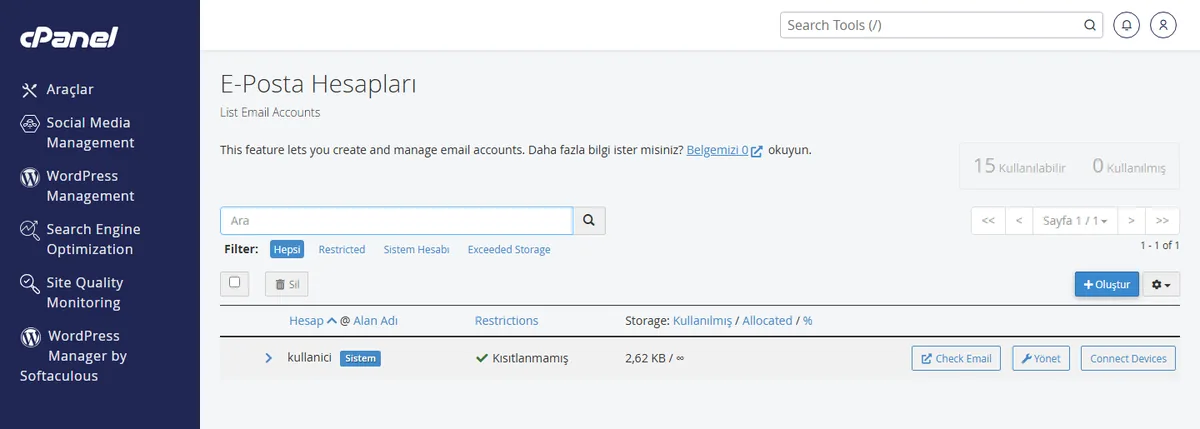
Beklenen sonuç: webmail giriş ekranı doğrudan açılır.
Dikkat
Sunucu adıyla girişte tarayıcı bir sertifika uyarısı gösterebilir; bu beklenen bir durumdur ve aşağıdaki “Hâlâ çözülmediyse” bölümünde açıklanır. Uyarıyı geçmeden önce adresin gerçekten Narhost’un size verdiği sunucu adı olduğundan emin olun.
Sonuç
Değişikliğin yerleştiğini komut satırından da görebilirsiniz: nslookup webmail.alanadiniz.com ya da dig webmail.alanadiniz.com çalıştırın; sonuçta Cloudflare’in paylaşılan IP aralığı değil, doğrudan Narhost sunucunuzun IP adresi görünmelidir. Tarayıcıda https://webmail.alanadiniz.com açıldığında cPanel’in webmail giriş ekranı gelirse Cloudflare webmail ayarları doğru yapılandırılmış demektir.
:2096) girdiğinizde SSL sertifikası alan adınıza değil sunucu adına düzenlenmiştir; adres gerçekten Narhost sunucunuzsa uyarıyı geçip devam edebilirsiniz. Web sitenizin kendi SSL uyarısı farklı bir konudur.Narhost desteği
Kayıtları düzelttiniz ama webmail hâlâ açılmıyorsa destek talebinize alan adınızı, değiştirdiğiniz kaydı (hangi kayıt, hangi bulut rengi) ve sunucu adıyla giriş denemenizin sonucunu ekleyin.
Sonraki adımlar
Hayır. MX kaydı Cloudflare arayüzünde zaten bulut simgesi taşımaz ve her zaman DNS only çalışır; proxy seçeneği yalnızca A ve CNAME kayıtlarında görünür.
Alan adınız yerine Narhost sunucunuzun adını kullanın: https://sunucu-adiniz.narhost.com:2096. Bu adres Cloudflare’i devre dışı bırakır, DNS düzeltmesi beklemeden doğrudan cPanel’e bağlanır.
Genelde birkaç dakika içinde çalışır ama dünya genelinde tam yayılma 24 saate kadar sürebilir; bu sürede bazı ağlar eski kaydı göstermeye devam edebilir.
Bu makale sorununuzu çözdü mü?
Geri bildiriminiz için teşekkürler.
Çözemediniz mi?
Teknik ekibimiz sunucu tarafındaki ayarları sizin için kontrol edebilir. Destek talebinizde alan adınızı ve aldığınız hata metnini paylaşmanız süreci hızlandırır.



