Son gözden geçirme: Eylül 2026 · Plesk Obsidian resmî dokümanına göre
Hızlı çözüm
Plesk ssl nasıl kurulur sorusunun kısa cevabı şudur: Plesk’te alan adınızı açıp Güvenlik → Let’s Encrypt ekranından ücretsiz sertifika talep edersiniz; abonelik sahibinin e-postasını onaylayıp www ve webmail’i dahil etme kutucuklarını işaretleyip Kur’a basmanız yeterlidir.
https:// ile doğrulayın.| Panel | Plesk (Obsidian) |
|---|---|
| Sistem | Windows Hosting (Plesk) ve kendi kurduğunuz Plesk panelli VPS/VDS |
| Yetki | Plesk yönetici ya da abone hesabı |
| Narhost ürünü | SSL Sertifikası |
Başlamadan önce
Plesk ssl nasıl kurulur sorusu genelde iki sahibi olan sitelerde çıkar: Windows Hosting paketi Plesk panelle geldiği için Windows hosting müşterisi de bu adımları izler; kendi VPS/VDS’ine Plesk kurmuş müşteri de aynı ekranı görür. Let’s Encrypt, Plesk’e gömülü bir uzantıyla çalışır ve alan adınızı, isterseniz www alt alan adını ve webmail arayüzünü tek sertifikada birleştirir.
Sertifika, tarayıcı ile sunucu arasındaki trafiği şifreler; olmadığında tarayıcı “Bağlantınız güvenli değil” uyarısı verir ve ziyaretçi siteden çıkar. Let’s Encrypt sertifikaları kısa ömürlüdür, bu yüzden Plesk yenilemeyi süresi dolmadan çok önce kendisi dener; deneme başarısız olursa nedeni “Hâlâ çözülmediyse” bölümünde anlatılır. SSL türleri arasında hangisinin size uygun olduğuna karar vermek için SSL sertifikası nedir yazımıza bakabilirsiniz.
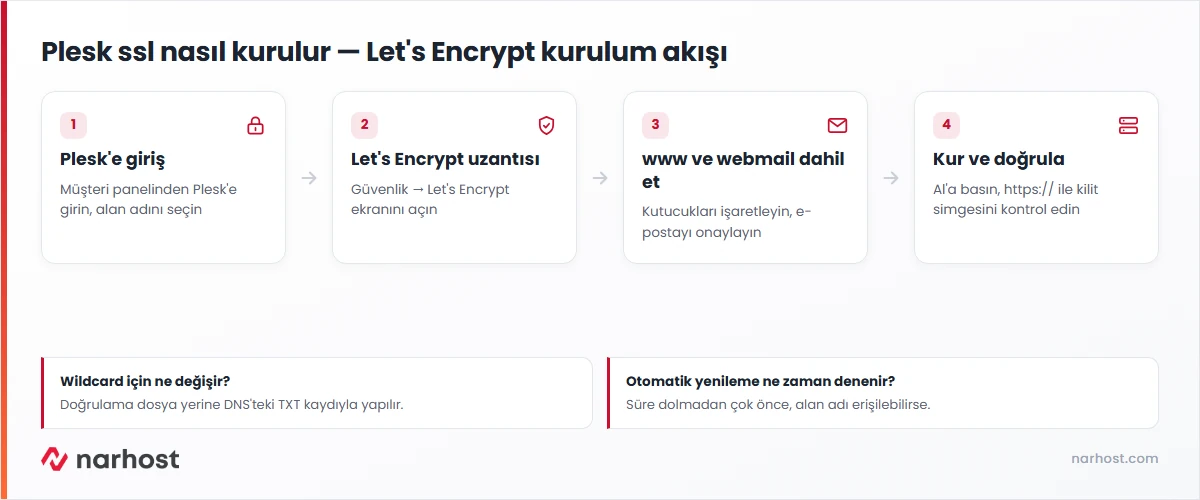
Beklenen sonuç: alan adının Plesk kontrol paneli ekranı açılır.
Beklenen sonuç: “Sertifika Al” formu ve alan adı listesi görünür.
Beklenen sonuç: bildirim e-postası alanı doldurulmuş olarak görünür.
ornek.com) korunur, www.ornek.com veya webmail arayüzü tarayıcıda uyarı almaya devam eder.
Beklenen sonuç: alan adı listesinde www ve webmail satırları da seçili görünür.
Beklenen sonuç: “Sertifika başarıyla alındı” onayı ve SSL/TLS sertifikaları listesinde yeni bitiş tarihi.
Ana alan adıyla birlikte sınırsız alt alan adını (*.ornek.com) tek sertifikada korumak istiyorsanız kurulum formunda wildcard seçeneğini işaretleyin. Bu durumda doğrulama dosya üzerinden değil DNS üzerinden yapılır: Plesk, DNS’inizi kendisi yönetiyorsa gerekli TXT kaydını otomatik ekler; yönetmiyorsa ekranda size _acme-challenge.ornek.com için eklemeniz gereken TXT değerini gösterir. Kaydı DNS sağlayıcınıza ekledikten sonra yayılıp yayılmadığını dig -t txt _acme-challenge.ornek.com +short komutuyla kontrol edebilirsiniz; boş sonuç dönüyorsa alan adının ad sunucularının doğru yeri gösterdiğinden emin olun. Ayrıntılı akış Plesk’in wildcard sertifika dokümanında anlatılıyor.
Ücretli ya da kurumunuzun belirli bir sağlayıcıdan aldığı bir sertifikanız varsa Plesk’te bunu “SSL It!” uzantısından sertifika deposuna yükleyebilirsiniz; sağlayıcıdan gelen dosyayı seçip yüklemeniz sertifikayı otomatik etkinleştirir. cPanel tabanlı paylaşımlı hostingde aynı işlem farklı bir ekrandan yürür; adımları harici SSL sertifikası nasıl yüklenir yazısında bulabilirsiniz.
Plesk, sertifika kurulduktan sonra HTTP ziyaretlerini HTTPS’e 301 ile yönlendiren seçeneği sunar; bu seçenek Obsidian’da varsayılan olarak açıktır. HSTS’i açmadan önce sitenizin HTTPS üzerinden sorunsuz açıldığından emin olun; aksi halde tarayıcı HTTP’ye düşmeyi engellediği için site bir süre erişilemez görünebilir.
Sonuç
Alan adınızı https:// öneki ile açtığınızda tarayıcı kilit simgesi gösteriyor, sertifika ayrıntılarında “Let’s Encrypt” veren kurum olarak görünüyor ve www/webmail adresleri de aynı şekilde uyarısız açılıyorsa plesk ssl nasıl kurulur sürecini doğru tamamladınız demektir.
Narhost desteği
Adımları uyguladınız ama sertifika kurulmuyorsa destek talebinize alan adınızı, abonelik türünü (Windows Hosting / VPS-VDS), aldığınız hata metnini birebir ve wildcard isteyip istemediğinizi ekleyin.
Sonraki adımlar
Hayır; Let’s Encrypt uzantısıyla kurulan sertifika ücretsizdir ve Plesk’e gömülüdür. Ücretli, organizasyon doğrulamalı bir sertifika kullanmak isterseniz onu SSL It! uzantısından ayrıca yüklemeniz gerekir.
Wildcard sertifika sınırsız sayıda alt alan adını kapsadığı için Let’s Encrypt, alan adının sahibi olduğunuzu dosya yerine DNS’e eklediğiniz bir TXT kaydıyla doğrular; bu adım Plesk DNS’i sizin yerinize yönetmiyorsa elle yapılır.
Evet; Narhost’ta Windows Hosting paketleri Plesk panelle geldiği için Güvenlik → Let’s Encrypt ekranı ve adımlar birebir aynıdır.
Bu makale sorununuzu çözdü mü?
Geri bildiriminiz için teşekkürler.
Çözemediniz mi?
Teknik ekibimiz sunucu tarafındaki ayarları sizin için kontrol edebilir. Destek talebinizde alan adınızı ve aldığınız hata metnini paylaşmanız süreci hızlandırır.



