Son gözden geçirme: Kasım 2026 · Ubuntu 24.04 fdisk, mkfs.ext4, fstab ve systemd.mount kılavuz sayfalarına göre
Hızlı çözüm
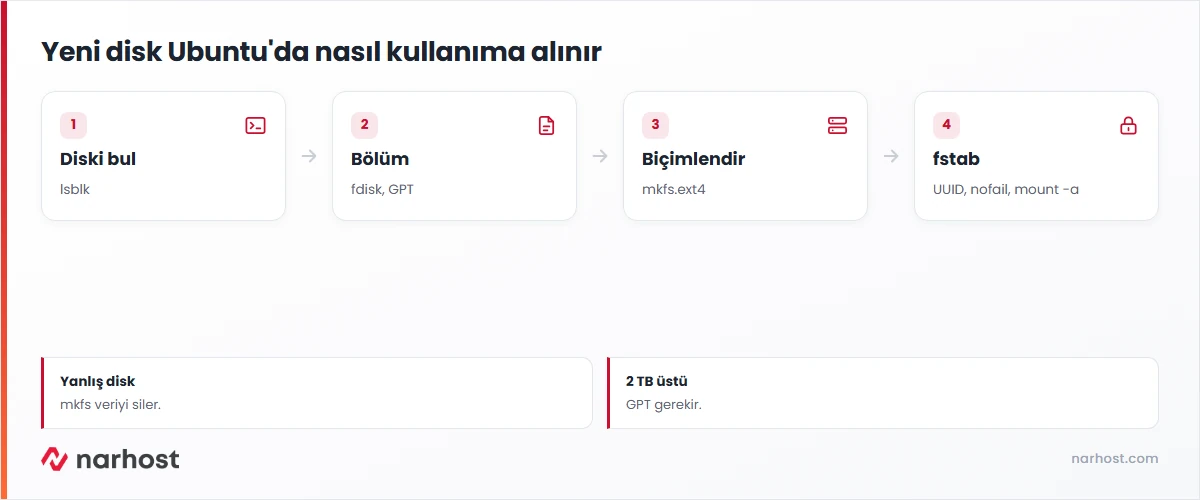
Ubuntu yeni disk mount etme dört işten oluşur: diski bulmak, bölüm açmak, dosya sistemi oluşturmak ve açılışta otomatik bağlanması için /etc/fstab‘a UUID ile eklemek:
lsblk ile yeni ve boş diski bulun (ör. /dev/vdb).sudo fdisk /dev/vdb ile tek bir bölüm açın, ardından sudo mkfs.ext4 /dev/vdb1 ile biçimlendirin.sudo blkid /dev/vdb1 ile UUID’yi alıp /etc/fstab‘a nofail seçeneğiyle ekleyin.sudo mount -a ve df -h ile diskin bağlandığını doğrulayın.| Panel | SSH (komut satırı) |
|---|---|
| Sistem | Ubuntu 24.04 ve 22.04, ext4 |
| Yetki | root ya da sudo |
| Narhost ürünü | VDS Sunucu, Fiziksel Sunucu |
Başlamadan önce
/etc/fstab dosyasının yedeğini alın: sudo cp /etc/fstab /etc/fstab.yedek.Sunucuya eklenen bir disk Linux’ta hemen kullanılabilir hâle gelmez: işletim sistemi onu ham bir aygıt olarak görür. Diskin bölümlenmesi, bir dosya sistemiyle biçimlendirilmesi ve bir klasöre bağlanması gerekir. Bağlamanın yeniden başlatmadan sonra da sürmesi için kaydın /etc/fstab dosyasına yazılması şarttır.
fstab’da aygıt adı yerine UUID kullanılır, çünkü /dev/vdb gibi adlar disk ekleme sırasına göre değişebilir; UUID dosya sistemine özgüdür ve değişmez. Mevcut bir diski büyütüyorsanız bu kart yerine Ubuntu’da disk genişletme kartını kullanın.
lsblk -o NAME,SIZE,TYPE,MOUNTPOINTSBeklenen sonuç: bölümü ve bağlama noktası olmayan bir disk görünür (ör. vdb 100G disk). Sistem diski / bağlama noktasıyla listelenir; ona dokunmayın.
g ile GPT bölüm tablosu oluşturun, n ile yeni bölüm açıp varsayılanları Enter ile kabul edin, w ile yazıp çıkın.
sudo fdisk /dev/vdbBeklenen sonuç: lsblk çıktısında vdb1 bölümü görünür.
sudo mkfs.ext4 -L veri /dev/vdb1sudo mkdir -p /mnt/veri
sudo blkid /dev/vdb1Beklenen sonuç: UUID="…" TYPE="ext4" içeren bir satır.
sudo nano /etc/fstab ile dosyanın sonuna kendi UUID’nizle şu satırı yazın:
UUID=kendi-uuid-degeriniz /mnt/veri ext4 defaults,nofail 0 2sudo systemctl daemon-reload
sudo mount -a
df -h /mnt/veriBeklenen sonuç: mount -a hata vermez ve df -h diskin boyutunu /mnt/veri altında gösterir.
Dikkat
mkfs.ext4 seçtiğiniz bölümdeki her şeyi siler; komutu yazmadan önce aygıt adını lsblk çıktısıyla bir kez daha karşılaştırın. fstab’daki nofail seçeneği, disk bir gün takılamazsa sunucunun açılışta durmasını önler; mount -a hata veriyorsa yeniden başlatmadan önce satırı düzeltin.
fstab kılavuz sayfasına göre satır altı alandan oluşur: aygıt (UUID), bağlama noktası, dosya sistemi türü, seçenekler, yedekleme alanı ve denetim sırası. Son alan açılışta fsck denetiminin sırasını belirler; kök dosya sistemi için 1, diğer diskler için 2 önerilir. nofail seçeneği systemd’ye diski zorunlu değil isteğe bağlı saymasını söyler.
Sonuç
df -h yeni diski bağlama noktasında gösteriyor, touch /mnt/veri/deneme ile dosya oluşturabiliyor ve sunucu yeniden başladığında disk yine bağlı geliyorsa Ubuntu yeni disk mount etme işlemi tamamdır. Uygulamanızın yazacağı klasörün sahibini chown ile ayarlamayı unutmayın.
blkid çıktısındaki TYPE değerini kullanın. LVM diskleri için LVM2_member hatası kartına bakın.Narhost desteği
VPS ve VDS sunucular yönetimsizdir; disk bölümleme ve dosya sistemi işleri sizin sorumluluğunuzdadır. Ek disk sunucuda hiç görünmüyorsa talebe sunucu adını ve lsblk çıktısını ekleyin.
Sonraki adımlar
Genel amaçlı kullanım için ext4 Ubuntu’nun varsayılanıdır ve küçültülebilir. XFS büyük dosyalarda ve paralel yazmada güçlüdür ama küçültülemez. Özel bir ihtiyacınız yoksa ext4 seçin.
Eski MBR bölüm tablosu 2 TB’ı aşan diskleri tam kullanamaz. fdisk’te g komutuyla GPT tablosu oluşturduğunuzda bu sınır ortadan kalkar; karttaki adımlar zaten GPT kullanır.
Teknik olarak mümkündür, ama bölüm tablosu olmayan disk başka araçlarda boş görünebilir ve yanlışlıkla biçimlendirilebilir. Tek bölümlü GPT tablosu kurmak daha güvenli ve anlaşılır bir yoldur.
Bu makale sorununuzu çözdü mü?
Geri bildiriminiz için teşekkürler.
Çözemediniz mi?
Teknik ekibimiz sunucu tarafındaki ayarları sizin için kontrol edebilir. Destek talebinizde alan adınızı ve aldığınız hata metnini paylaşmanız süreci hızlandırır.



