Son gözden geçirme: Eylül 2026 · WordPress resmî dokümanına göre
Hızlı çözüm
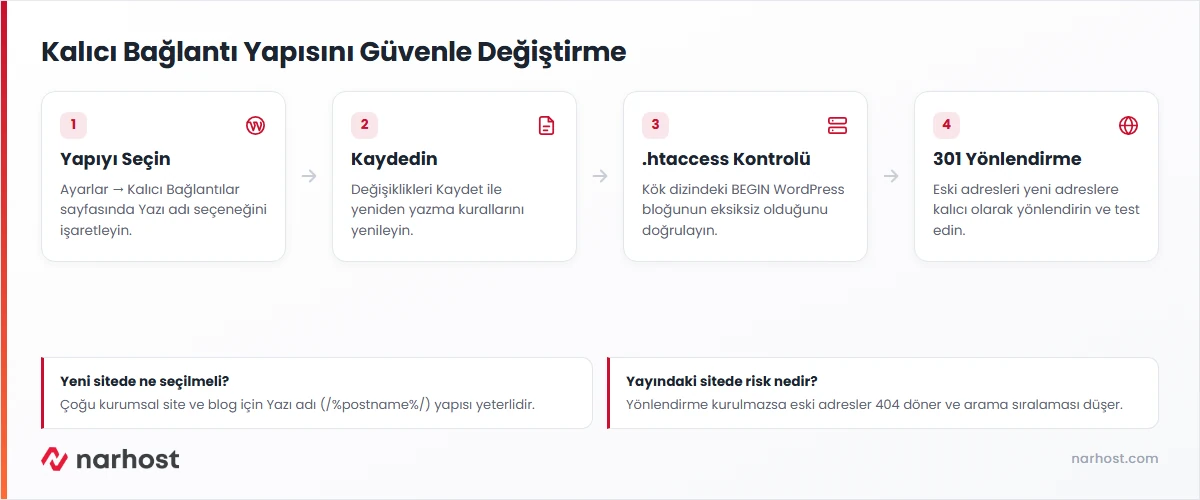
WordPress kalıcı bağlantı ayarları yönetim panelindeki Ayarlar → Kalıcı Bağlantılar sayfasından yapılır; yeni bir sitede “Yazı adı” yapısını seçip kaydetmeniz yeterlidir, yayındaki bir sitede ise önce eski adresleri yeni adreslere 301 ile yönlendirmeyi planlayın.
.htaccess kurallarını kendisi yazar.ornek.com/yazi-adi/ biçiminde geldiğini kontrol edin.| Panel | WordPress yönetim paneli, cPanel Dosya Yöneticisi |
|---|---|
| Sistem | Paylaşımlı hosting (LiteSpeed, .htaccess destekli); kendi sunucunuzda Apache ya da Nginx |
| Yetki | WordPress yöneticisi |
| Narhost ürünü | WordPress Hosting |
Başlamadan önce
.htaccess dosyasının bir kopyasını alın.Kalıcı bağlantı (permalink), bir yazının ya da sayfanın kalıcı adresidir. WordPress varsayılan kurulumda “Düz” yapıyı kullanabilir: ornek.com/?p=123. Bu adres çalışır ama ziyaretçiye ve arama motoruna sayfanın konusu hakkında hiçbir şey söylemez. “Yazı adı” yapısında aynı yazı ornek.com/wordpress-yedek-alma/ olarak görünür; kısa, okunur ve paylaşılabilir bir adres olur.
Sayfadaki seçenekler şunlardır: Düz, Gün ve isim, Ay ve isim, Sayısal, Yazı adı ve Özel yapı. Tarihli yapılar haber sitelerinde anlamlıdır; güncellenen rehber içeriklerinde ise adresteki tarih içeriği eski gösterir. Çoğu kurumsal site ve blog için doğru tercih /%postname%/ etiketine karşılık gelen “Yazı adı” yapısıdır. Seçeneklerin resmî açıklaması WordPress Kalıcı Bağlantı Ayarları ekranı dokümanında yer alır.
Sayfanın alt kısmındaki “İsteğe bağlı” bölümünde kategori ve etiket temelini değiştirebilirsiniz. Boş bırakılırsa adresler /category/ ve /tag/ ile başlar; yayındaki bir sitede bu alanları değiştirmek de tüm arşiv adreslerini değiştirir.
Dikkat
Yayındaki bir sitede yapıyı değiştirmek, dizine girmiş bütün yazı adreslerini değiştirir. Yönlendirme kurulmazsa eski adresler 404 döner, gelen bağlantıların değeri ve arama sıralaması zarar görür. Tek tek adresler için cPanel’de 301 yönlendirme kartını kullanın.
Beklenen sonuç: altı seçenek ve her birinin yanında örnek adres listelenir.
Beklenen sonuç: “Kalıcı bağlantı yapısı güncellendi.” bildirimi çıkar.
.htaccess dosyasını açın (gizli dosyaları göstermeyi açmanız gerekebilir). WordPress’in yazdığı blok şu şekilde olmalıdır:
# BEGIN WordPress
<IfModule mod_rewrite.c>
RewriteEngine On
RewriteRule .* - [E=HTTP_AUTHORIZATION:%{HTTP:Authorization}]
RewriteBase /
RewriteRule ^index\.php$ - [L]
RewriteCond %{REQUEST_FILENAME} !-f
RewriteCond %{REQUEST_FILENAME} !-d
RewriteRule . /index.php [L]
</IfModule>
# END WordPress
Beklenen sonuç: blok dosyada var. Yoksa ya da bozulmuşsa yukarıdaki içeriği WordPress’in .htaccess dokümanıyla karşılaştırıp geri yazın.
# BEGIN WordPress satırının üstüne ekleyin:
RedirectMatch 301 ^/\d{4}/\d{2}/\d{2}/(.+)$ https://ornek.com/$1Beklenen sonuç: ornek.com/2025/03/14/yazi-adi/ adresi tek adımda ornek.com/yazi-adi/ adresine gider.
Kendi VPS ya da VDS sunucunuzda Nginx çalışıyorsa .htaccess okunmaz; site bloğunun location / bölümüne try_files $uri $uri/ /index.php?$args; satırını sunucunuzda kendiniz eklemeniz gerekir.
Sonuç
Bir yazıyı ve bir sayfayı yeni adresiyle açın; ikisi de 200 ile açılıyorsa yapı çalışıyordur. Eski bir adresi tarayıcıya yapıştırın; yeni adrese tek adımda geçmesi gerekir. Komut satırında curl -I https://ornek.com/2025/03/14/yazi-adi/ çıktısında 301 ve location satırı yeni adresi göstermelidir.
.htaccess değişmiyor. Dosyanın izni yanlış olabilir; WordPress dosya izinleri kartındaki 644 değerini kontrol edin..htaccess içinde tanımlı olabilir; birini kaldırın.Narhost desteği
Talebe şunları ekleyin: alan adınız, seçtiğiniz kalıcı bağlantı yapısı, 404 veren örnek adres ve değişikliği yaptığınız saat.
Sonraki adımlar
Yönlendirme kurulursa kalıcı bir kayıp beklenmez; arama motoru yeni adresleri birkaç hafta içinde işler. Yönlendirmesiz değişiklikte eski adresler 404 döner ve sıralama düşer.
Sunucu yeniden yazma kurallarını okumuyordur. Paylaşımlı hostingte bu çoğunlukla eksik ya da yazılamayan .htaccess dosyasıdır; kendi Nginx sunucunuzda try_files satırı eksiktir.
/%category%/%postname%/ yapısı çalışır ama yazının kategorisini değiştirdiğinizde adres de değişir. Tek başına “Yazı adı” daha az bakım ister.
Bu makale sorununuzu çözdü mü?
Geri bildiriminiz için teşekkürler.
Çözemediniz mi?
Teknik ekibimiz sunucu tarafındaki ayarları sizin için kontrol edebilir. Destek talebinizde alan adınızı ve aldığınız hata metnini paylaşmanız süreci hızlandırır.



