Son doğrulama: Eylül 2026 · cPanel 136 test hesabında denendi
Hızlı çözüm
cPanel 301 yönlendirme nasıl yapılır sorusunun kısa cevabı: cPanel → Alan Adları → Yeniden Yönlendirmeler ekranından yönlendirmek istediğiniz alan adını ya da dizini seçin, hedef URL’yi girin, yönlendirme türü olarak Kalıcı (301) işaretleyin ve www ile www olmayan sürüm için ayrı kayıt oluşturun.
| Panel | cPanel |
|---|---|
| Sistem | Paylaşımlı hosting |
| Yetki | cPanel kullanıcısı |
| Narhost ürünü | Web Hosting |
Başlamadan önce
https:// dahil).ln1.narhost.com, ln2.narhost.com) yönlü olması.301, arama motorlarına ve tarayıcılara bir adresin kalıcı olarak taşındığını bildiren yönlendirme kodudur; 302 ise geçici demektir. cPanel’in resmi Yeniden Yönlendirmeler belgesine göre ekran her iki türü de destekler ve seçimi kayıt bazında yapılır. Alan adı değiştirdiğinizde, bir dizini kaldırdığınızda ya da www’li/www’siz sürümlerden birini tek adrese toplamak istediğinizde 301 kullanılır: eski adrese gelen ziyaretçi ve arama motoru otomatik olarak yeni adrese yönlenir, eski bağlantının biriktirdiği değer kaybolmaz.
Bu kart yalnız cPanel panelinden düz alan adı ya da dizin yönlendirmesini anlatır. Tüm siteyi HTTP’den HTTPS’e zorunlu geçirme ayrı bir işlemdir ve SSL kurulumu ve HTTPS yönlendirme kartında anlatılıyor.
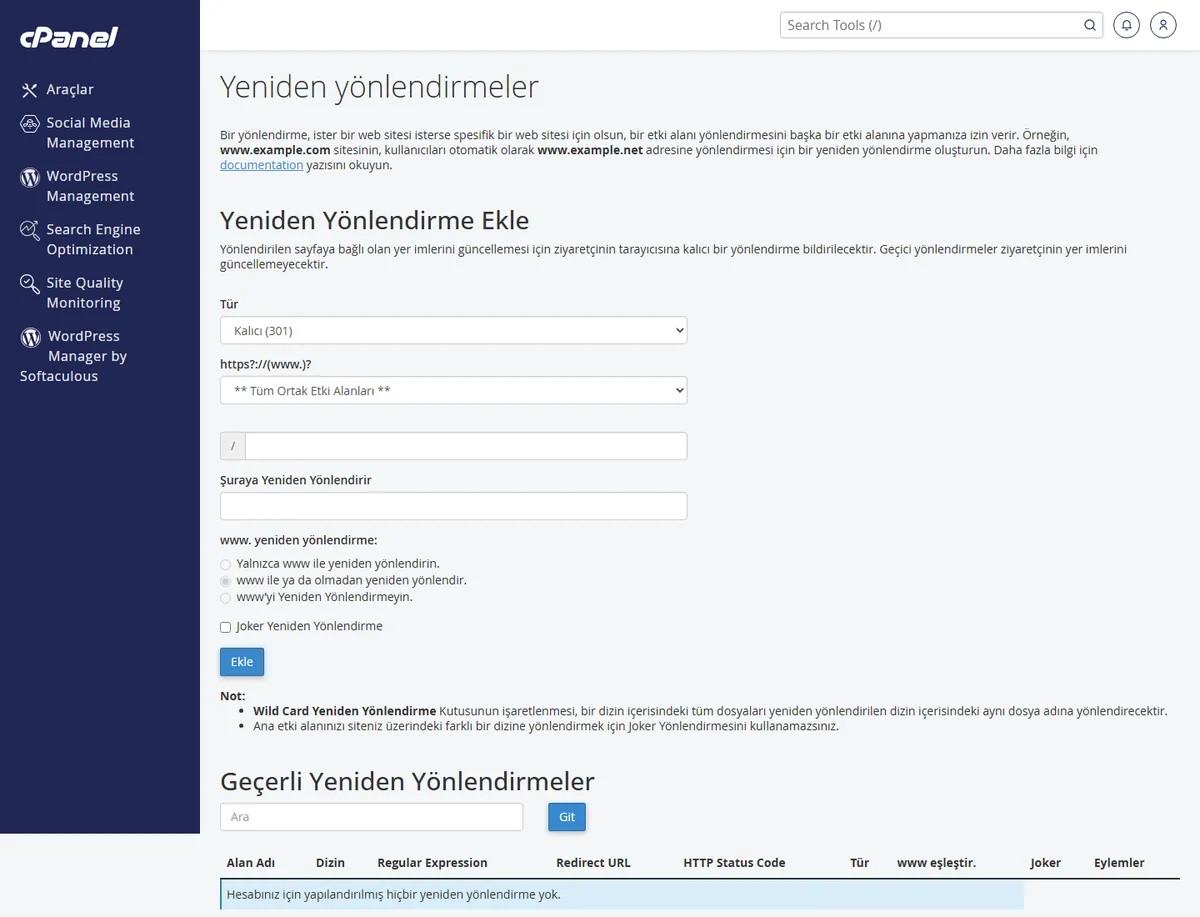
/eski-sayfa) yazın; tüm alan adı yönlendiriliyorsa bu alanı boş bırakın.https://ornek.com/yeni-sayfa) girin, ardından Yönlendirme Türü bölümünden Kalıcı (301) seçeneğini işaretleyin.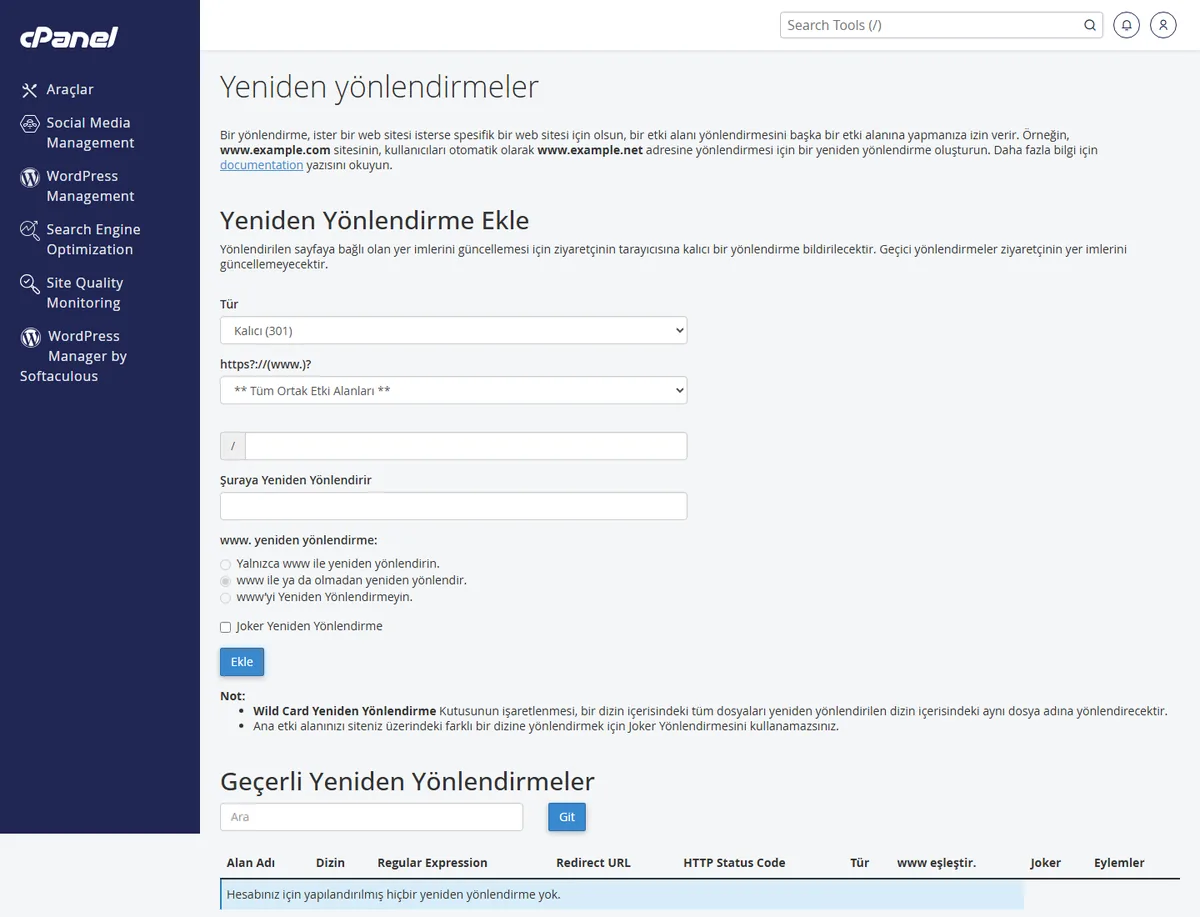
Beklenen sonuç: kayıt eklendikten sonra sayfanın altındaki listede kaynak ve hedef adres “301” etiketiyle görünür.
Dikkat
Hedef URL’yi yanlış yazarsanız ziyaretçi boş ya da alakasız bir sayfaya yönlenir; kaydı eklemeden önce hedef adresi tarayıcıda ayrı sekmede açıp doğru sayfaya gittiğini kontrol edin.
Sonuç
Gizli/InPrivate bir pencerede eski adresi açın: adres çubuğu otomatik olarak yeni adrese dönüyorsa yönlendirme çalışıyordur. Tarayıcının geliştirici araçlarında Ağ (Network) sekmesini açık tutarsanız ilk isteğin durum kodunun 301 olduğunu da görebilirsiniz. Normal pencerede eski davranış görünüyorsa tarayıcı önbelleği eski hâli sakladığı içindir, gizli pencere bu sorunu ortadan kaldırır.
İleri düzey bir alternatif olarak Dosya Yöneticisi’nden .htaccess dosyasına RewriteRule satırı eklemek de mümkündür; cPanel’in resmi elle yönlendirme belgesinde sözdizimi anlatılıyor; yanlış yazılan bir kural tüm siteyi erişilemez yapabileceğinden çoğu kullanıcı için panel ekranı daha güvenlidir.
Narhost desteği
Sorun sürüyorsa destek talebi açın; talebe kaynak ve hedef URL’yi, istediğiniz yönlendirme türünü (301/302) ve tarayıcıda aldığınız hata metnini birebir ekleyin.
Sonraki adımlar
cPanel’de Alan Adları → Yeniden Yönlendirmeler ekranından yönlendirme türünü Kalıcı (301) seçerek yapılır; 301 adresin kalıcı taşındığını, 302 ise geçici olduğunu bildirir ve arama motorları ikisini farklı değerlendirir.
Kayıt eklendiği anda etkilidir; tarayıcınızda eski davranışı görüyorsanız bu genelde tarayıcı önbelleğidir, gizli pencerede test edin.
Evet, Yönlendirilecek Adres alanını boş bırakıp yalnızca hedef alan adını girerseniz tüm site yeni adrese yönlenir.
Bu makale sorununuzu çözdü mü?
Geri bildiriminiz için teşekkürler.
Çözemediniz mi?
Teknik ekibimiz sunucu tarafındaki ayarları sizin için kontrol edebilir. Destek talebinizde alan adınızı ve aldığınız hata metnini paylaşmanız süreci hızlandırır.



