Güncelleme:
5 dakikalık okuma
Narhost Destek Ekibi WordPress Hosting
Son doğrulama: Eylül 2026 · cPanel 136 test hesabında denendi
Hızlı çözüm
WordPress manuel kurulum FTP ile şu sırayla yapılır: WordPress.org’dan güncel sürümü indirin, dosyaları FTP ya da Dosya Yöneticisi ile public_html’e yükleyin, cPanel’de veritabanı ve kullanıcı oluşturun, wp-config.php’yi doldurun ve tarayıcıdan kurulum sihirbazını tamamlayın.
cPanel kullanıcı adınız, şifreniz ve FTP bilgileriniz (sunucu adı, kullanıcı adı, şifre, port 21) elinizde olmalı.
Bilgisayarınızda bir FTP istemcisi kurulu olmalı; FTP kullanmak istemiyorsanız cPanel Dosya Yöneticisi tek başına yeterlidir.
Yükleme yapacağınız dizin (public_html ya da bir alt dizin) boş olmalı, üzerine kurulum eski bir siteyle çakışabilir.
Alan adınızın DNS’i zaten hosting hesabınızı gösteriyor olmalı, aksi hâlde kurulum sihirbazına tarayıcıdan erişemezsiniz.
WordPress manuel kurulum FTP yöntemi ne zaman gerekir
cPanel’deki Softaculous uygulama kurucusu WordPress’i tek ekranda kurar ve çoğu hesap için en hızlı yoldur; otomatik yolu tercih ederseniz WordPress nasıl kurulur yazısına bakabilirsiniz. WordPress manuel kurulum FTP yöntemi ise dosyaları elle taşımak isteyen, başka bir sunucudan aldığı hazır bir wp-content klasörünü aktaran ya da Softaculous’un görünmediği bir alt dizine kurulum yapmak isteyen kullanıcılar için düşünülmüştür.
Manuel kurulum otomatik kurucudan farklı bir sonuç üretmez; aynı dosyalar aynı veritabanı yapısına bağlanır. Fark yalnızca adımların elle yapılmasıdır, bu da hangi dosyanın nereye gittiğini ve veritabanı bağlantısının nasıl kurulduğunu görmenizi sağlar.
WordPress Manuel Kurulum FTP ile Adım Adım
WordPress.org’dan güncel sürümü indirin ve ZIP dosyasını bilgisayarınızda açın; içinden çıkan “wordpress” klasörünün altındaki dosyalar yükleyeceğiniz asıl içeriktir. İndirme sayfası güncel sürümün PHP ve veritabanı gereksinimlerini de listeler.
Beklenen sonuç: wp-admin, wp-content, wp-includes klasörleri ve wp-config-sample.php dosyasını içeren bir wordpress klasörü.
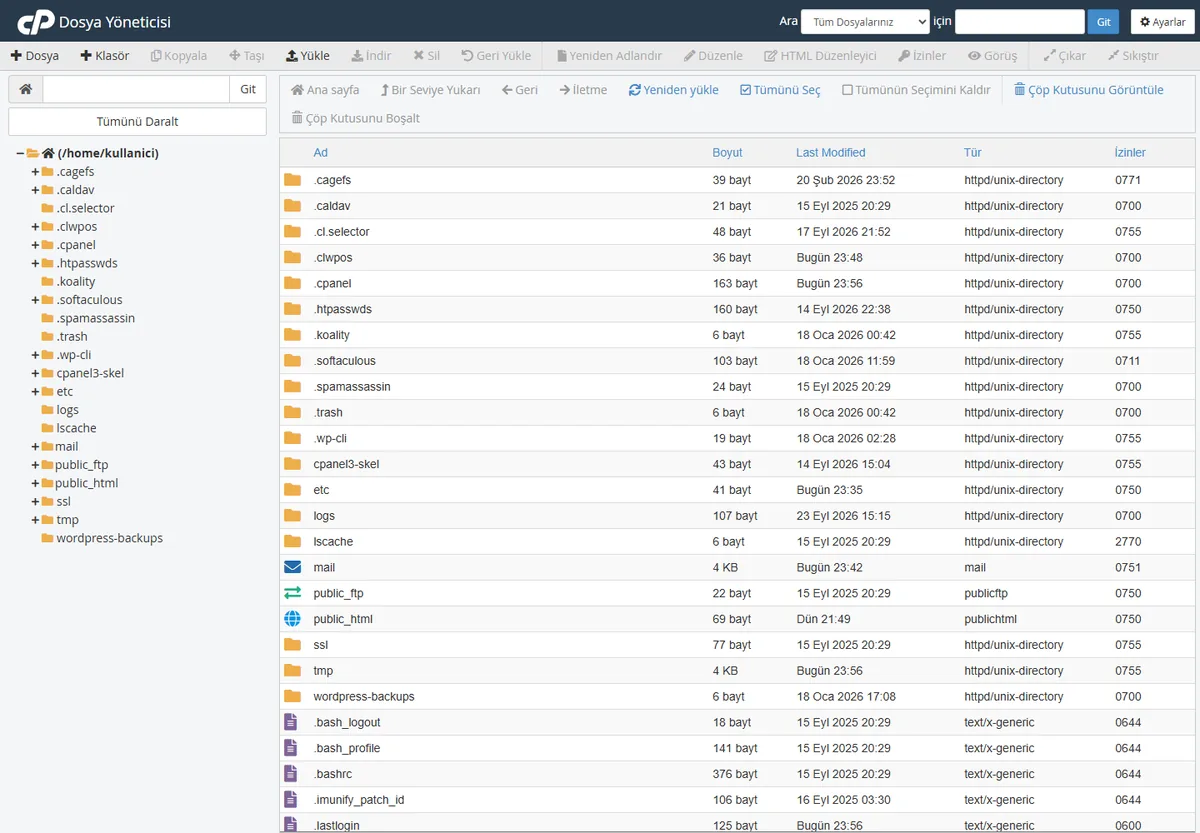
Dosyaları FTP ile ya da Dosya Yöneticisi’nden yükleyin. FTP istemcinizde sunucu adına cPanel hesabınızın sunucu adını, kullanıcı adı ve şifreye FTP hesap bilgilerinizi yazıp bağlanın; ardından wordpress klasörünün içindeki dosyaları (klasörün kendisini değil) public_html’e sürükleyin. FTP kurmak istemiyorsanız ZIP’i doğrudan Dosya Yöneticisi’nden yükleyip üzerinde ayıklayabilirsiniz; bağlantı bilgileri için cPanel FileZilla FTP bağlantısı yazısına bakın. FTP ile yüklenen dosyalar Dosya Yöneticisi’nden de görülüp doğrulanabilir.
Beklenen sonuç: public_html içinde wp-admin, wp-content, wp-includes klasörleri ve wp-config-sample.php görünür.
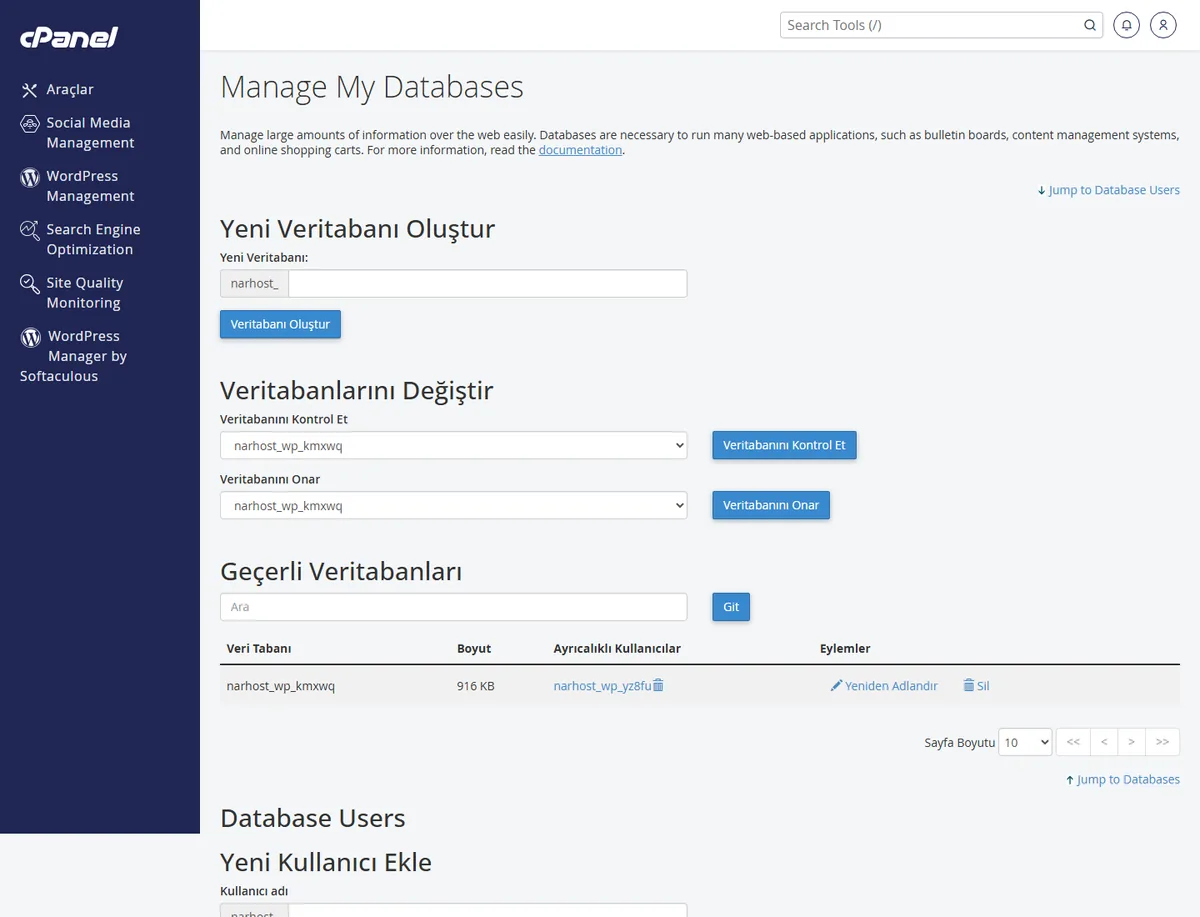
cPanel’de veritabanı ve veritabanı kullanıcısı oluşturun. Veritabanları bölümünden yeni bir veritabanı adı girip oluşturun, ardından bir kullanıcı adı ve güçlü bir şifreyle kullanıcı oluşturun, son adımda bu kullanıcıyı veritabanına ekleyip tüm yetkileri verin. cPanel, veritabanı ve kullanıcı adının önüne hesap kullanıcı adınızı otomatik olarak ekler; kurulum sihirbazında bu tam adı kullanmanız gerekir. Ayrıntılı adımlar cPanel’in resmi dokümantasyonunda. Veritabanlarımı Yönet ekranı; yeni veritabanı, yeni kullanıcı ve yetki verme buradan yapılır.
Beklenen sonuç: Veritabanları listesinde yeni veritabanınız, Kullanıcılar listesinde yeni kullanıcınız görünür.
wp-config.php’yi doldurun. wp-config-sample.php dosyasını wp-config.php olarak yeniden adlandırıp Dosya Yöneticisi’nin kod düzenleyicisiyle açın; DB_NAME, DB_USER ve DB_PASSWORD alanlarına az önce oluşturduğunuz tam adları (hesap kullanıcı adı önekiyle), DB_HOST alanına ise localhost yazın. Bu adımı atlayıp doğrudan kurulum sihirbazını da çalıştırabilirsiniz; sihirbaz bu bilgileri sorup dosyayı sizin için oluşturur.
Beklenen sonuç: wp-config.php içindeki dört satır kendi veritabanı bilgilerinizi taşır.
Tarayıcıdan kurulum sihirbazını tamamlayın. Alan adınızı (ya da yüklediğiniz alt dizini) tarayıcıda açın, dil seçin, site başlığı ile yönetici kullanıcı adı, şifresi ve e-postasını girip WordPress’i Kur düğmesine basın.
Beklenen sonuç: “Başarı!” ekranı ve wp-admin giriş bağlantısı.
Kurulum sonrası dosya izinlerini kontrol edin. Standart bir kurulumda dizinler 755, dosyalar 644, wp-config.php ise 440 ya da 400 olmalıdır; FTP istemcinizin dosya izinleri menüsünden ya da Dosya Yöneticisi’nden değiştirebilirsiniz.
Dikkat
wp-config.php dünyaya açık (777) bırakılmamalı; veritabanı bilgileriniz bu dosyada düz metin olarak durur.
Doğrulama
Sonuç
Kurulum sihirbazı bittiğinde wp-admin adresine yönlendirilirsiniz; kullanıcı adı ve şifrenizle giriş yapıp sitenizin ön yüzünü yeni bir sekmede açarak varsayılan yazının göründüğünü kontrol edin. Dosya Yöneticisi’nde public_html içinde wp-content/uploads klasörünün oluştuğunu görmek de kurulumun veritabanına yazabildiğinin bir işaretidir.
Hâlâ çözülmediyse
Kurulum ekranında veritabanı bağlantı hatası çıkıyor. wp-config.php’deki DB_NAME, DB_USER ve DB_PASSWORD’un cPanel’de oluşturduğunuz tam adlarla (önek dahil) birebir aynı olup olmadığını kontrol edin; ayrıntılı adımlar WordPress veritabanı bağlantısı nasıl düzeltilir yazısında.
FTP ile bağlanamıyorum. Sunucu adı, kullanıcı adı, şifre ya da port yanlış olabilir; yeni bir FTP kullanıcısı tanımlamak için cPanel üzerinden yeni FTP kullanıcısı tanımlama yazısına bakın.
Yükleme bitti ama site boş sayfa ya da 403 veriyor. Dosya ve dizin izinleri bozulmuş olabilir; WordPress dosya izinleri nasıl düzeltilir yazısındaki adımları uygulayın.
Elle uğraşmak istemiyorum. Softaculous ile tek ekranda kurulum yapabilirsiniz; bkz. WordPress nasıl kurulur.
Narhost desteği
Talebe şunları ekleyin: alan adınız, hangi adımda takıldığınız, gördüğünüz hata metnini birebir.
WordPress manuel kurulum FTP ile otomatik kurulumdan farklı bir sonuç mu verir?
Hayır, ikisi de aynı dosyaları aynı veritabanı yapısına bağlar; fark yalnızca adımları elle yapmanızdır.
Veritabanı adının önüne neden hesap kullanıcı adım ekleniyor?
cPanel, paylaşımlı sunucularda çakışmayı önlemek için her veritabanı ve kullanıcı adının önüne hesap kullanıcı adını otomatik ekler; kurulum sihirbazında bu tam adı kullanmanız gerekir.
wp-config-sample.php dosyasını bulamıyorum.
ZIP’i açtığınız wordpress klasörünün kök dizininde bulunur; public_html’e yalnızca klasörün içindekileri yüklediyseniz aynı isimle orada da görünür.
Bu makale sorununuzu çözdü mü?
Geri bildiriminiz için teşekkürler.
Çözemediniz mi?
Teknik ekibimiz sunucu tarafındaki ayarları sizin için kontrol edebilir. Destek talebinizde alan adınızı ve aldığınız hata metnini paylaşmanız süreci hızlandırır.