cPanel’de FileZilla ile FTP Bağlantısı Nasıl Kurulur

Son doğrulama: Eylül 2026 · cPanel 136 test hesabında denendi

Hızlı çözüm

cPanel FileZilla FTP bağlantısı kurmak için önce cPanel FTP Hesapları sayfasından sunucu adını, kullanıcı adını ve port numarasını alın, sonra bu bilgileri FileZilla’nın üst çubuğuna girip Hızlı Bağlan’a tıklayın.

  1. cPanel’de Dosyalar → FTP Hesapları sayfasını açın ve kullanacağınız hesabın kullanıcı adını not edin.
  2. FileZilla’yı açın, üstteki Hızlı Bağlan çubuğuna sunucu adı, kullanıcı adı, şifre ve port 21 bilgilerini girin.
  3. Hızlı Bağlan‘a tıklayın; sağ paneldeki uzak site listesinde hesabın erişebildiği dizin görünür.
  4. Bağlantıyı sık kullanacaksanız aynı bilgileri Site Yöneticisi’ne kaydedin.
Panel cPanel
Sistem Paylaşımlı hosting (CloudLinux)
Yetki cPanel kullanıcısı ya da tanımlanmış FTP hesabı
Narhost ürünü Web Hosting

Başlamadan önce

  • cPanel kullanıcı adı ve şifrenizle panele giriş yapabiliyor olmalısınız.
  • Bilgisayarınızda FileZilla’nın güncel bir sürümü kurulu olmalı; istemciyi projenin resmi sitesinden indirebilirsiniz.
  • Bağlanacağınız hesabın ana FTP hesabı mı yoksa dizini sınırlı bir ek hesap mı olduğunu bilmelisiniz.
  • Kurumsal ya da ofis ağındaysanız güvenlik duvarının 21 numaralı portu ve pasif mod bağlantılarını engellemediğini kontrol edin.

cPanel FileZilla FTP bağlantısı ne işe yarar

Tarayıcı üzerinden Dosya Yöneticisi’ni kullanmak küçük düzenlemeler için yeterlidir, ama çok sayıda dosyayı toplu yüklemek, klasör yapısını eşitlemek ya da kesilen bir aktarımı durduğu yerden sürdürmek istediğinizde masaüstü bir FTP istemcisi daha hızlı çalışır. cPanel FileZilla FTP bağlantısı kurduğunuzda yerel bilgisayarınızdaki klasörle sunucudaki klasörü yan yana görür, sürükle-bırak ile aktarım yaparsınız.

Hesabınızın ana FTP girişi cPanel şifrenizle çalışır ve public_html dahil tüm dizine erişir. Bir geliştiriciyle çalışıyorsanız ana şifreyi paylaşmak yerine ayrı bir FTP kullanıcısı tanımlayıp onun bilgileriyle bağlanmak, sadece o kişiye gereken klasörü açar. cPanel’in resmi dokümantasyonuna göre bağlantı bilgileri her hesap için ayrı tutulur ve bir istemcide kayıtlı bağlantı diğer hesapları etkilemez.
cPanel FileZilla FTP bağlantısı adım adım kurulumu

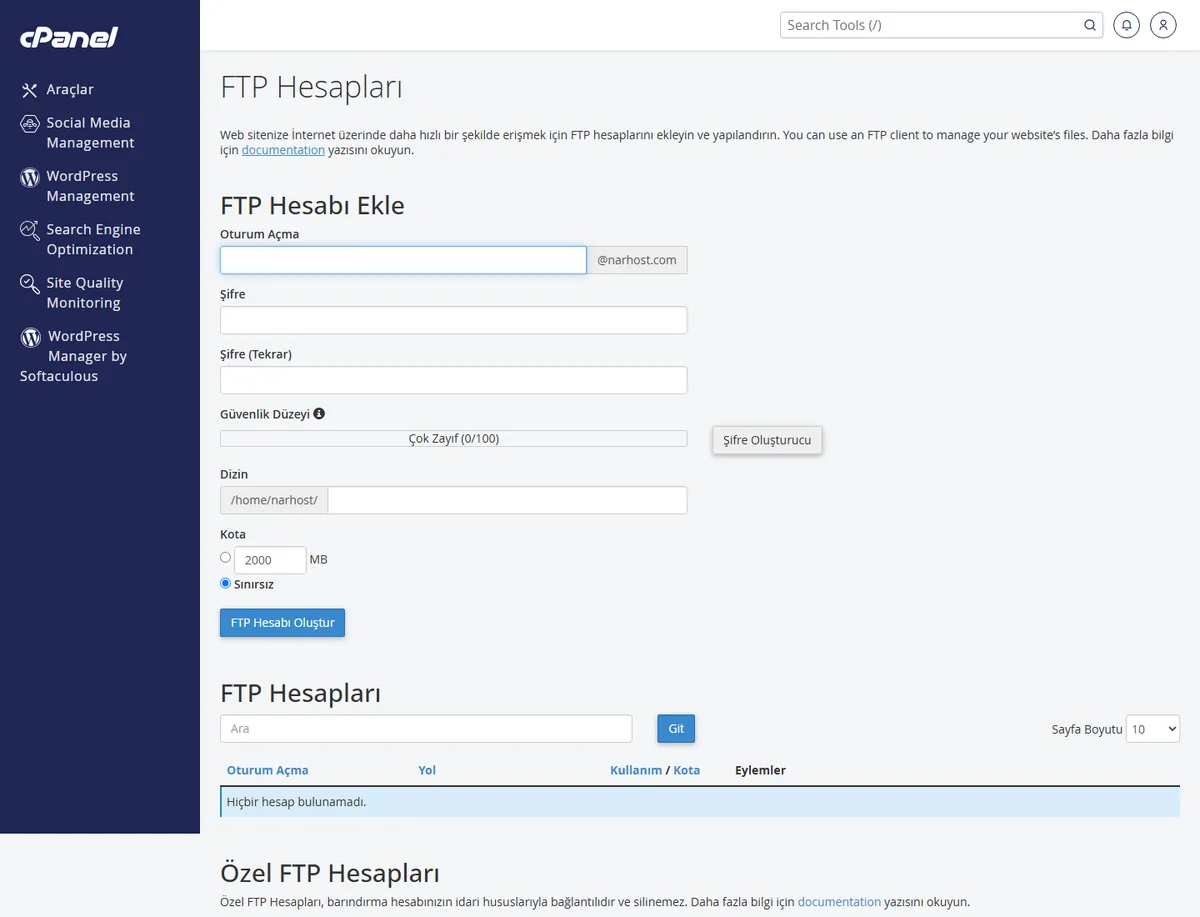
  1. cPanel’de Dosyalar → FTP Hesapları sayfasını açın. Üst kısımda yeni hesap formu, alt kısımda mevcut hesapların sunucu adı ve port bilgisiyle listesi yer alır.
    cPanel FileZilla FTP bağlantısı bilgilerinin alındığı FTP Hesapları sayfası
    FTP Hesapları sayfası; yeni hesap formu üstte, sunucu adı ve port bilgisiyle mevcut hesaplar altta listelenir.

    Beklenen sonuç: kullanacağınız hesabın adı, sunucu adı (ör. lincp1.narhost.com) ve port 21 bilgisini görürsünüz.

  2. Bu üç bilgiyi not edin: sunucu adı, kullanıcı adı ve şifre. Port belirtilmezse düz FTP için varsayılan 21 kullanılır.
  3. FileZilla’yı açın ve üst araç çubuğundaki Sunucu, Kullanıcı adı, Şifre, Port kutularına bu bilgileri girip Hızlı Bağlan‘a tıklayın.

    Beklenen sonuç: alt günlük panelinde “Dizin listelemesi başarılı” mesajı ve sağ panelde uzak dizin görünür.
  4. Bağlantıyı kalıcı kaydetmek isterseniz Dosya → Site Yöneticisi‘ni açın, Yeni Site’ye tıklayıp aynı bilgileri protokolü “FTP – Dosya Aktarım Protokolü” ve şifrelemeyi “Mevcutsa açık düz FTP kullan” seçerek kaydedin.
  5. İlk bağlantıda sunucu sertifikası ya da anahtar onayı penceresi çıkarsa oturumun sizin hesabınıza ait olduğunu doğrulayıp Her Zaman Güven‘i işaretleyin.
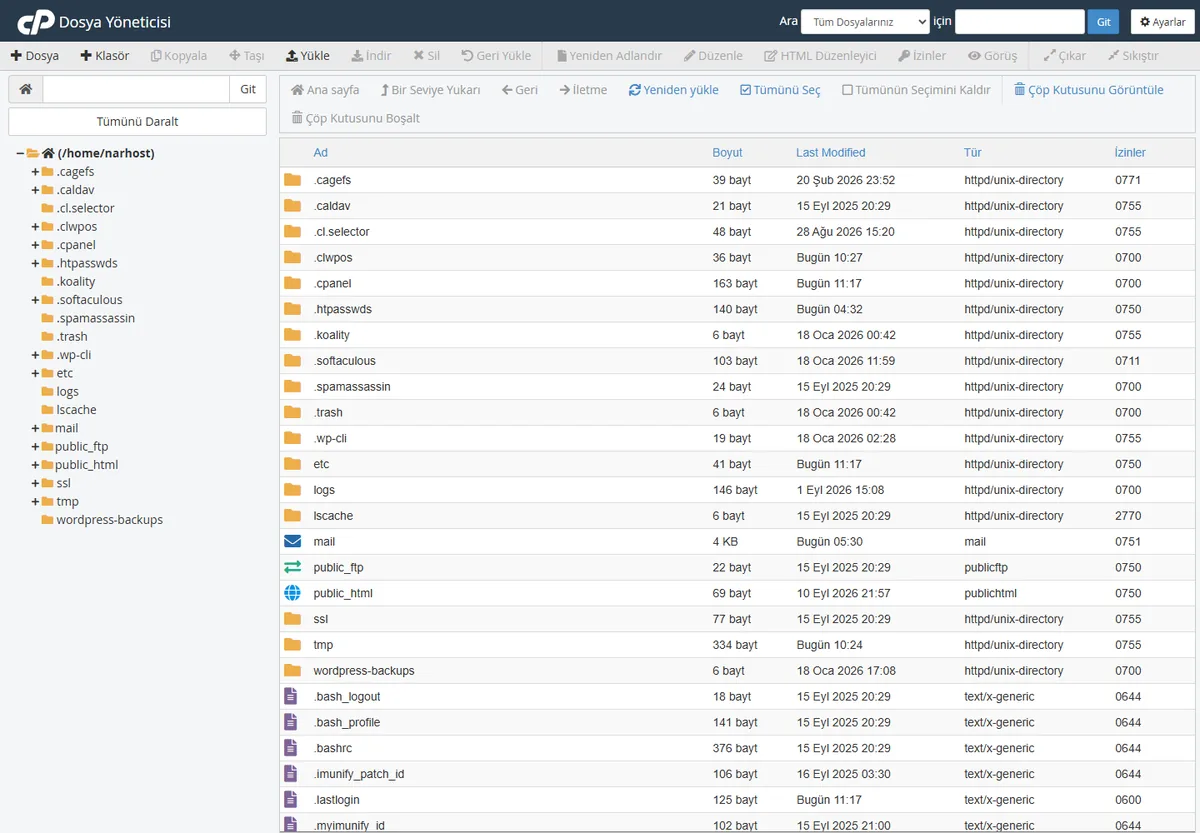
    cPanel FileZilla FTP bağlantısı kurulamadığında kullanılabilecek Dosya Yöneticisi ekranı
    Dosya Yöneticisi; ayrı bir istemci kurmadan tarayıcıdan aynı dizine erişim sağlar.

    Beklenen sonuç: bir dahaki bağlantıda onay penceresi tekrar çıkmaz.

Doğrulama

Sonuç

Bağlandıktan sonra sağ paneldeki dizine küçük bir test dosyası sürükleyip bırakın. Dosya listede göründüyse ve alt günlükte hata satırı yoksa FileZilla ile cPanel arasındaki bağlantı doğru kurulmuş demektir.

Hâlâ çözülmediyse

  • Bağlantı zaman aşımına uğruyor ya da hiç yanıt gelmiyor. Genellikle pasif mod kapalı ya da ağınızdaki güvenlik duvarı FTP veri bağlantısını engelliyordur; FTP servisi denetimi yazısındaki sıralı kontrolleri uygulayın.
  • “530 Login authentication failed” hatası alıyorum. Kullanıcı adı ya da şifre yanlış yazılmıştır; şifreyi FTP Hesapları listesinden yeniden belirleyip deneyin.
  • Bağlanıyorum ama beklediğim klasörü göremiyorum. Kullandığınız hesap dizini sınırlı bir ek hesap olabilir; Dosya Yöneticisi ile dosya yönetimi yazısından hesabın erişim kapsamını kontrol edin.

Narhost desteği

Bağlanamıyorsanız destek talebinize alan adınızı, kullandığınız kullanıcı adını, FileZilla sürümünü ve alt günlükte gördüğünüz tam hata satırını ekleyin.

Destek talebi aç

Sıkça sorulan sorular

FileZilla ile cPanel FTP bağlantısında hangi port kullanılır?

Düz FTP bağlantısı 21 numaralı portu kullanır. Hesabınızda şifreli bir bağlantı seçeneği ayrıca tanımlıysa panelin belirttiği farklı bir port ve protokol kullanılır.

FileZilla’yı kullanmak için para ödemem gerekir mi?

Hayır, FileZilla istemcisi projenin resmi sitesinden ücretsiz indirilir; cPanel hesabınızdan ek bir lisans ya da ayar gerekmez.

SFTP ile düz FTP arasındaki fark nedir?

Düz FTP verileri şifrelemeden taşır; SFTP tamamen farklı bir protokoldür ve genelde SSH üzerinden çalışır. Paylaşımlı hostingde müşteri tarafında SSH erişimi olmadığından SFTP yalnızca hesabınızda ayrıca etkinse ve panelin verdiği farklı bağlantı bilgileriyle kullanılabilir.

Bağlantı bilgilerimi unutursam ne yapmalıyım?

FTP Hesapları sayfasında hesabın yanındaki menüden şifreyi yeniden belirleyebilirsiniz; sunucu adı ve kullanıcı adı aynı sayfada listede görünür.

Bu makale sorununuzu çözdü mü?

Çözemediniz mi?

Teknik ekibimiz sunucu tarafındaki ayarları sizin için kontrol edebilir. Destek talebinizde alan adınızı ve aldığınız hata metnini paylaşmanız süreci hızlandırır.

İlgili çözümler
