Son doğrulama: Eylül 2026 · cPanel 136 test hesabında denendi
Hızlı çözüm
Otomatik yanıt maili kurulumu, siz ulaşılamazken gelen postalara sunucunun kendi kendine hazır bir yanıt döndürmesini sağlar; cPanel’de Otomatik Yanıtlayıcılar ekranından hangi adresin, hangi tarih aralığında, hangi mesajı göndereceğini tanımlarsınız.
| Panel | cPanel (Narhost paylaşımlı ve kurumsal hosting) |
|---|---|
| Sistem | Otomatik Yanıtlayıcılar (Auto Responder) |
| Yetki | cPanel kullanıcısı |
| Narhost ürünü | Kurumsal E-posta |
Başlamadan önce
Otomatik yanıtlayıcı, tatil, izin ya da yoğun dönemlerde size ulaşan kişilere iletilerinin alındığını ve ne zaman dönüş yapacağınızı otomatik olarak bildirir. Sunucu tarafında çalıştığı için bilgisayarınızın açık olmasına gerek yoktur; posta kutusuna ileti düştüğü anda tanımladığınız yanıt gönderilir. Aynı gönderene sürekli tekrar göndermemek için bir “aralık” (interval) süresi belirlersiniz.
cPanel’in otomatik yanıtlayıcısı düz metin veya HTML gövde destekler ve mesaj içinde gönderenin adresini, konuyu ya da alıcı adresini yerleştirmenizi sağlayan etiketler sunar. Bu sayede yanıt kişiselleşir; örneğin gelen iletinin konusunu yanıt içinde geri gösterebilirsiniz.
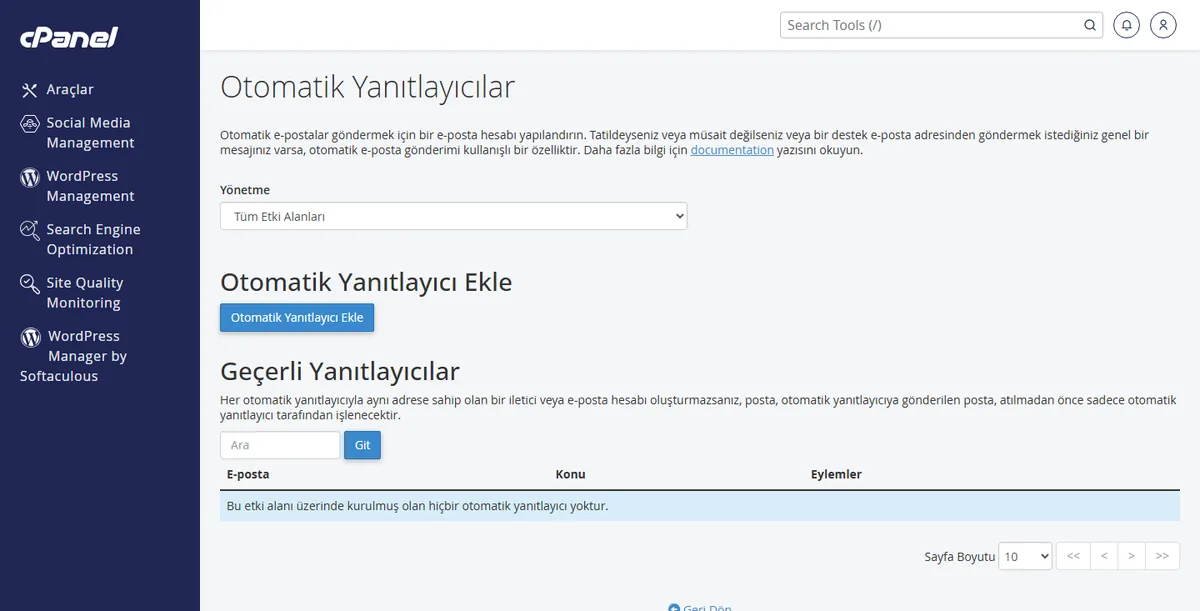
Karakter seti olarak utf-8 seçin; bu, Türkçe karakterlerin doğru görünmesini sağlar.
Beklenen sonuç: yeni otomatik yanıt formu açılır, aralık ve mesaj alanları görünür.
24) yazın; “E-posta” alanına otomatik yanıt kuracağınız hesabı, “Kimden” ve “Konu” alanlarını doldurun.
Beklenen sonuç: seçtiğiniz adres için gönderen adı ve konu satırı tanımlanır.
%subject% ve %from% etiketleriyle gelen iletinin konusunu ve gönderenini metne yerleştirin. cPanel Otomatik Yanıtlayıcılar dokümantasyonunda desteklenen etiketlerin tam listesi bulunur.
Beklenen sonuç: mesaj gövdesi ve varsa etiketler kaydedilmeye hazır olur.
Beklenen sonuç: otomatik yanıt listeye eklenir ve seçtiğiniz tarihte devreye girer.
Sonuç
Otomatik yanıt kurduğunuz adrese başka bir hesaptan deneme iletisi gönderin. Birkaç saniye içinde hazırladığınız yanıt geri geliyorsa kural çalışıyor demektir. Aynı adresten kısa sürede ikinci kez ileti gönderdiğinizde, belirlediğiniz aralık nedeniyle ikinci yanıtın gelmemesi normaldir.
utf-8 seçmediyseniz kuralı düzenleyip bu değeri güncelleyin.Narhost desteği
Otomatik yanıtlarınız teslim edilmiyor ya da spam’e düşüyorsa Kurumsal E-posta altyapımızdaki outbound relay ve anti-spam katmanı yardımcı olur. Destek talebinize alan adınızı, otomatik yanıt kurduğunuz adresi ve gözlemlediğiniz davranışı ekleyin.
Sonraki adımlar
Hayır. Otomatik yanıt sunucu tarafında çalışır; kural tanımlıysa siz çevrimdışıyken de gelen iletilere yanıt döner. Bu yüzden istemci (Outlook, Gmail) açık olmak zorunda değildir.
Hayır. “Aralık” değeri bunu engeller; örneğin 24 saat girerseniz aynı gönderene gün içinde yalnız bir kez otomatik yanıt gönderilir. Bu, karşı tarafın gereksiz tekrarlarla dolmasını önler.
Evet. Kuralı oluştururken “Bitiş” zamanını “Özel” seçip tarih-saat girerseniz otomatik yanıt o anda kendiliğinden devre dışı kalır; ayrıca elle silmeniz gerekmez.
Bu makale sorununuzu çözdü mü?
Geri bildiriminiz için teşekkürler.
Çözemediniz mi?
Teknik ekibimiz sunucu tarafındaki ayarları sizin için kontrol edebilir. Destek talebinizde alan adınızı ve aldığınız hata metnini paylaşmanız süreci hızlandırır.



