Son gözden geçirme: Eylül 2026 · AlmaLinux 9 ve Ubuntu 24.04 resmî dokümanına göre
Hızlı çözüm
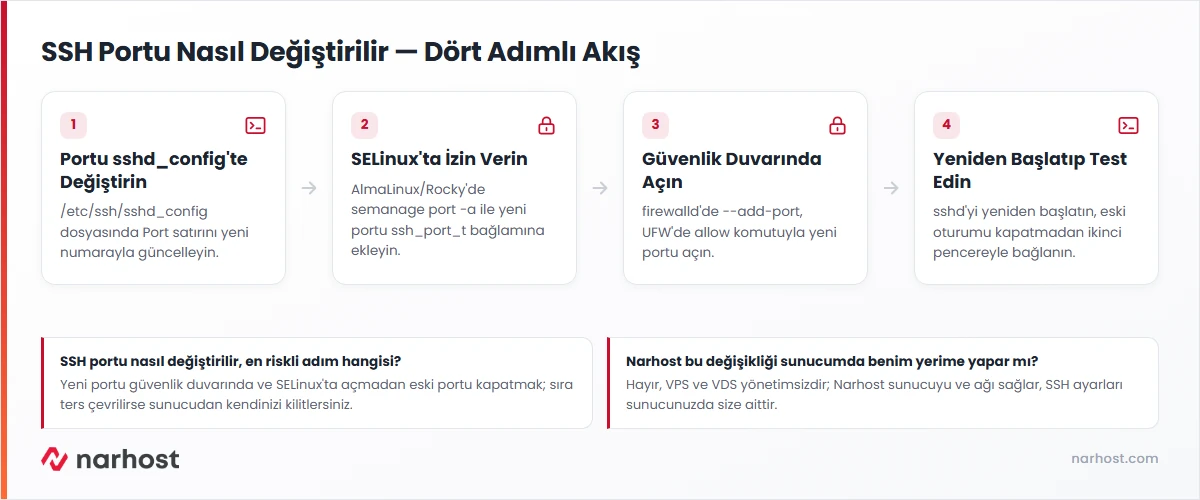
SSH portu nasıl değiştirilir sorusunun kısa cevabı: /etc/ssh/sshd_config dosyasında Port satırını yeni bir numarayla değiştirir, AlmaLinux/Rocky’de SELinux’ta bu portu tanımlar, güvenlik duvarında açar, servisi yeniden başlatıp eski oturumu kapatmadan yeni bir pencereyle test edersiniz.
sudo nano /etc/ssh/sshd_config ile dosyayı açıp Port satırını örneğin Port 2222 yapın.sudo semanage port -a -t ssh_port_t -p tcp 2222 ile SELinux izni verin.--add-port, UFW: allow) ve sudo systemctl restart sshd ile servisi yeniden başlatın.| Panel | Yok — VPS/VDS yönetimsizdir; panel kurulu sunucularda (cPanel/Plesk) panelin güvenlik ayarı da gözden geçirilir |
|---|---|
| Sistem | AlmaLinux 9, Rocky 9 (SELinux + firewalld) · Ubuntu 22.04/24.04, Debian 12 (UFW) |
| Yetki | Sunucunuzun root ya da sudo yetkili kullanıcısı |
| Narhost ürünü | VPS Sunucu, VDS Sunucu |
Başlamadan önce
Varsayılan SSH portu 22, internetteki otomatik tarama araçlarının en sık denediği porttur; sunucunuz açık kaldığı sürece bu port sürekli parola deneme trafiği alır. Portu değiştirmek bu otomatik taramaların büyük kısmını sunucunuzdan uzak tutar, ama tek başına bir güvenlik önlemi değildir — hedefli bir saldırganı yavaşlatmaz. Gerçek güvenlik anahtar tabanlı girişten, güncel yazılımdan ve doğru güvenlik duvarı kurallarından gelir; port değişikliği bunların üzerine eklenen tek bir katmandır. Port direktifinin sözdizimi OpenSSH’ın resmi kılavuz sayfalarında tanımlıdır.
Narhost’ta VPS ve VDS sunucular yönetimsizdir: Narhost sunucuyu ve ağı sağlar, SSH portu dahil işletim sistemi içi ayarlar sunucuyu teslim alan müşteriye aittir. Bu kartta SSH portu nasıl değiştirilir sorusunu AlmaLinux/Rocky ve Ubuntu/Debian için, kendinizi kilitlemeden anlatıyoruz.
sudo nano /etc/ssh/sshd_configBeklenen sonuç: dosya düzenleyicide açılır, #Port 22 satırı görünür.
# işaretini kaldırıp 1024–65535 arasında bir numara yazın:
Port 2222Beklenen sonuç: dosyayı kaydettiğinizde satır Port 2222 olarak kalır (örnek numara; kendi seçiminizi kullanın).
Dikkat
Bu adımdan sonra servisi yeniden başlatmadan önce mutlaka güvenlik duvarı ve SELinux izinlerini tamamlayın; aksi hâlde yeni port hemen kapalı kalır ve eski portu kapattığınızda sunucudan kendinizi kilitlersiniz.
sudo dnf install -y policycoreutils-python-utilsBeklenen sonuç: paket kurulur, semanage komutu kullanılabilir hâle gelir.
sudo semanage port -a -t ssh_port_t -p tcp 2222Beklenen sonuç: komut sessizce biter; sudo semanage port -l | grep ssh_port_t ile yeni portun listede göründüğünü doğrulayabilirsiniz.
Ubuntu ve Debian’da SELinux varsayılan olarak gelmez; bu adım yalnızca AlmaLinux ve Rocky için gereklidir.
sudo firewall-cmd --permanent --add-port=2222/tcpsudo firewall-cmd --reloadBeklenen sonuç: her iki komut da “success” döner.
sudo ufw allow 2222/tcpBeklenen sonuç: “Rules updated” mesajı gelir.
sudo systemctl restart sshdBeklenen sonuç: komut hatasız biter; sudo systemctl status sshd “active (running)” gösterir.
sudo ss -tnlp | grep sshdBeklenen sonuç: çıktıda :2222 ile biten bir satır görünür.
Dikkat
Mevcut SSH oturumunuzu kapatmadan ikinci bir terminal penceresiyle yeni portu deneyin. Bağlantı kurulmazsa ilk oturumu açık tutarak sshd_config, SELinux ve güvenlik duvarı adımlarını tekrar kontrol edin; ilk pencereyi kapatır ve bağlantı başarısız olursa sunucudan kilitlenirsiniz.
cPanel veya Plesk kurulu bir VPS/VDS’de panel arayüzünde de ek bir güvenlik ayarı olabilir (örneğin cPanel’de “cPHulk Brute Force Protection” beyaz listesi); işletim sistemi tarafında port değiştikten sonra paneldeki bu ayarı da gözden geçirin. UFW kurallarının söz dizimi ve kalıcılığı Ubuntu’nun resmi sunucu dokümanında anlatılır.
Sonuç
Eski SSH penceresini açık tutarken yeni bir terminal veya PuTTY oturumuyla ssh -p 2222 kullanici@sunucu_ip komutunu deneyin. Bağlantı parola ya da anahtar istiyor ve giriş başarılıysa yeni port çalışıyor demektir; ancak bu testten sonra eski oturumu kapatın ve isterseniz 22 numaralı eski portu güvenlik duvarından kaldırın.
Port satırının yorumdan çıkarıldığından ve servisin yeniden başlatıldığından emin olun; ss -tnlp çıktısında port görünmüyorsa servis eski ayarla çalışıyordur.sudo semanage port -l | grep ssh_port_t ile portun listede olduğunu kontrol edin ve gerekirse tekrar ekleyin.--reload çalıştırmayı unutmuş olabilirsiniz; UFW’de sudo ufw status ile kuralın listede göründüğünü doğrulayın.Narhost desteği
Talebe şunları ekleyin: sunucu IP adresi, işletim sisteminiz (AlmaLinux/Rocky/Ubuntu/Debian), denediğiniz port numarası ve aldığınız hata mesajı.
VPS ilk kurulum serisi — 3/10
Hayır. Port değişikliği otomatik tarama trafiğini azaltır ama hedefli bir saldırıyı durdurmaz; anahtar tabanlı girişle, güncel yazılımla ve doğru güvenlik duvarı kurallarıyla birlikte kullanılmalıdır.
sshd yeni portta dinlemeye başlar ama güvenlik duvarı bu portu engellediği için dışarıdan bağlantı kuramazsınız; eski port da devre dışı bırakıldıysa sunucudan kilitlenirsiniz.
Panelin kendisi SSH portunu değiştirmez ama bazı güvenlik modülleri (ör. cPHulk) belirli portları izler; işletim sistemi tarafındaki değişiklikten sonra panel arayüzündeki ilgili güvenlik ayarını da kontrol edin.
Bu makale sorununuzu çözdü mü?
Geri bildiriminiz için teşekkürler.
Çözemediniz mi?
Teknik ekibimiz sunucu tarafındaki ayarları sizin için kontrol edebilir. Destek talebinizde alan adınızı ve aldığınız hata metnini paylaşmanız süreci hızlandırır.



