Son gözden geçirme: Eylül 2026 · WP-CLI resmî dokümanına göre
Hızlı çözüm
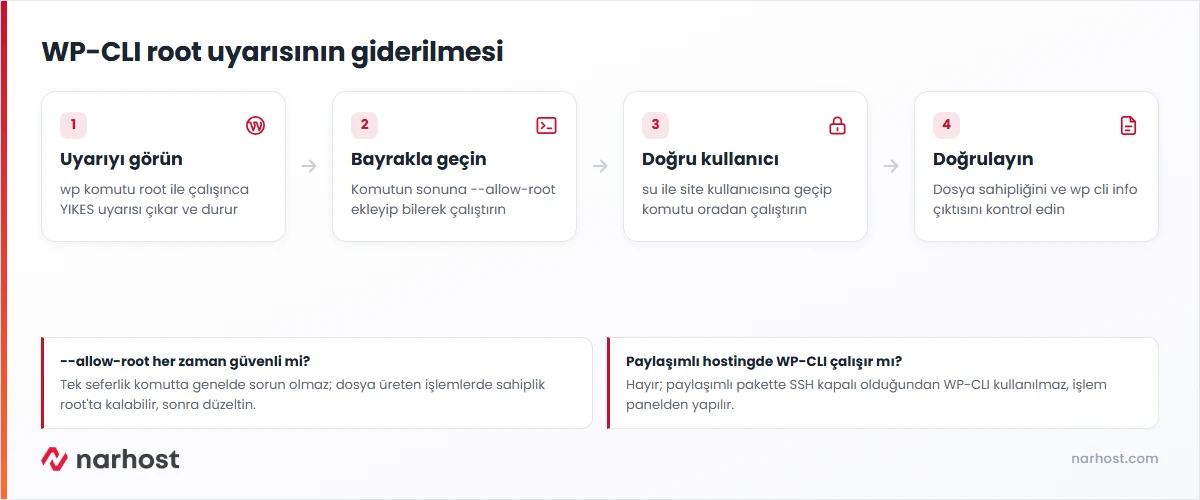
WP-CLI komutlarını root kullanıcısıyla çalıştırdığınızda çıkan YIKES running this as root uyarısı bir hata değil, root olarak çalışmanın risklerine karşı verilen bilinçli bir güvenlik engelidir; kısa cevap, komutu bilerek çalıştıracaksanız sonuna --allow-root eklemek, kalıcı çözüm için ise komutu site dosyalarının sahibi olan kullanıcıyla çalıştırmaktır.
--allow-root ekleyin.su - siteuser).wp cli info ile WP-CLI’nin uyarısız çalıştığını doğrulayın.| Panel | Yok (SSH / komut satırı) |
|---|---|
| Sistem | Kendi VPS/VDS sunucunuzdaki WordPress kurulumu (root erişimi olan) |
| Yetki | root ya da site dosyalarının sahibi kullanıcı |
| Narhost ürünü | VPS Sunucu |
Başlamadan önce
root ya da sudo yetkisiyle çalıştırabiliyor olmalısınız.siteuser) ait olduğunu bilin; ls -l ile dosya sahibini görebilirsiniz.WP-CLI, bir komutu root kullanıcısıyla çağırdığınızı algıladığında çalışmayı durdurur ve ekrana Error: YIKES! It looks like you're running this as root. You probably meant to run this as the user that your WordPress installation exists under. satırını basar. Amaç sizi engellemek değil, uyarmaktır: WordPress dosyalarını root olarak oluşturmak ya da güncellemek, dosya sahipliğini bozar ve web sunucusunun (Apache ya da Nginx çalıştıran kullanıcının) sonradan bu dosyalara erişememesine yol açabilir.
WP-CLI’nin beklentisi, komutu WordPress kurulumunun ait olduğu kullanıcıyla çalıştırmanızdır. WP-CLI resmî dokümantasyonuna göre iki geçerli yaklaşım vardır: riski kabul edip --allow-root bayrağıyla devam etmek ya da doğru kullanıcıya geçip komutu oradan çalıştırmak. İkincisi kalıcı olarak daha temizdir çünkü ürettiği dosyalar baştan doğru sahiple oluşur.
--allow-root ekleyin. wp core update ile WordPress’i güncellemek için:
# WordPress çekirdeğini root olarak güncelle
wp core update --allow-root
# Sürümü doğrula
wp core version --allow-root
Beklenen sonuç: uyarı kaybolur ve komut çalışır; ancak oluşan dosyalar root’a ait olabilir.
Dikkat
--allow-root ile üretilen dosyalar root sahipliğinde kalırsa web sunucusu bu dosyalara yazamaz ve eklenti kurulumu, güncelleme ya da medya yükleme sonradan hata verebilir. Bu yöntemi tercih ederseniz işlem sonrası dosya sahipliğini kontrol edin.
# Site dosyalarının sahibi kullanıcıya geç
su - siteuser
# WordPress dizinine gir ve komutu çalıştır
cd /var/www/ornek.com
wp core update
Beklenen sonuç: WP-CLI uyarı vermeden çalışır ve üretilen dosyalar doğru kullanıcıya ait olur.
# WordPress dizininin sahibini göster
ls -ld /var/www/ornek.com
Beklenen sonuç: satırın üçüncü sütununda dosya sahibi kullanıcı adı görünür.
# Dizin ve içindeki tüm dosyaların sahipliğini düzelt
chown -R siteuser:siteuser /var/www/ornek.com
Beklenen sonuç: web sunucusu dosyalara yeniden yazabilir; eklenti ve tema işlemleri hatasız tamamlanır.
Sonuç
Komutu yeniden çalıştırdığınızda YIKES running this as root satırı artık çıkmıyorsa ve wp cli info çıktısı WP-CLI sürümünü sorunsuz gösteriyorsa uyarı giderilmiştir. Ardından WordPress panelinden bir eklentiyi güncelleyip dosya yazma izninin de doğru çalıştığını teyit edin.
Narhost desteği
Sunucunuzda WP-CLI ile ilgili takıldığınız bir nokta olursa destek talebinize sunucu türünü, çalıştırdığınız tam komutu ve aldığınız hata satırını ekleyin. WordPress’i kendi kaynakları ayrılmış bir ortamda yönetmek isterseniz VPS Sunucu paketlerimizi değerlendirebilirsiniz.
Sonraki adımlar
Teknik olarak hata değil, güvenlik uyarısıdır. WP-CLI komutu çalıştırmayı reddeder çünkü root olarak üretilen WordPress dosyaları dosya sahipliğini bozup web sunucusunun erişimini engelleyebilir. Uyarıyı geçmenin iki yolu vardır: --allow-root eklemek ya da site kullanıcısına geçmek.
Tek seferlik komutlarda genelde sorun çıkarmaz, ancak dosya oluşturan işlemlerde (güncelleme, eklenti kurulumu) üretilen dosyalar root’a ait olabilir. Bu durumda işlem sonrası chown ile sahipliği site kullanıcısına geri vermeniz gerekir.
WordPress dizininde ls -ld /var/www/ornek.com komutunu çalıştırın; çıktının üçüncü sütunu dizinin sahibi kullanıcıyı gösterir. Komutları bundan sonra o kullanıcıyla çalıştırın.
Hayır. Narhost paylaşımlı hosting paketlerinde SSH ve root erişimi bulunmadığından WP-CLI komut satırından çalıştırılmaz. WordPress bakımını panelden yapar ya da SSH erişimi olan bir VPS/VDS tercih edersiniz.
Bu makale sorununuzu çözdü mü?
Geri bildiriminiz için teşekkürler.
Çözemediniz mi?
Teknik ekibimiz sunucu tarafındaki ayarları sizin için kontrol edebilir. Destek talebinizde alan adınızı ve aldığınız hata metnini paylaşmanız süreci hızlandırır.



