Son doğrulama: Kasım 2026 · Windows Server 2022 test sunucusunda ağ yapılandırması okundu; komutlar Microsoft Learn belgesine göre
Hızlı çözüm
Windows server ek IP ekleme işlemi, sunucunuza atanmış ikinci bir adresi mevcut ağ bağdaştırıcısına tanımlamaktır. Ek adres, ağ geçidi verilmeden ve giden trafikte kaynak adres olmayacak şekilde eklenir:
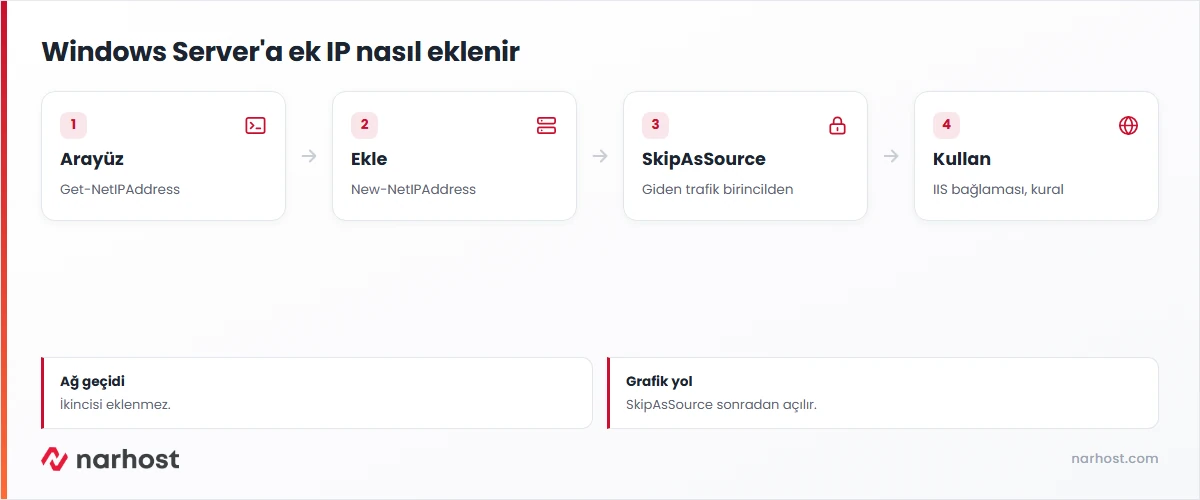
Get-NetIPConfiguration ile arayüz adını öğrenin (ör. Ethernet0).New-NetIPAddress -InterfaceAlias "Ethernet0" -IPAddress 203.0.113.20 -PrefixLength 25 -SkipAsSource $true komutunu çalıştırın.Get-NetIPAddress -AddressFamily IPv4 ile iki adresin de göründüğünü doğrulayın.| Panel | PowerShell ya da Ağ Bağlantıları (ncpa.cpl) |
|---|---|
| Sistem | Windows Server 2019, 2022 ve 2025 |
| Yetki | Yerel Administrator |
| Narhost ürünü | IP Kiralama, VDS Sunucu |
Başlamadan önce
Bir sunucu birden çok IP adresi taşıyabilir. Ek adres; farklı müşterilerin sitelerini ayrı adreslerde yayınlamak, bir uygulamayı yalnız belirli bir adreste dinletmek ya da itibarı ayrı tutulması gereken bir hizmeti ana adresten ayırmak için kullanılır. Ne zaman gerektiğini IP adresi kiralama nedir yazısında anlattık.
Ek adres eklenirken iki kural önemlidir. Birincisi, ikinci bir varsayılan ağ geçidi verilmez; aynı arayüzde tek ağ geçidi bulunur. İkincisi, Microsoft’un New-NetIPAddress belgesindeki-SkipAsSource parametresi $true verilirse ek adres giden bağlantılarda kaynak adres olarak seçilmez ve DNS’e kaydedilmez. Böylece sunucunun dışarı çıkan trafiği, e-posta dahil, birincil adresten devam eder.
Get-NetIPAddress -AddressFamily IPv4 | Format-Table InterfaceAlias,IPAddress,PrefixLength,SkipAsSourceBeklenen sonuç: test sunucumuzda Ethernet0 arayüzünde tek bir adres, SkipAsSource değeri False olarak görünüyordu; bu birincil adrestir.
New-NetIPAddress -InterfaceAlias "Ethernet0" -IPAddress 203.0.113.20 -PrefixLength 25 -SkipAsSource $trueBeklenen sonuç: komut yeni adresin özelliklerini yazar. Microsoft’a göre adres, ağda başka bir cihazda kullanılmadığı doğrulanınca kullanılabilir hâle gelir.
Get-NetIPAddress -AddressFamily IPv4 -InterfaceAlias "Ethernet0"ncpa.cpl → bağdaştırıcı → Özellikler → İnternet Protokolü Sürüm 4 (TCP/IPv4) → Özellikler → Gelişmiş yolunu izleyin.Dikkat
Grafik ekrandan eklenen adreslerde SkipAsSource varsayılan olarak kapalı gelir; Windows giden trafikte hangi adresi kullanacağını kendi seçer ve e-postalarınız ek adresten çıkabilir. Grafik yolu kullandıysanız ardından Set-NetIPAddress -IPAddress 203.0.113.20 -SkipAsSource $true komutunu çalıştırın. Birincil adresi kaldırmayın.
IIS’te bir siteyi yalnız ek adreste yayınlamak için sitenin bağlamasında IP adresi alanından bu adresi seçin; HTTPS bağlaması için adımlar IIS’te HTTPS bağlaması ekleme kartında. Güvenlik duvarında yalnız bu adrese özel bir kural gerekiyorsa kuralın yerel adres alanına ek adresi yazın.
Sonuç
Get-NetIPAddress iki adresi gösteriyor, ek adresin SkipAsSource değeri True ve başka bir bilgisayardan ping 203.0.113.20 yanıt alıyorsa Windows server ek IP ekleme işlemi tamamdır. Güvenlik duvarı ICMP’ye kapalıysa ping yerine adresteki hizmete bağlanarak deneyin.
Get-NetIPAddress çıktısını kontrol edin.Narhost desteği
VDS sunucular yönetimsizdir; işletim sistemindeki IP tanımları sizin sorumluluğunuzdadır. Ek IP’nin sunucunuza yönlendirildiğini teyit etmek için talebe sunucu adını, ek adresi ve Get-NetIPAddress çıktısını ekleyin.
Sonraki adımlar
Hayır. Ek adres aynı ağ içindeyse mevcut varsayılan ağ geçidi yeterlidir. İkinci bir varsayılan ağ geçidi eklemek yönlendirme sorunlarına yol açar.
Birden çok adresli sunucuda Windows giden bağlantılar için bir kaynak adres seçer. Ek adreste SkipAsSource açık olduğunda giden trafik birincil adresten çıkar; e-posta itibarı ve güvenlik duvarı izin listeleri bozulmaz.
Remove-NetIPAddress -IPAddress 203.0.113.20 komutu ek adresi kaldırır. Birincil adresi yanlışlıkla seçmediğinizden emin olmak için önce Get-NetIPAddress çıktısına bakın.
Bu makale sorununuzu çözdü mü?
Geri bildiriminiz için teşekkürler.
Çözemediniz mi?
Teknik ekibimiz sunucu tarafındaki ayarları sizin için kontrol edebilir. Destek talebinizde alan adınızı ve aldığınız hata metnini paylaşmanız süreci hızlandırır.



