Son gözden geçirme: Eylül 2026 · Google Chrome, cPanel AutoSSL ve Let’s Encrypt resmi dokümanına göre
Hızlı çözüm
Kısaca err cert date invalid hatası, tarayıcının bağlandığı sitedeki SSL sertifikasının geçerlilik tarihinin içinde bulunulmadığını gösterir: sertifikanın süresi dolmuştur, henüz başlamamıştır ya da cihazınızın tarih ve saati yanlıştır. Önce kendi cihazınızın saatini, sonra sertifikanın bitiş tarihini kontrol edin.
| Panel | cPanel |
|---|---|
| Sistem | Paylaşımlı hosting (tarayıcı SSL uyarısı) ve harici sertifika |
| Yetki | Site sahibi (cPanel kullanıcısı) ya da ziyaretçi |
| Narhost ürünü | SSL Sertifikası |
Başlamadan önce
Her SSL sertifikasının bir başlangıç ve bir bitiş tarihi vardır. Tarayıcı, siteye bağlandığı anın bu iki tarih arasında olmasını bekler. Anlık zaman sertifikanın geçerlilik aralığının dışına düştüğünde Chrome bağlantıyı durdurur ve NET::ERR_CERT_DATE_INVALID uyarısını gösterir. Bu, iki taraftan birinin “zaman” bilgisinin yanlış olduğu anlamına gelir.
Site ziyaretçisiyseniz en olası neden cihazınızın tarih ve saatinin yanlış ayarlanmış olmasıdır; tarayıcı geçerli sertifikayı bile süresi geçmiş sanır. Site sahibiyseniz büyük ihtimalle sertifikanın süresi dolmuş ve otomatik yenileme çalışmamıştır. Cihaz saati doğruyken sertifikanın süresi de geçmemişse err cert date invalid hatası ortadan kalkar.
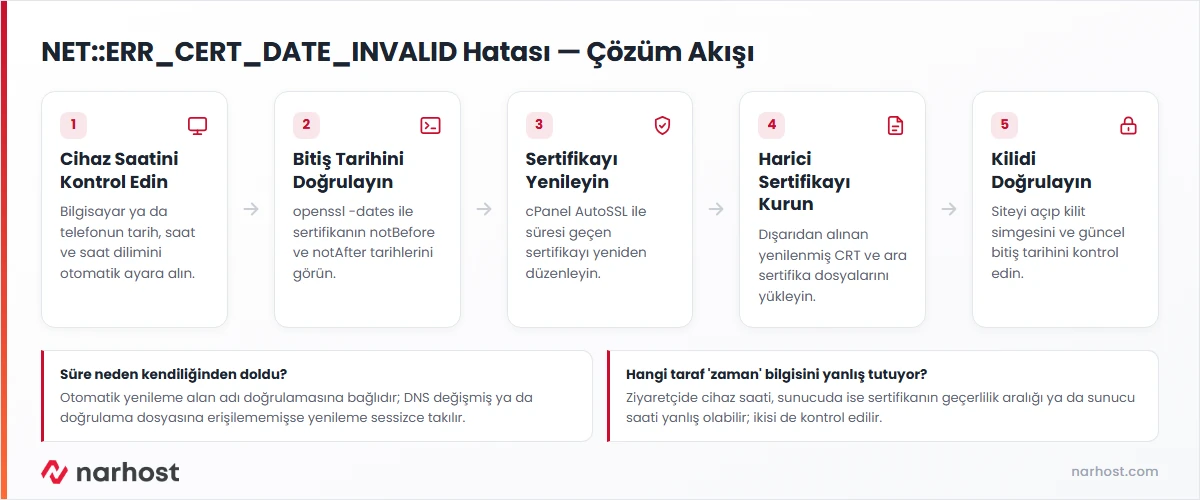
Beklenen sonuç: cihaz saati doğruya çekildikten sonra sayfayı yenilediğinizde uyarı kaybolursa sorun sizin tarafınızdaydı, sitede bir işlem gerekmez.
echo | openssl s_client -connect ornek.com:443 -servername ornek.com 2>/dev/null | openssl x509 -noout -datesBeklenen sonuç: notBefore ve notAfter satırları görünür. notAfter tarihi geçmişse sertifikanın süresi dolmuş demektir.
Beklenen sonuç: openssl komutundaki notAfter tarihi ileri bir tarihe taşınır.
Beklenen sonuç: panelde kurulu sertifikanın bitiş tarihi güncellenir, site uyarısız açılır.
Dikkat
Cihaz saatini değiştirirken saat dilimini de doğru seçin. Yalnız saati elle ileri almak, saat dilimi yanlışsa başka sitelerde yeni tarih hatalarına yol açabilir; en güvenli yol, işletim sisteminin saati ağdan otomatik almasını sağlamaktır.
Sonuç
Cihazınızın saati doğru, openssl komutundaki notAfter tarihi geleceğe ait ve site kilit simgesiyle uyarısız açılıyorsa tarih sorunu çözülmüştür. Sitenizse yenilemenin otomatik sürmesi için AutoSSL’in etkin kaldığından emin olun.
Narhost desteği
Talebinize alan adınızı, tarayıcıda çıkan tam hata metnini, sertifikayı nereden aldığınızı ve openssl çıktısındaki bitiş tarihini ekleyin.
Sonraki adımlar
Neredeyse her zaman cihazınızın tarih, saat ya da saat dilimi yanlıştır. İşletim sisteminde saati otomatik (ağdan) almayı açın, sayfayı yenileyin; sorun büyük olasılıkla kaybolur.
Otomatik yenileme genellikle alan adı doğrulamasının başarılı olmasına bağlıdır. DNS kaydı değişmiş, alan adı başka bir yere yönlenmiş ya da doğrulama dosyasına erişilememişse yenileme sessizce takılır. AutoSSL’i elle bir kez çalıştırıp günlüğü kontrol edin.
Evet. Yeni düzenlenmiş bir sertifikanın başlangıç tarihi gelecekteyken sunucu saati geride kalmışsa bu görülebilir. Sunucu saatinin doğru olduğundan emin olun; birkaç dakika sonra sertifika geçerli aralığa girer.
Bu makale sorununuzu çözdü mü?
Geri bildiriminiz için teşekkürler.
Çözemediniz mi?
Teknik ekibimiz sunucu tarafındaki ayarları sizin için kontrol edebilir. Destek talebinizde alan adınızı ve aldığınız hata metnini paylaşmanız süreci hızlandırır.



