Son doğrulama: Eylül 2026 · cPanel 136 test hesabında Dosya Yöneticisi menüleri doğrulandı
Hızlı çözüm
cPanelde zip dosyası çıkarma işlemi Dosya Yöneticisi’nden yapılır: ZIP dosyasını hedef klasöre Yükle düğmesiyle gönderin, listede seçip üst çubuktaki Çıkar düğmesine tıklayın ve açılan pencerede hedef yolu onaylayın.
public_html) açın.| Panel | cPanel |
|---|---|
| Sistem | Paylaşımlı hosting (cPanel Jupiter, File Manager v3) |
| Yetki | cPanel kullanıcısı |
| Narhost ürünü | Web Hosting |
Başlamadan önce
node_modules içeren arşivler bu sınırı hızla doldurur.Bir WordPress kurulumu ya da hazır tema binlerce küçük dosyadan oluşur. FTP bu dosyaları tek tek gönderir ve her dosya için ayrı bağlantı açar; aynı içerik tek bir ZIP olarak yüklenip sunucuda açıldığında iş birkaç dakikada biter. Manuel WordPress kurulumu, taşınan bir sitenin arşivi ya da satın alınan tema paketi bu yöntemin tipik kullanımıdır.
Dosya Yöneticisi arşiv işlemleri için üst çubukta iki düğme sunar: Çıkar arşivi açar, Sıkıştır seçili dosyalardan arşiv üretir. cPanel’in Dosya Yöneticisi belgesi de klasör kopyalamak için aynı yolu, yani bilgisayarda sıkıştırıp yükleyip Extract ile açmayı tarif eder.
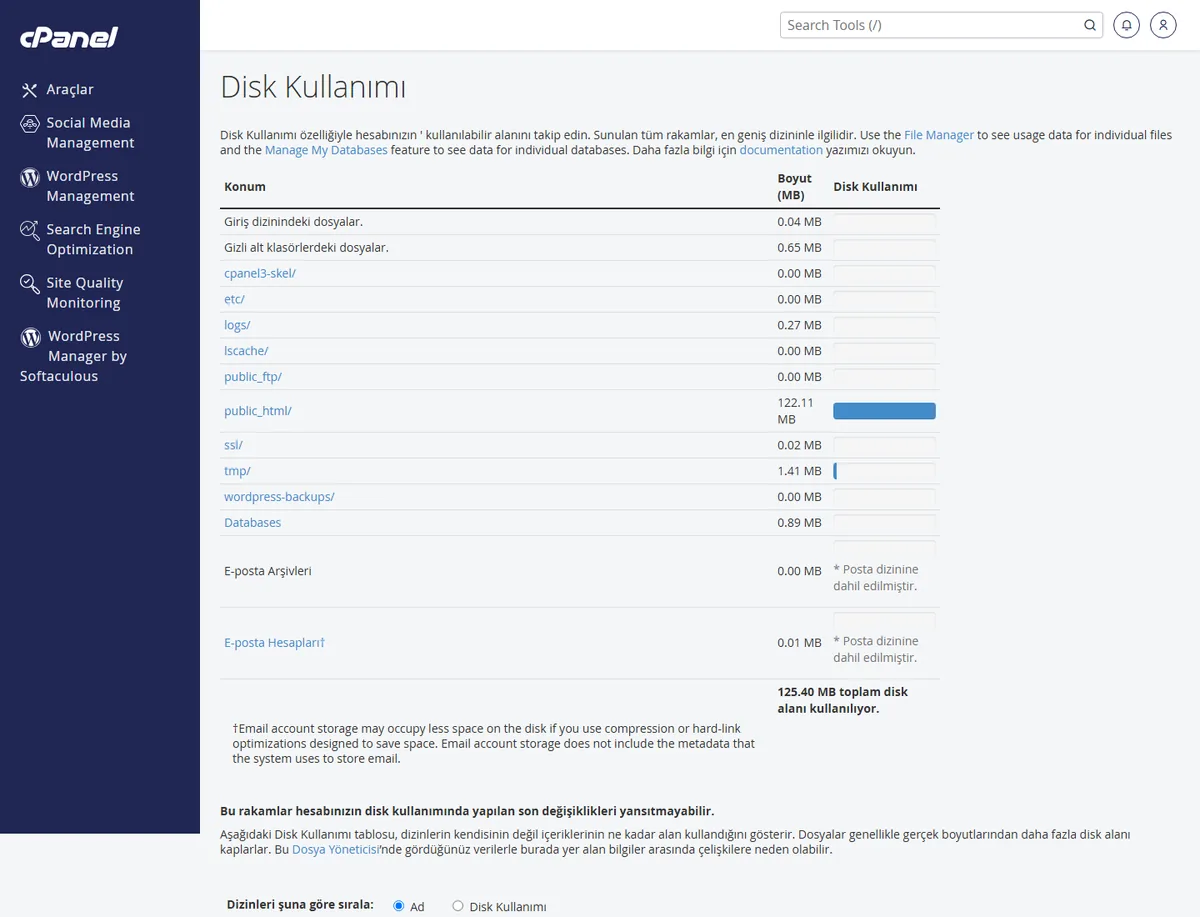
Beklenen sonuç: kalan alan, ZIP boyutunun birkaç katından fazla.
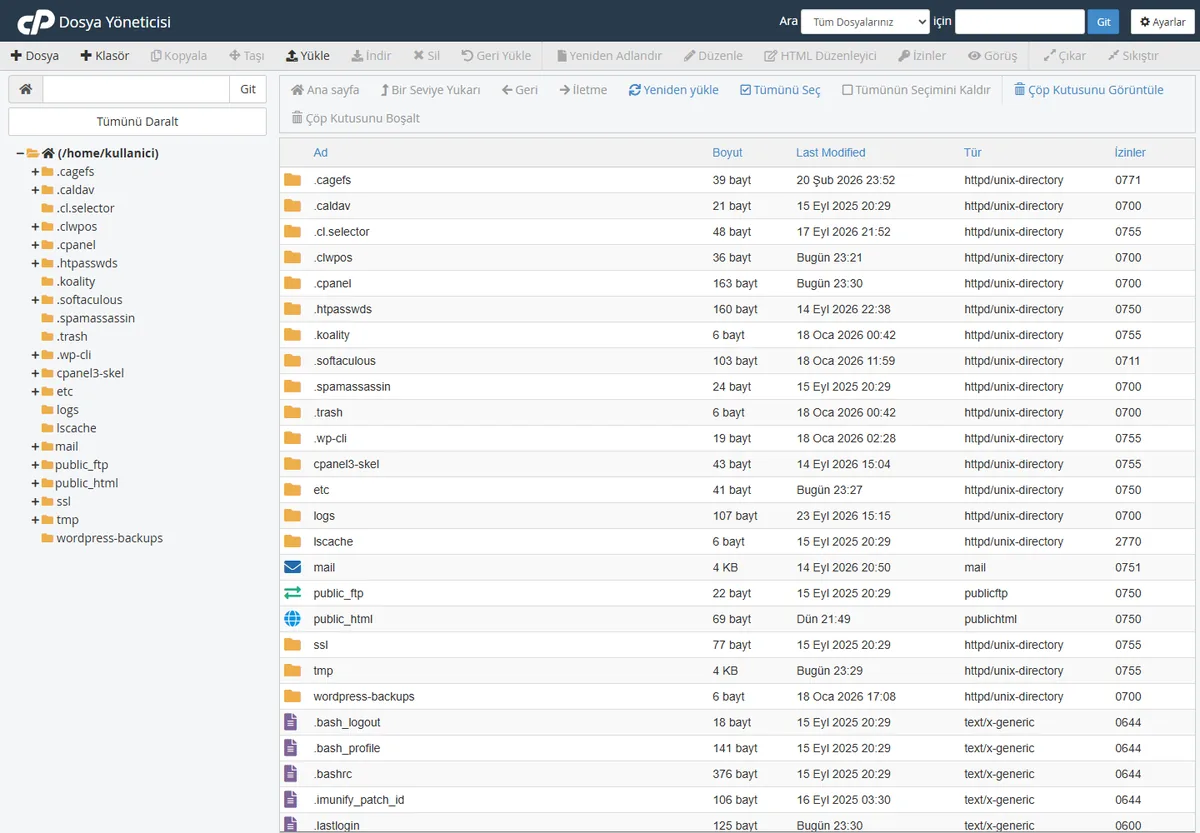
Beklenen sonuç: sağ tarafta hedef klasörün içeriği listelenir.
Beklenen sonuç: ilerleme çubuğu %100 olur ve yeşile döner.
Beklenen sonuç: açılan dosyaların listesini gösteren bir sonuç penceresi çıkar; kapatıp listeyi yenileyin.
wordpress/) dosyalar public_html/wordpress altına açılır. O klasöre girin, Tümünü Seç ile işaretleyin, Taşı düğmesiyle hedefe /public_html yazın.
Beklenen sonuç: index.php doğrudan public_html içinde görünür.
Beklenen sonuç: disk kullanımı arşivin boyutu kadar düşer.
Dosyaları seçip Sıkıştır’a tıklayın. Sıkıştırma Türü olarak Zip Arşivi, GZip, Bzip2 ya da Tar seçenekleri gelir; arşiv adını yazıp onaylayın. Oluşan dosyayı seçip İndir ile bilgisayarınıza alın; ayrıntılar dosya indirme kartında.
Sonuç
Hedef klasörde beklediğiniz dosyalar görünüyor, alan adınız tarayıcıda açılıyor ve Disk Kullanımı sayfası ZIP silindikten sonra düşmüş bir değer gösteriyorsa cPanelde zip dosyası çıkarma işlemi tamamdır.
403 Forbidden veriyor. Arşivden gelen izinler yanlış olabilir; klasörler 755, dosyalar 644 olmalı. 403 hatası kartına bakın.Narhost desteği
Talebe şunları ekleyin: alan adı, ZIP dosyasının adı ve boyutu, hedef klasör, ekranda çıkan hata metni birebir ve işlemi denediğiniz saat.
Sonraki adımlar
Dosya Yöneticisi’nin arşiv türleri Zip, GZip, Bzip2 ve Tar ailesidir; RAR bunların arasında yoktur. RAR’ı bilgisayarınızda açıp ZIP olarak yeniden paketleyin.
Yükleme sayfası izin verilen en büyük boyutu üstte gösterir. Pratikte sınırı tarayıcı bağlantısı belirler; çok büyük arşivlerde FTP kullanın.
Evet. public_html içinde kalan bir arşiv hem disk alanı kaplar hem de adresi bilen herkesin sitenizin tüm dosyalarını indirmesine izin verir.
Bu makale sorununuzu çözdü mü?
Geri bildiriminiz için teşekkürler.
Çözemediniz mi?
Teknik ekibimiz sunucu tarafındaki ayarları sizin için kontrol edebilir. Destek talebinizde alan adınızı ve aldığınız hata metnini paylaşmanız süreci hızlandırır.



