Son doğrulama: Eylül 2026 · cPanel 136 test hesabında denendi
Hızlı çözüm
403 Forbidden mesajı sunucunun isteğinizi anladığını ama erişime bilerek izin vermediğini bildirir; 403 forbidden hatası en sık yanlış dosya/klasör izninden, bir .htaccess kuralından ya da IP engellemesinden kaynaklanır.
public_html içindeki .htaccess dosyasını geçici olarak yeniden adlandırıp sayfayı yenileyin.| Panel | cPanel |
|---|---|
| Sistem | Paylaşımlı hosting (Apache) · herhangi bir web uygulaması |
| Yetki | cPanel kullanıcısı |
| Narhost ürünü | Web Hosting |
Başlamadan önce
.htaccess kuralı ya da yeni bir eklenti..htaccess dosyasının bir kopyasını alın.500, 502 ve 503’ün aksine 403 bir sunucu arızası değil, bilinçli bir erişim kararıdır: sunucu isteğinizi tam olarak anlar ama erişimi reddeder. Paylaşımlı hostingde en sık üç neden vardır: dosya ya da klasörün izninin çok kısıtlı olması (ör. 000 ya da sahibi dışında herkese kapalı), bir .htaccess dosyasındaki Deny/Require kuralının belirli IP’leri ya da tüm erişimi engellemesi, ve dizinde bir ana dosya (index.html/php) yokken dizin listelemenin kapalı olması. cPanel’in kendi Dosya Yöneticisi dokümantasyonu varsayılan izinleri ve düzenleme arayüzünü ayrıntılı anlatır.
Ziyaretçiyseniz yapabileceğiniz bir şey yoktur; site sahibine bildirin. Site sahibiyseniz önce dosya izinlerine, sonra .htaccess kurallarına, en son IP engellemesine bakarak nedeni sırayla elersiniz.
Beklenen sonuç: izin 644/755’e çekilince sayfa normal açılır.
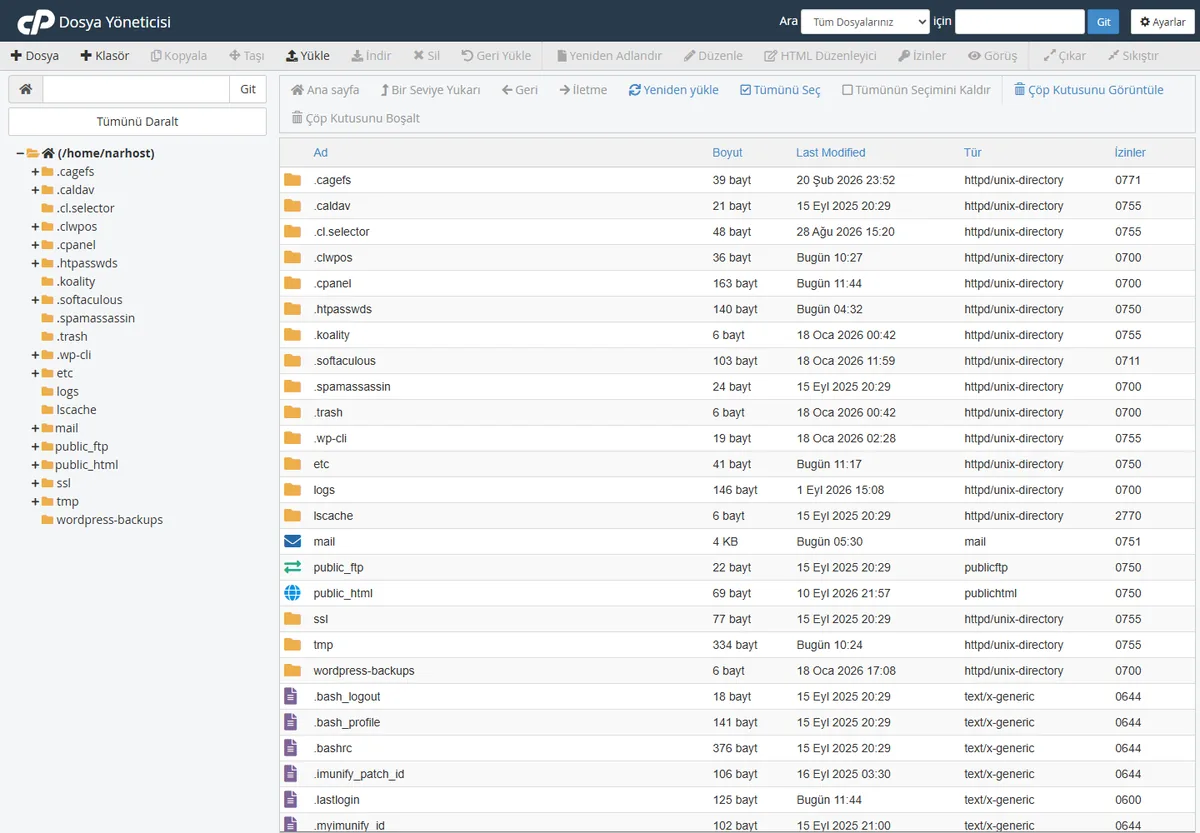
public_html içindeki .htaccess dosyasını “eski-htaccess” gibi yeniden adlandırıp sayfayı yenileyin; hata kayboluyorsa dosyadaki bir Deny/Require kuralı nedendir.
Beklenen sonuç: dosya yeniden adlandırılınca hata kayboluyorsa kural içeride bulunur ve düzeltilir.
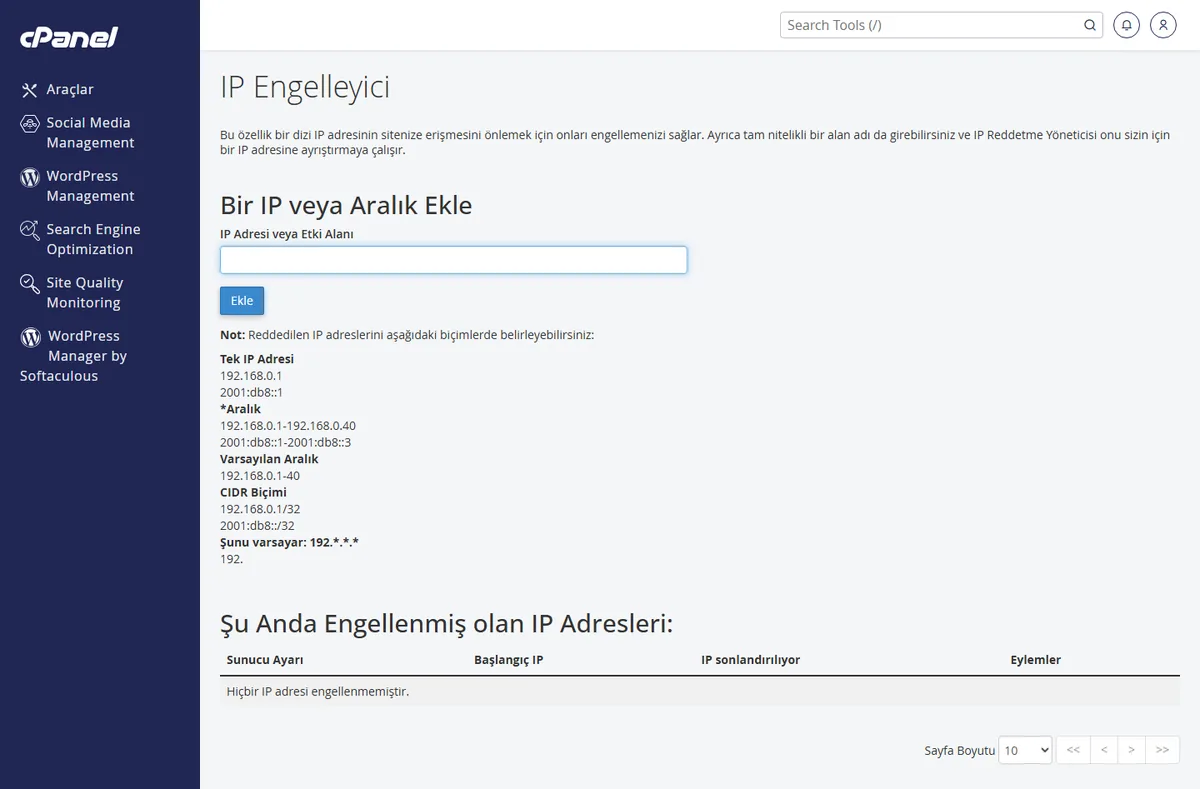
Beklenen sonuç: IP listeden çıkarılınca erişim geri gelir.
index.html ya da index.php olup olmadığına bakın; dizin listeleme kapalıyken index dosyası yoksa 403 normaldir.
Beklenen sonuç: bir index dosyası eklendiğinde klasör normal açılır.
Beklenen sonuç: destek ekibi hesap durumunu doğrulayıp gerekirse kısıtlamayı kaldırır.
Dikkat
.htaccess dosyasını silmeden önce mutlaka bir kopyasını alın; dosyada kalıcı bağlantı (permalink) kuralları da bulunabilir ve dosya tamamen silinirse bu kurallar da kaybolur.
Sonuç
Sayfayı hem kendi tarayıcınızdan hem farklı bir ağdan (ör. mobil veri) açtığınızda hata almadan yükleniyorsa sorun çözülmüştür. Yeniden adlandırdığınız dosyaları test bitince orijinal adına döndürmeyi unutmayın.
.htaccess kuralı o klasöre özeldir; 1. ve 2. adımı yalnız o klasörde tekrarlayın. WordPress’te dosya izinleri için bu kartı izleyin.Narhost desteği
Adımları uyguladıktan sonra hata devam ediyorsa destek talebi açın; talebe alan adınızı, 403 veren tam sayfa adresini, son yaptığınız değişikliği ve denediğiniz adımları ekleyin.
Sonraki adımlar
403’te sunucu sayfanın var olduğunu bilir ama erişimi bilerek reddeder; 404’te ise istenen adreste böyle bir sayfa bulunmaz. İkisi farklı iki karardır, çözümleri de farklı yerdedir.
Açık bırakılan dizin listeleme, klasördeki tüm dosya adlarını ziyaretçiye gösterir; bu, yedek dosyaları ya da yapılandırma dosyalarının adreslerinin tahmin edilmesini kolaylaştırır. Index dosyası eklemek hem 403’ü çözer hem bu riski kapatır.
Daha önce güvenlik amacıyla ya da yanlışlıkla eklenmiş bir kayıt olabilir, ya da internet sağlayıcınız IP adresinizi değiştirmiş ve eski adresiniz hâlâ listede kalmış olabilir. Kaydı bulup silmek erişimi geri getirir.
Bu makale sorununuzu çözdü mü?
Geri bildiriminiz için teşekkürler.
Çözemediniz mi?
Teknik ekibimiz sunucu tarafındaki ayarları sizin için kontrol edebilir. Destek talebinizde alan adınızı ve aldığınız hata metnini paylaşmanız süreci hızlandırır.



