Son doğrulama: Eylül 2026 · cPanel 136 test hesabında denendi
Hızlı çözüm
Hosting nasıl taşınır sorusunun kısa cevabı: en kolay yol bir destek talebi açıp eski hosting bilgilerinizi vermektir, taşımayı Narhost ekibi 20 siteye kadar ücretsiz yapar. Eski panelden aldığınız tam yedeği kendiniz hazırlayıp destek talebine ekleyerek de taşınabilirsiniz; yedeğin hesabınıza aktarılması her koşulda Narhost destek ekibi tarafından yapılır. Ardından siteyi DNS yayılmadan hosts dosyasıyla test eder, son olarak ad sunucularını ln1.narhost.com / ln2.narhost.com olarak değiştirirsiniz.
| Panel | cPanel |
|---|---|
| Sistem | Paylaşımlı hosting (CloudLinux) |
| Yetki | Narhost cPanel kullanıcısı ve eski hosting erişimi |
| Narhost ürünü | Web Hosting |
Başlamadan önce
Narhost’a hosting nasıl taşınır sorusunun iki geçerli yanıtı vardır. Birincisi ve önerilen yol: bir destek talebi açıp eski hosting sağlayıcınızın bilgilerini (panel erişimi, alan adı, varsa mevcut bir yedek dosyası) paylaşmaktır; taşımayı Narhost ekibi 20 siteye kadar ücretsiz yapar. İkincisi: eski panelden tam yedeği kendiniz indirip destek talebine eklersiniz; yedeğin Narhost cPanel’inize aktarılıp geri yüklenmesi yine destek ekibi tarafından yapılır. İki yöntem de geçerlidir; teknik bilginiz sınırlıysa ya da taşınacak veri karmaşıksa destek talebi yolunu önceliklendirin.
Bu kart iki yolu da anlatır; adım adım bölüm kendi yedeğinizi hazırlamak isteyenler içindir. Yedeğin hesabınıza aktarılması her iki yolda da destek ekibi tarafından yapılır; kendi başınıza yapabileceğiniz, eski panelden yedek almak ve bunu destek talebine eklemektir.
Beklenen sonuç: taşınacak her alan adı ve e-posta hesabı bir listede.
Beklenen sonuç: dosya ve veritabanı yedeğiniz bilgisayarınızda ya da ayrı bir depoda duruyor.
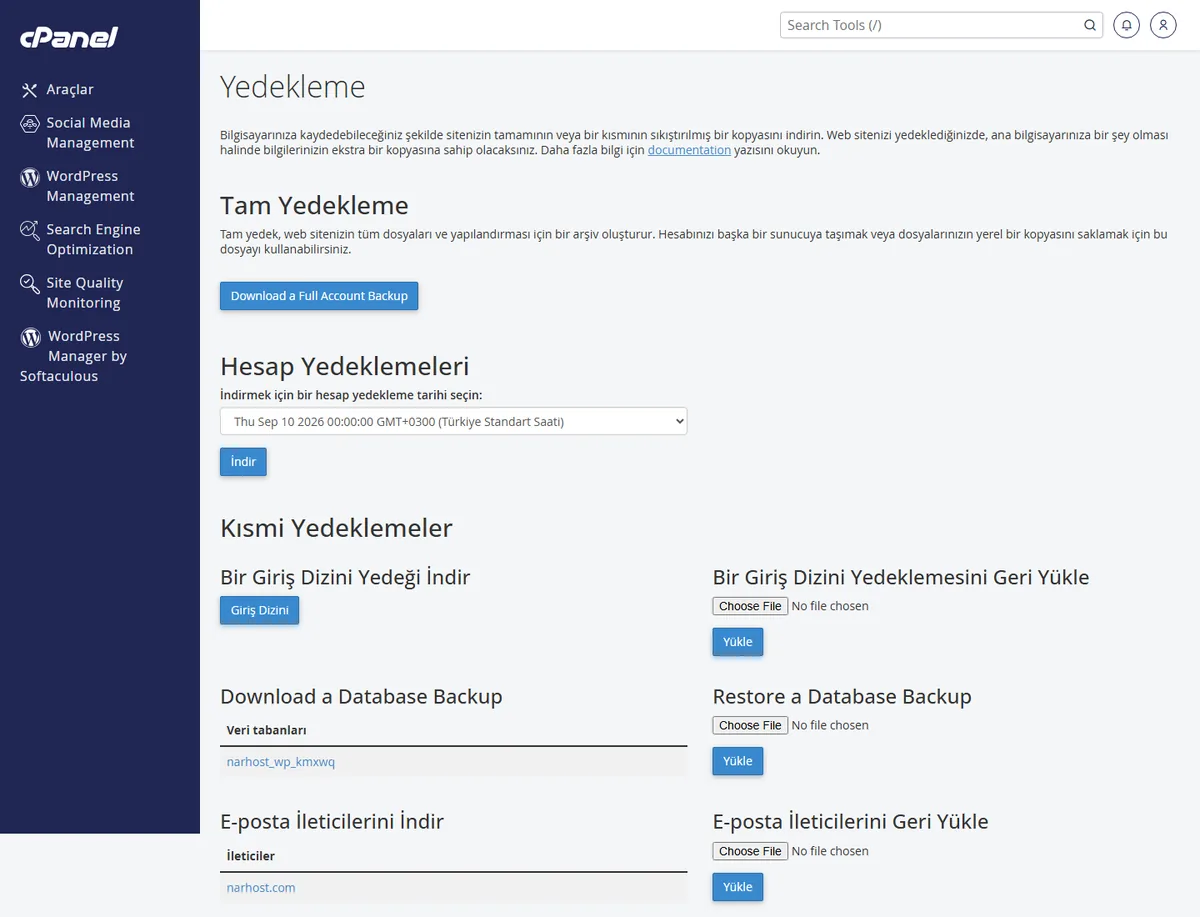
Yalnızca veritabanını taşıyorsanız kendi başınıza phpMyAdmin üzerinden içe aktarabilirsiniz; dosyaların ve tam hesabın aktarımı destek ekibi tarafından yapılır.
Beklenen sonuç: destek ekibi yedeği işleme aldıktan sonra dosyalarınız ve veritabanınız Narhost hesabında görünür.
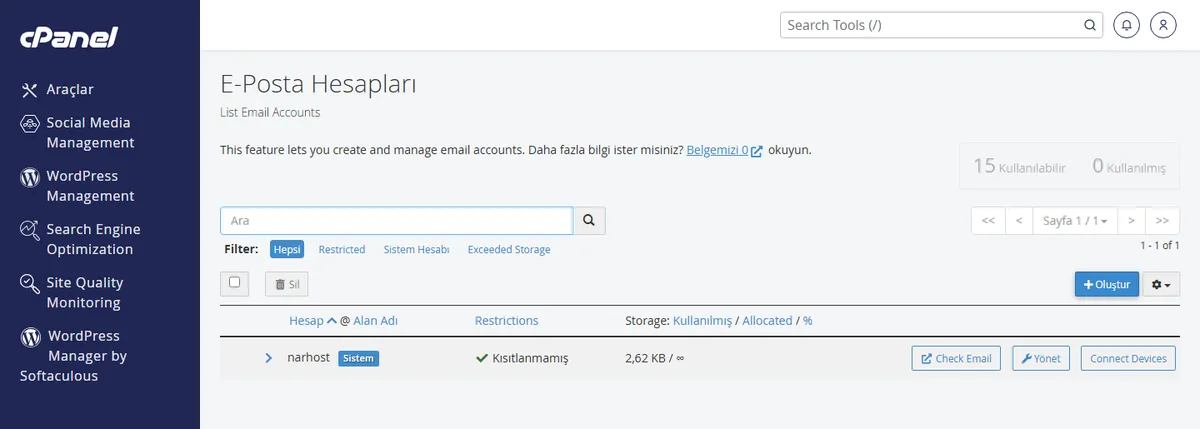
Eski hesaplardaki önemli iletileri taşımadan önce yedeklediğinizden emin olun.
Beklenen sonuç: e-posta hesaplarınız yeni sunucuda aynı adreslerle çalışıyor.
Ad sunucularını değiştirmeden önce siteyi yeni sunucu üzerinde test edebilirsiniz; bilgisayarınızın hosts dosyasına alan adınızı Narhost sunucusunun IP’siyle eşleştirip tarayıcıdan kontrol edin. Adımlar DNS olmadan nasıl site açılır kartında anlatılıyor.
Site test sonrası sorunsuz açılıyorsa alan adınızın ad sunucularını ln1.narhost.com ve ln2.narhost.com olarak değiştirin; yöntem ad sunucusu değiştirme kartında anlatılıyor. Değişiklik, alan adınızı yönettiğiniz panelden yapılır.
Ad sunucusu değişikliği yayılırken bazı ziyaretçiler kısa bir süre eski sunucuya, bazıları yeni sunucuya yönlenebilir. E-posta kaybı yaşamamak için eski hesaplarınızı taşıma tamamlanıp yeni sunucudan e-posta akışını doğrulayana kadar kapatmayın; iki sunucuda da aynı e-posta hesaplarının bir süre paralel çalışması normaldir.
Sonuç
Site yeni sunucudan açılıyor, e-posta hesaplarınız gönderip alabiliyor, SSL sertifikanız geçerli görünüyor ve eski adreslere gelen bağlantılar (varsa) doğru sayfaya yönleniyorsa taşıma tamamlanmıştır.
Narhost desteği
Taşımayı ücretsiz yaptırmak (20 siteye kadar) ya da bir adımda takılırsanız destek talebi açın; talebe eski hosting sağlayıcınızı, alan adınızı ve varsa erişim bilgilerinizi ekleyin.
Sonraki adımlar
Evet, 20 siteye kadar ücretsizdir; eski hosting bilgilerinizi paylaşmanız yeterlidir, taşıma süresi karşı sunucunun yoğunluğuna bağlı olduğundan gün ya da saat olarak söz verilmez. Kendi yedeğinizi hazırlarsanız yalnızca kendi zamanınızı kullanırsınız, aktarımı yine destek ekibi yapar.
Teknik bilginiz sınırlıysa ya da site karmaşıksa destek talebiyle taşımayı tercih edin. Kontrolü elinizde tutmak isterseniz kendi yedeğinizle taşıma adımlarını izleyebilirsiniz.
Eski hesaplarınızı taşıma tamamlanıp yeni sunucudan e-posta akışını doğrulayana kadar kapatmazsanız kaybolmaz; iki sunucuda paralel çalışma bu yüzden önerilir.
Siteyi hosts dosyasıyla test edip yeni sunucuda sorunsuz çalıştığını doğruladıktan sonra; erken değiştirmek test fırsatını ortadan kaldırır.
Bu makale sorununuzu çözdü mü?
Geri bildiriminiz için teşekkürler.
Çözemediniz mi?
Teknik ekibimiz sunucu tarafındaki ayarları sizin için kontrol edebilir. Destek talebinizde alan adınızı ve aldığınız hata metnini paylaşmanız süreci hızlandırır.



