Son gözden geçirme: Eylül 2026 · AlmaLinux 9 resmî dokümanına göre
Hızlı çözüm
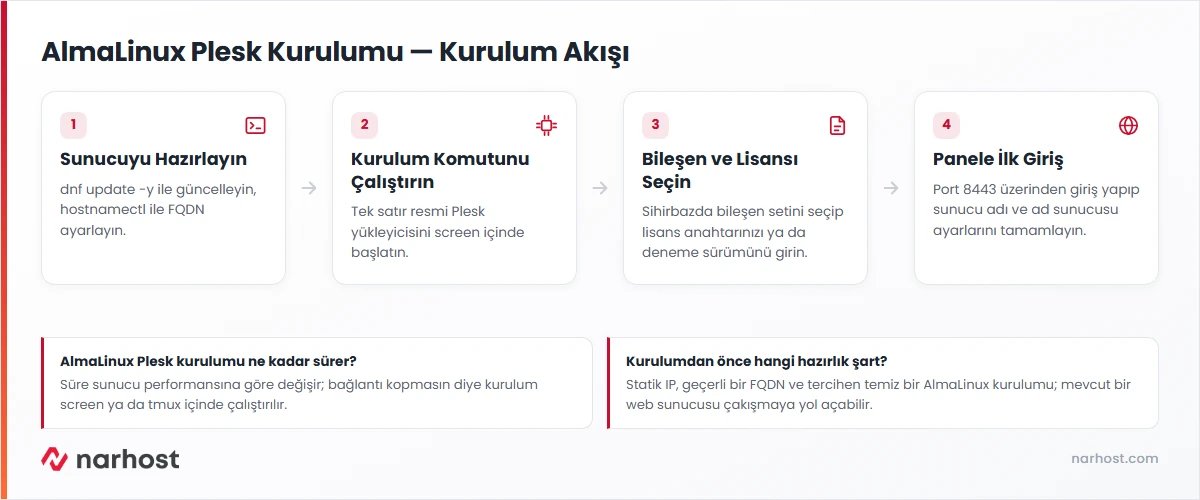
AlmaLinux Plesk kurulumu tek satırlık resmi komutla yapılır: SSH ile root olarak bağlanıp yükleyici betiğini çalıştırırsınız, sihirbazda bileşen setini seçip lisansınızı girersiniz, kurulum bitince 8443 portundan panele giriş yaparsınız.
https://sunucu-ip:8443 üzerinden ilk girişi yapın.| Panel | Plesk (resmi tek satır kurulum aracı) |
|---|---|
| Sistem | AlmaLinux 8 ya da 9, temiz kurulum |
| Yetki | Sunucunuzun root ya da sudo yetkili kullanıcısı |
| Narhost ürünü | VPS Sunucu |
Başlamadan önce
Plesk, sunucudaki alan adı, e-posta, veritabanı ve SSL yönetimini tarayıcı üzerinden yürütmenizi sağlayan ücretli bir kontrol panelidir. Plesk’in resmi kurulum dokümantasyonuna göre yükleyici işletim sisteminizi otomatik tanır ve tipik bileşenlerle kurar. Kurulum sihirbazında lisans anahtarınızı girersiniz; anahtarınız yoksa deneme sürümüyle devam edebilirsiniz. Kalıcı lisansın güncel fiyatı burada yazılmaz; temini için destek talebi açabilirsiniz.
Yükleyici mevcut bir web sunucusu ya da panelin üzerine kurulduğunda çakışma çıkarabilir; bu yüzden AlmaLinux Plesk kurulumu için tercihen temiz bir sunucu kullanılır.
dnf update -yhostnamectl set-hostname sunucu.ornek.comBeklenen sonuç: paketler güncellenir, hostnamectl yeni adı “Static hostname” satırında gösterir.
screen ya da tmux içinde başlatın.
screen -S kurulumsh <(curl https://autoinstall.plesk.com/one-click-installer || wget -O - https://autoinstall.plesk.com/one-click-installer)Beklenen sonuç: yükleyici işletim sistemini tanır ve bileşenleri indirip kurmaya başlar; bağlantı koparsa screen -r kurulum ile aynı oturuma dönersiniz.
Beklenen sonuç: seçilen bileşenlerin indirme ve kurulum ilerlemesi ekranda listelenir.
Beklenen sonuç: kurulum “Installation completed” mesajıyla biter.
https://sunucu-ip-adresi:8443Beklenen sonuç: admin kullanıcı adı ve şifrenizle Plesk ana ekranı açılır; sertifika henüz kendinden imzalı olduğu için tarayıcı bir uyarı gösterebilir, bu normaldir.
ns1.ornek.com, ns2.ornek.com) DNS sağlayıcınızda tanımlayın.
Beklenen sonuç: Server Settings sayfasında sunucu adı FQDN olarak görünür.
firewall-cmd --permanent --add-port=8443/tcpfirewall-cmd --permanent --add-port=8880/tcpfirewall-cmd --permanent --add-port=8447/tcpfirewall-cmd --reloadBeklenen sonuç: firewall-cmd --list-ports çıktısında üç port da listelenir.
Sonuç
https://sunucu-ip:8443 adresinde Plesk ana ekranı açılıyor ve sol menüde sürüm bilgisi görünüyorsa AlmaLinux Plesk kurulumu tamamlanmış demektir. Lisans durumu ekranın üst kısmında “Active” ya da “Trial” olarak yazar.
https://sunucu-ip:8443 girin; sertifika uyarısı ilk girişte normaldir.Narhost desteği
Talebe şunları ekleyin: sunucu IP adresiniz, yükleyicinin durduğu satırın tam metni, denediğiniz adım ve hostnamectl çıktısı.
Sonraki adımlar
Hayır, Plesk ücretli bir lisansla çalışır; kurulum sırasında anahtarınız yoksa deneme sürümüyle devam edebilirsiniz. Kalıcı lisans temini için destek talebi açmanız gerekir.
Süre sunucu performansına ve bağlantı hızına göre değişir; kurulum uzun sürdüğü için betiği screen ya da tmux içinde başlatmanız, bağlantı kesilse bile işlemin arka planda devam etmesini sağlar.
Evet, güncel Plesk sürümleri AlmaLinux 9’u destekler; kurulum betiği işletim sistemi sürümünü otomatik tanır ve uygun paketleri kurar.
Önerilmez. 80/443 portunu kullanan bir Apache, Nginx ya da başka bir panel yüklüyse çakışma çıkabilir; AlmaLinux Plesk kurulumu için temiz bir sunucu kullanmanız daha güvenlidir.
Bu makale sorununuzu çözdü mü?
Geri bildiriminiz için teşekkürler.
Çözemediniz mi?
Teknik ekibimiz sunucu tarafındaki ayarları sizin için kontrol edebilir. Destek talebinizde alan adınızı ve aldığınız hata metnini paylaşmanız süreci hızlandırır.



