Son gözden geçirme: Eylül 2026 · AlmaLinux 9 resmî dokümanına göre
Hızlı çözüm
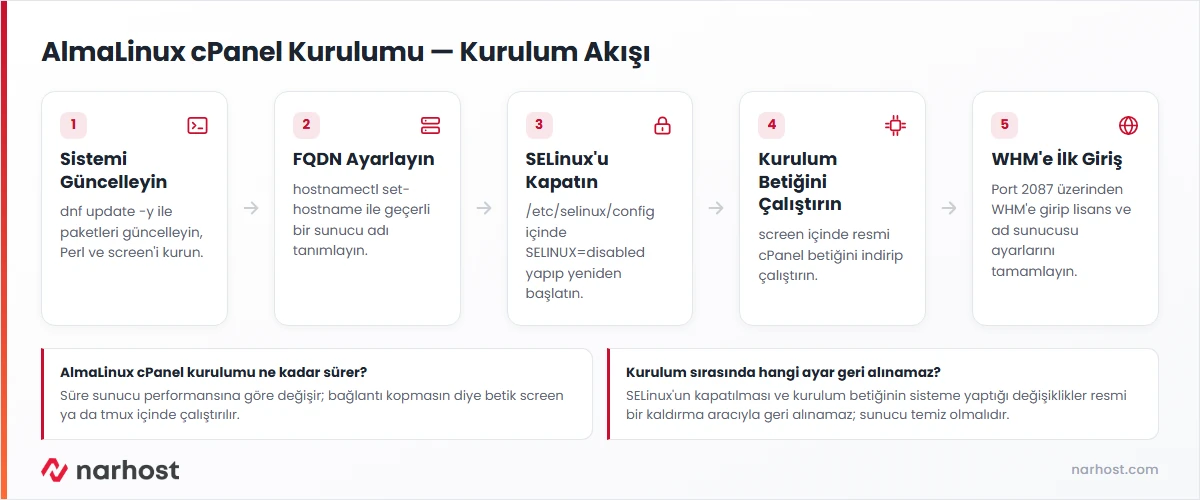
AlmaLinux cPanel kurulumu tek bir resmi script ile yapılır: sunucuyu güncelleyip sunucu adını (FQDN) ayarlarsınız, SELinux’u kapatıp yeniden başlatırsınız, ardından screen içinde kurulum betiğini çalıştırıp WHM’e ilk kez giriş yaparsınız.
hostnamectl ile FQDN ayarlayın.disabled yapıp sunucuyu yeniden başlatın.screen açıp resmi kurulum betiğini çalıştırın: curl -o latest -L https://securedownloads.cpanel.net/latest && sh latest.https://sunucu-ip:2087 adresinden WHM’e giriş yapın.| Panel | cPanel/WHM (resmi kurulum betiği) |
|---|---|
| Sistem | AlmaLinux 8 ya da 9, temiz kurulum |
| Yetki | Sunucunuzun root kullanıcısı |
| Narhost ürünü | VPS Sunucu |
Başlamadan önce
/usr/local/cpanel için ek 5 GB dahil en az 20 GB boş disk alanı olsun.screen ya da tmux kurulu olsun.cPanel/WHM, sunucudaki hesap, alan adı, e-posta ve veritabanı yönetimini tarayıcı üzerinden yürütmenizi sağlayan ücretli bir kontrol panelidir. cPanel’in resmi kurulum dokümantasyonuna göre AlmaLinux 8’de cPanel & WHM 110 ve sonrası, AlmaLinux 9’da ise 114 ve sonrası sürümler desteklenir. Lisans sunucunun IP adresine bağlanır; betik geçerli bir lisans bulamazsa kısa süreli bir deneme sürümüyle devam eder. Kalıcı lisans temini ve güncel fiyat için rakam burada yazılmaz, süreç destek talebi üzerinden yürür.
Kurulumun resmi bir kaldırma aracı yoktur; panelden vazgeçmek istediğinizde sunucuyu yeniden kurmanız gerekir. Bu yüzden kurulum yalnızca temiz, başka bir web sunucusu ya da panel içermeyen bir sunucuda yapılır.
screen‘i kurun.
dnf update -y
dnf install perl wget screen -y
Beklenen sonuç: paket listesi güncellenir, “Complete!” mesajıyla biter; çekirdek güncellendiyse sunucuyu yeniden başlatın.
hostnamectl set-hostname sunucu.ornek.comBeklenen sonuç: hostnamectl komutu yeni adı “Static hostname” satırında gösterir.
Dikkat
Bu adım güvenlik ayarını kalıcı değiştirir ve yeniden başlatma gerektirir; devam etmeden önce sunucuda başka kritik bir servis olmadığından emin olun.
nano /etc/selinux/config
# Dosyada SELINUX satırını SELINUX=disabled yapıp kaydedin
reboot
Beklenen sonuç: yeniden başlattıktan sonra getenforce komutu “Disabled” döner.
screen içinde çalıştırın. Kurulum uzun sürer; bağlantınız kopsa da screen oturumu arka planda devam eder.
screen -S kurulum
cd /home
curl -o latest -L https://securedownloads.cpanel.net/latest
sh latest
Beklenen sonuç: ekranda paket kurulum satırları akar; bağlantı koparsa screen -r kurulum ile aynı oturuma geri dönersiniz.
https://sunucu-ip-adresi:2087.
Beklenen sonuç: root bilgilerinizle “Initial WHM Setup” sihirbazı açılır; burada lisans, ad sunucusu ve e-posta doğrulamasını tamamlarsınız.
ns1.ornek.com, ns2.ornek.com) tanımlayın; WHM > SSL/TLS > Manage AutoSSL’den otomatik sertifikayı açın.
Beklenen sonuç: yeni açılan bir hesabın alan adı AutoSSL ile kısa sürede ücretsiz sertifika alır.
firewall-cmd --permanent --add-port=2087/tcp
firewall-cmd --permanent --add-port=2083/tcp
firewall-cmd --permanent --add-port=2096/tcp
firewall-cmd --reload
Beklenen sonuç: firewall-cmd --list-ports çıktısında üç port da listelenir.
Sonuç
WHM ana ekranında sürüm numarası görünüyor ve https://sunucu-ip:2083 adresi cPanel giriş ekranını açıyorsa kurulum tamamlanmış demektir. Komut satırından /usr/local/cpanel/cpanel -V ile sürümü de doğrulayabilirsiniz.
hostnamectl ile ayarladığınız adın nokta içerdiğinden ve /etc/hosts‘ta sunucu IP’sine eşlendiğinden emin olun.df -h /usr/local/cpanel ile kontrol edin; kurulum ve güncellemeler için ek 5 GB gerekir.Narhost desteği
Talebe şunları ekleyin: sunucu IP adresiniz, kurulum betiğinin durduğu satırın tam metni, hostnamectl çıktısı ve denediğiniz adımlar.
Sonraki adımlar
Hayır, cPanel ücretli bir lisansla çalışır; betik lisanssız sunucuda kısa süreli bir deneme sürümüyle başlar. Kalıcı lisans temini için destek talebi açmanız gerekir.
Süre sunucu performansına ve bağlantı hızına göre değişir; kurulum uzun sürdüğü için betiği screen ya da tmux içinde başlatmanız, bağlantı kesilse bile işlemin arka planda devam etmesini sağlar.
Adımlar aynıdır; resmi dokümana göre AlmaLinux 8 cPanel & WHM 110 ve sonrasıyla, AlmaLinux 9 ise 114 ve sonrasıyla desteklenir.
Hayır. Betik Apache, Nginx, MySQL/MariaDB gibi servisleri tespit ederse durur; kurulum yalnızca temiz bir sunucuda yapılır.
Bu makale sorununuzu çözdü mü?
Geri bildiriminiz için teşekkürler.
Çözemediniz mi?
Teknik ekibimiz sunucu tarafındaki ayarları sizin için kontrol edebilir. Destek talebinizde alan adınızı ve aldığınız hata metnini paylaşmanız süreci hızlandırır.



