Son doğrulama: Eylül 2026 · cPanel 136 test hesabında denendi
Hızlı çözüm
Thunderbird mail nasıl kurulur? cPanel’de E-posta Hesapları sayfasında hesabınızın yanındaki Cihaz Bağla (Connect Devices) bağlantısından sunucu adını ve port bilgilerini alıp Thunderbird’deki Hesap Ekle formuna elle girmeniz yeterlidir.
| Panel | cPanel |
|---|---|
| Sistem | Paylaşımlı hosting (CloudLinux) |
| Yetki | cPanel kullanıcısı, bilgisayarda Thunderbird kurulu olmalı |
| Narhost ürünü | Kurumsal E-posta, Web Hosting |
Başlamadan önce
Thunderbird, kurumsal e-posta hesabınızı tarayıcı yerine masaüstünden yönetmenizi sağlayan ücretsiz bir programdır. Mesajlar bilgisayarınıza da iner; internet bağlantısı anlık kesildiğinde bile eski postalara ulaşabilirsiniz. Birden fazla adresi (kurumsal domain, kişisel hesap) tek pencerede toplamak isteyenler için webmail’e göre daha hızlı bir çalışma alanı sunar.
Kurulum sırasında IMAP ya da POP3 protokolünden biri seçilir. IMAP’te postalar sunucuda kalır ve telefon, webmail ile Thunderbird arasında senkron görünür; POP3’te postalar bilgisayara indirilip sunucudan silinebilir. Birden fazla cihazdan aynı kutuya bakacaksanız IMAP daha uygun bir seçimdir.
Thunderbird mail nasıl kurulur sorusunun cevabı iki aşamadan oluşur: önce cPanel’den sunucu bilgilerini almak, sonra bu bilgileri Thunderbird’e girmek.
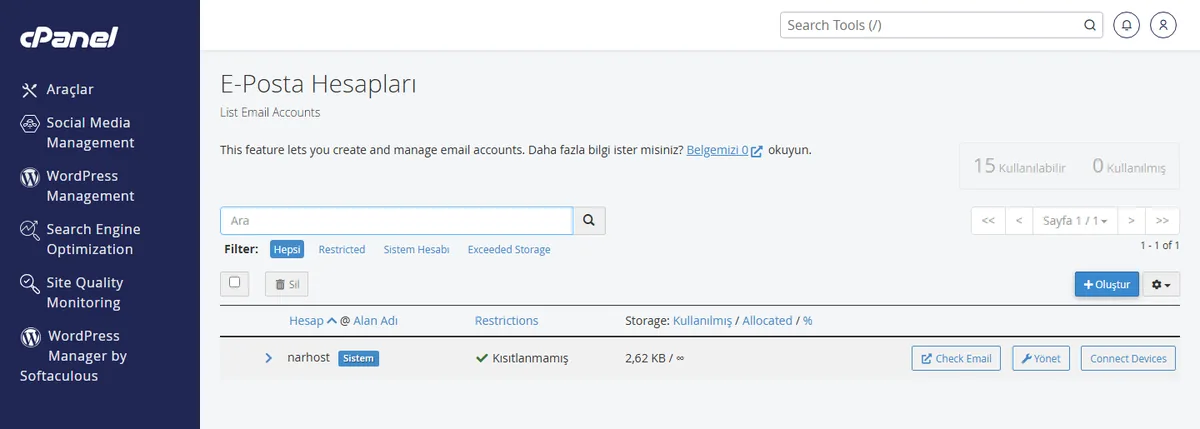
Beklenen sonuç: hesabınızın satırında “Cihaz Bağla” (Connect Devices) bağlantısını görürsünüz.
mail.alanadiniz.com).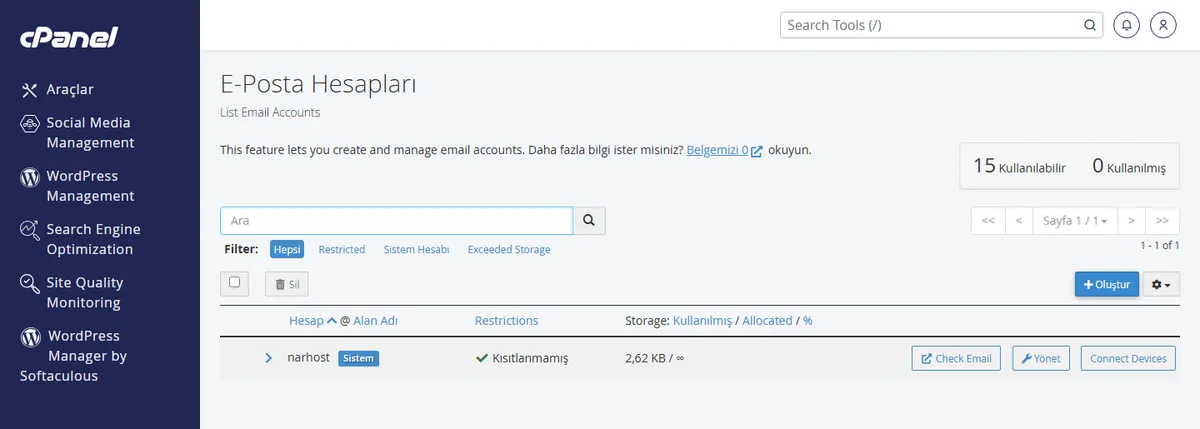
Beklenen sonuç: IMAP 993 (SSL), SMTP 465 veya 587 satırlarını görürsünüz.
Beklenen sonuç: bağlantı testi adımı SSL ile yeşil onay verir.
cPanel’in resmi dokümantasyonuna göre Cihaz Bağla ekranı her istemci için aynı sunucu bilgilerini otomatik üretir; Thunderbird, Outlook ya da telefon için ayrı ayrı hesaplama yapmanıza gerek kalmaz.
Sonuç
Sol paneldeki gelen kutusuna tıkladığınızda mevcut postalarınız listelenmeye başlar. Kendinize bir test e-postası gönderin; birkaç saniye içinde Thunderbird’e düşerse kurulum tamamlanmış demektir.
Narhost desteği
Kurulum adımlarını uyguladınız ama Thunderbird bağlanamıyorsa destek talebinize alan adınızı, denediğiniz sunucu ayarlarını, aldığınız hata mesajını ve Thunderbird sürümünü ekleyin.
Sonraki adımlar
Postalarınızı telefon, webmail ve bilgisayardan aynı anda görmek istiyorsanız IMAP’i seçin; sunucudaki kopya güncel kalır. POP3’te postalar bilgisayara iner ve sunucudan silinebilir, bu yüzden tek cihazdan erişimde daha uygundur.
SSL sertifikası hesabın bulunduğu sunucunun adına düzenlenir; bu yüzden Thunderbird’de sunucu adı olarak alan adınız değil, Cihaz Bağla ekranında gösterilen adres kullanılmalıdır.
Evet; Hesap Ayarları’ndan Hesap Ekle seçeneğini her yeni adres için tekrarlayabilir, hesaplar arasında sol panelden geçiş yapabilirsiniz.
Bu makale sorununuzu çözdü mü?
Geri bildiriminiz için teşekkürler.
Çözemediniz mi?
Teknik ekibimiz sunucu tarafındaki ayarları sizin için kontrol edebilir. Destek talebinizde alan adınızı ve aldığınız hata metnini paylaşmanız süreci hızlandırır.



