Son gözden geçirme: Eylül 2026 · Microsoft Learn dokümanına göre
Hızlı çözüm
Bir kimlik doğrulama hatası oluştu, CredSSP encryption oracle remediation ya da Uzak masaüstü uzak bilgisayara bağlanamıyor mesajıyla karşılaştıysanız uzak masaüstü bağlanamıyor hatası genelde şu sırayla çözülür: önce sunucunun ayakta olduğunu doğrulayın, sonra RDP servisi/portunu, güvenlik duvarı kuralını ve NLA ayarını kontrol edin; kalıcı çözüm istemci ve sunucudaki Windows güncellemelerini eşitlemektir.
| Panel | Uzak Masaüstü istemcisi (mstsc / Windows uygulaması) |
|---|---|
| Sistem | Windows Server 2019/2022 (VDS/VPS) |
| Yetki | Administrator veya Uzak Masaüstü Kullanıcıları grubunda bir hesap |
| Narhost ürünü | VDS Sunucu |
Başlamadan önce
Bu hata tek bir nedenden değil, bağlantı zincirindeki farklı noktalardan kaynaklanır. Uzak masaüstü uzak bilgisayara bağlanamıyor genelde sunucu kapalı, RDP servisi durmuş ya da güvenlik duvarı portu engelliyor demektir. Bir kimlik doğrulama hatası oluştu ve altında geçen CredSSP encryption oracle remediation ifadesi, istemci ile sunucu arasındaki CredSSP güvenlik güncellemesi uyuşmazlığına işaret eder. The connection was denied because the user account is not authorized ise bağlanan hesabın Uzak Masaüstü Kullanıcıları grubunda olmadığını ya da oturum/lisans sınırına takıldığını gösterir.
VDS/VPS sunucular yönetimsizdir: işletim sistemi güncellemesi, kullanıcı grubu üyeliği ve güvenlik duvarı kuralları sunucunuzda sizin sorumluluğunuzdadır; Narhost altyapıyı ve ağı sağlar. Aşağıdaki teşhis sırası bu yüzden sunucunuza siz müdahale edeceğiniz varsayımıyla anlatılıyor.
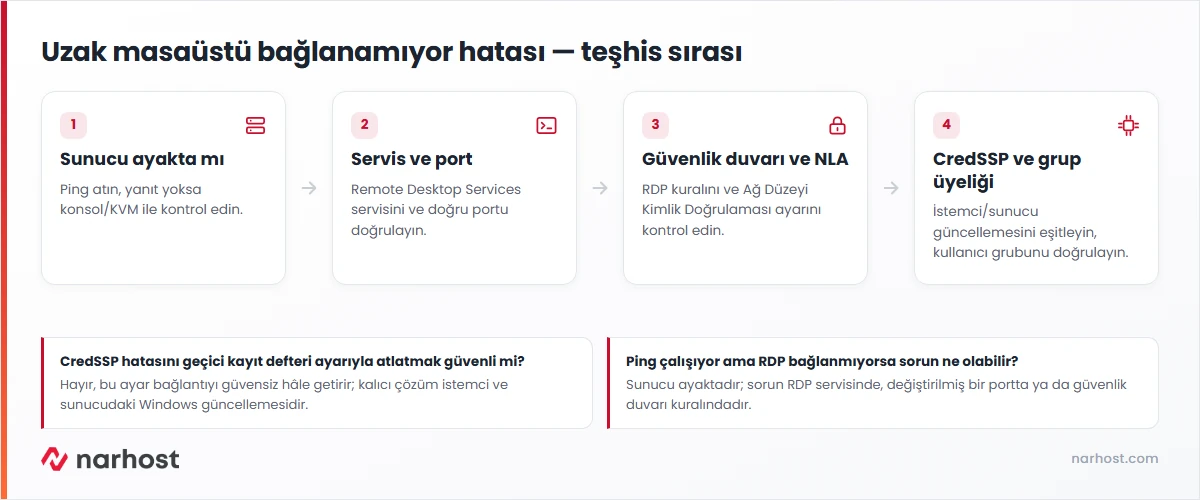
Beklenen sonuç: ping yanıt veriyor ya da konsol ekranında oturum açma ekranı görünüyor.
services.msc‘de “Remote Desktop Services” servisinin çalıştığını kontrol edin; port değiştirildiyse Windows uzak masaüstü portu değiştirme yazısından doğru portu alın.Beklenen sonuç: kural etkin ve profil (Herkese Açık/Özel) bağlantı yaptığınız ağla eşleşiyor.
CredSSP encryption oracle remediation hatası, istemci ve sunucudan yalnızca birinde CredSSP güvenlik güncellemesinin kurulu olduğunu gösterir; kalıcı çözüm eksik tarafı Windows Update ile güncellemektir.
Dikkat
Microsoft’un resmî belgesine göre “Encryption Oracle Remediation” ayarını kayıt defterinden ya da grup ilkesinden “Vulnerable” yaparak sorunu geçici atlatmak mümkündür, ama bu adım sunucuyu güvenli olmayan bir bağlantıya açar ve yalnızca güncelleme yapılana kadar geçici bir önlem olarak kullanılmalıdır.
Beklenen sonuç: her iki taraf da güncellendikten sonra hata bir daha çıkmaz.
The connection was denied because the user account is not authorized hatasında konsoldan lusrmgr.msc ile kullanıcının “Remote Desktop Users” (Uzak Masaüstü Kullanıcıları) grubunda olduğunu doğrulayın; Administrator hesabı bu kontrole tabi değildir.Sonuç
Aynı IP ve port ile yeniden bağlanmayı deneyin; sertifika uyarısından sonra sunucu masaüstü açılıyorsa sorun çözülmüştür. Farklı bir kullanıcı hesabıyla da bir kez deneyip grup üyeliğinin genel olduğunu doğrulayın.
Narhost desteği
Talebe sunucunuzun IP adresini, gördüğünüz tam hata mesajını (varsa ekran görüntüsü), bağlandığınız işletim sistemini ve son başarılı bağlantı zamanını ekleyin.
Sonraki adımlar
İstemci ve sunucudaki Windows güncellemeleri eşitlendiğinde hata kalıcı olarak düzelir. Kayıt defteri veya grup ilkesiyle “Vulnerable” ayarı yalnızca güncelleme yapılana kadar geçici bir çözümdür ve bağlantıyı güvensiz hâle getirir.
Ping çalışıyorsa sunucu ayaktadır; sorun RDP servisinde, portta ya da güvenlik duvarı kuralındadır. Konsol/KVM ekranından bağlanıp “Remote Desktop Services” servisinin çalıştığını ve doğru portu dinlediğini kontrol edin.
Kullanıcının Uzak Masaüstü Kullanıcıları grubunda olup olmadığını konsoldan lusrmgr.msc ile kontrol edin; grupta değilse ekleyin. Administrator hesabıyla bağlanmak bu kontrolü atlar.
Bu makale sorununuzu çözdü mü?
Geri bildiriminiz için teşekkürler.
Çözemediniz mi?
Teknik ekibimiz sunucu tarafındaki ayarları sizin için kontrol edebilir. Destek talebinizde alan adınızı ve aldığınız hata metnini paylaşmanız süreci hızlandırır.



