Son doğrulama: Eylül 2026 · cPanel 136 test hesabında denendi
Hızlı çözüm
WP cron kapatma, WordPress’in her ziyarette çalışan wp-cron.php tetikleyicisini durdurup yerine sunucuda gerçek, sabit aralıklı bir cron görevi kurmak demektir.
define('DISABLE_WP_CRON', true); satırını ekleyin.wget ya da curl satırını girin.| Panel | cPanel |
|---|---|
| Sistem | Paylaşımlı hosting, WordPress kurulumu (CloudLinux) |
| Yetki | cPanel kullanıcısı, WordPress yönetici |
| Narhost ürünü | WordPress Hosting |
Başlamadan önce
WordPress kurulumla birlikte gelen wp-cron.php dosyasıyla kendi zamanlayıcısını çalıştırır. Bu dosya ayrı bir sistem servisi değildir; siteye bir ziyaretçi geldiğinde arka planda tetiklenir ve yayınlanacak yazı, e-posta kuyruğu, yedekleme eklentisi gibi görevleri sırayla yürütür.
Bu tasarımın iki zayıf noktası vardır. Trafiği düşük bir sitede günlerce ziyaret gelmezse görev de hiç tetiklenmez; zamanlanan yedek ya da yayın saatinden çok sonra çalışır. Trafiği yüksek bir sitede ise her sayfa yüklemesi wp-cron.php’yi yeniden çalıştırmaya çalışır ve yoğun saatlerde sunucu kaynağını gereksiz yere tüketir. WP cron kapatma işlemi bu iki sorunu birden çözer: ziyarete bağlı tetikleyici durdurulur, yerine sabit aralıklarla çalışan gerçek bir cron görevi devreye girer.
Dikkat
wp-config.php dosyasına yanlış bir karakter eklemek tüm sitede beyaz ekran hatasına yol açar. Değişiklikten önce dosyanın bir kopyasını Dosya Yöneticisi’nden indirin; sorun çıkarsa aynı yoldan eski hâline dönebilirsiniz.
public_html) girin. wp-config.php dosyasını seçip üstteki Düzenle düğmesine tıklayın.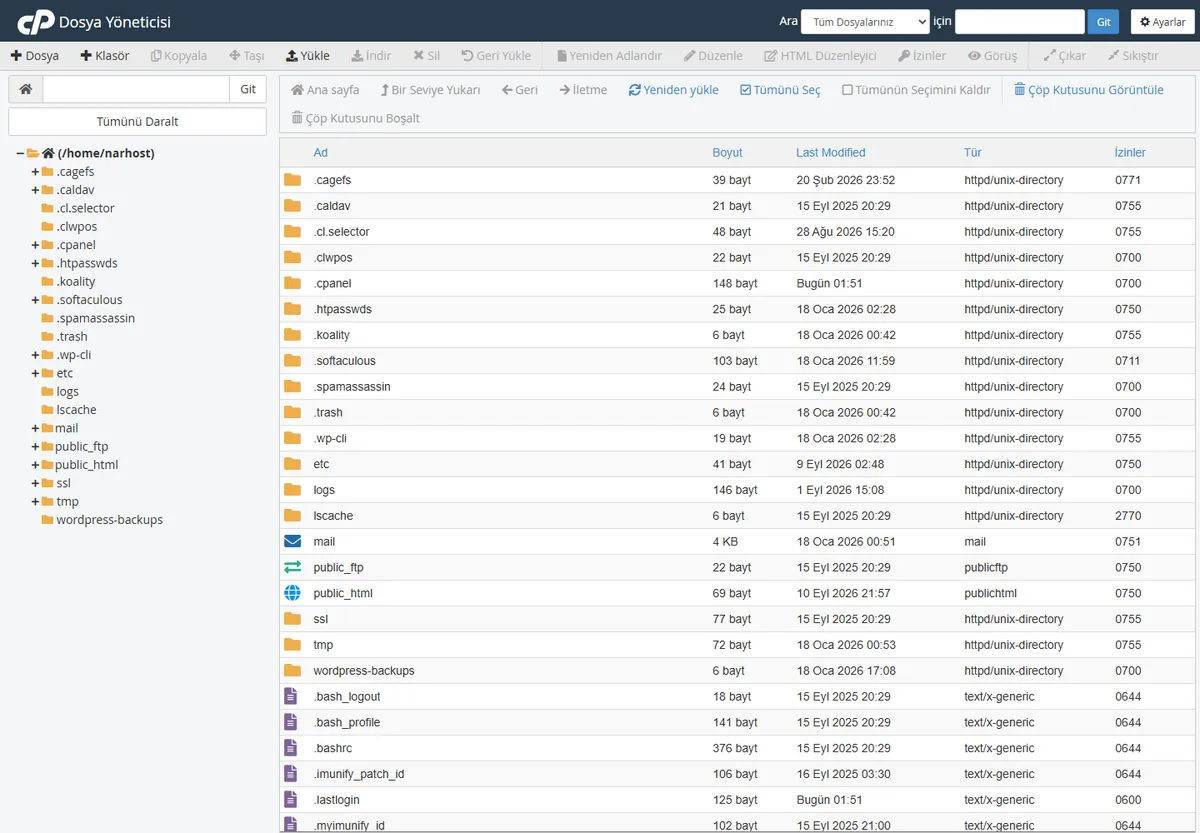
/* That's all, stop editing! */ satırının hemen üstüne şu satırı ekleyip kaydedin:
define('DISABLE_WP_CRON', true);Beklenen sonuç: WordPress artık ziyaretlerde wp-cron.php’yi kendiliğinden çalıştırmaz.
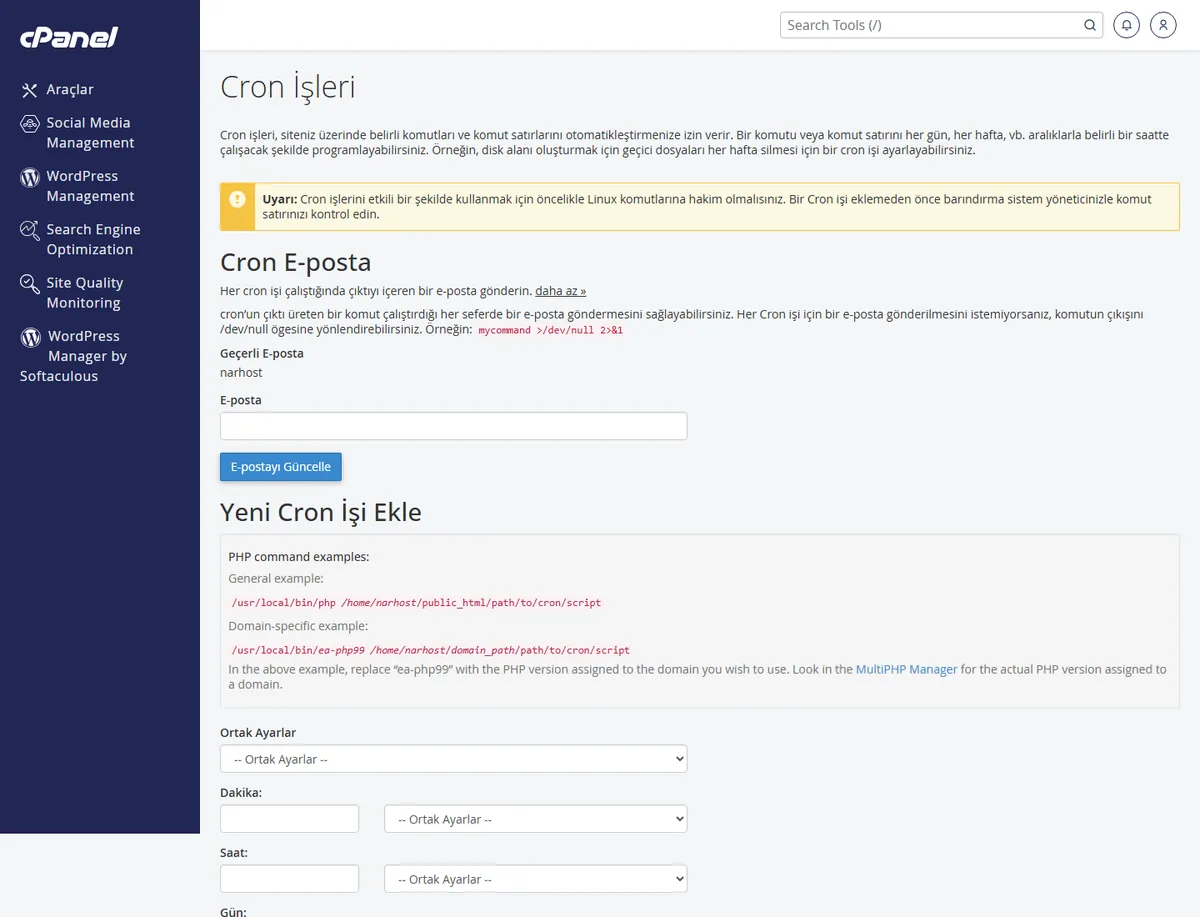
wget -q -O /dev/null "https://ornek.com/wp-cron.php?doing_wp_cron" >/dev/null 2>&1curl -s "https://ornek.com/wp-cron.php?doing_wp_cron" >/dev/null 2>&1Beklenen sonuç: Cron İşleri listesinde yeni satır görünür, bir sonraki çalışma saati seçtiğiniz sıklığa göre hesaplanır.
Sonuç
WP Crontrol eklentisini kurup Araçlar → Cron Olayları sayfasını açın; çekirdek görevlerin yanında az önce eklediğiniz sunucu cron’unun tetiklediği işler de zamanında güncellenmelidir. cPanel tarafında Cron İşleri sayfasındaki “Son Çalıştırma” bilgisi her seferinde yenileniyorsa kurulum doğru çalışıyor demektir.
public_html kökünde olduğunu Dosya Yöneticisi’nden kontrol edin.Narhost desteği
Kendiniz çözemediyseniz destek talebine şunları ekleyin: alan adınız, cron komutunun tam metni, seçtiğiniz sıklık ve denediğiniz adımlar.
Sonraki adımlar
Hayır, tam tersi olur. Ziyaret başına ekstra bir işlem çalışmadığı için sayfa yükleme hafifler; zamanlanan görevler artık sunucudaki sabit cron üzerinden yürür.
Satır doğru eklendiyse ziyarete bağlı tetikleyici tamamen durur. WP Crontrol eklentisinde bir görevin “Sıradaki çalışma” bilgisi, sunucu cron’unun ayarladığınız sıklıkla eşleşiyorsa devre dışı bırakma çalışıyor demektir.
Çoğu WordPress sitesi için 15 dakika yeterlidir. Sık e-posta gönderimi ya da anlık bildirim gerektiren eklentiler varsa 5 dakikaya inilebilir; daha sık ayarlamak sunucu kaynağını gereksiz tüketir.
Zamanlanmış görevler hiç çalışmaz; yayın saati gelen yazılar yayınlanmaz, yedekleme eklentileri tetiklenmez. Bu yüzden devre dışı bırakma satırı yalnızca cPanel’de gerçek bir cron görevi kurulduktan sonra eklenmelidir.
Bu makale sorununuzu çözdü mü?
Geri bildiriminiz için teşekkürler.
Çözemediniz mi?
Teknik ekibimiz sunucu tarafındaki ayarları sizin için kontrol edebilir. Destek talebinizde alan adınızı ve aldığınız hata metnini paylaşmanız süreci hızlandırır.



