Son doğrulama: Kasım 2026 · Windows Server 2022 test sunucusunda ağ yapılandırması okundu; komutlar Microsoft Learn belgesine göre
Hızlı çözüm
Windows Server statik IP verme işlemi Ağ Bağlantıları ekranından (ncpa.cpl) ya da PowerShell’le yapılır. Uzaktaki bir sunucuda yanlış adres RDP bağlantısını keser; bu yüzden işlemi tarayıcı konsolundan yapın:
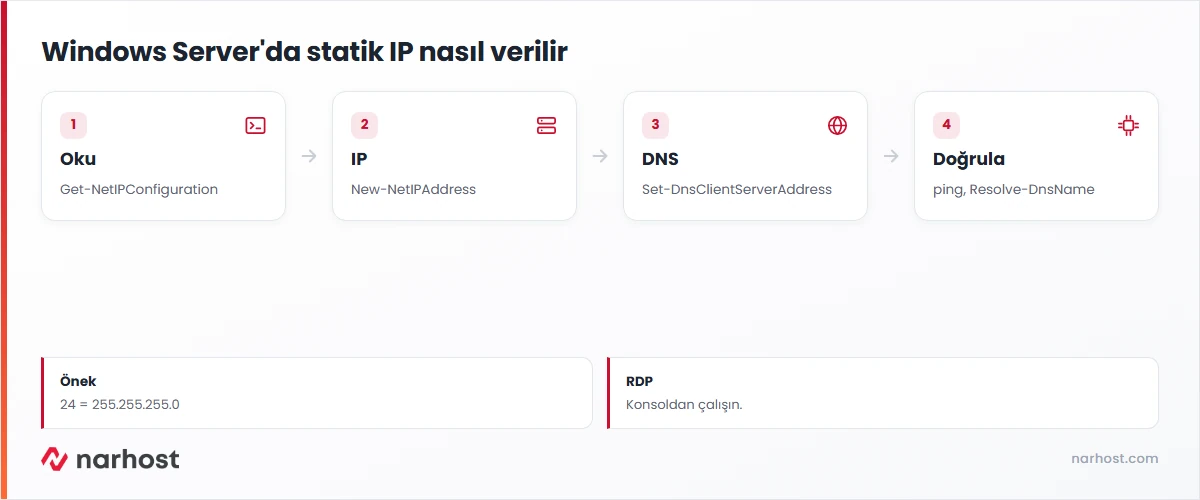
Get-NetIPConfiguration ile arayüz adını, mevcut IP’yi, ağ geçidini ve DNS sunucularını not edin.New-NetIPAddress -InterfaceAlias "Ethernet0" -IPAddress … -PrefixLength … -DefaultGateway … ile tanımlayın.Set-DnsClientServerAddress ile ayarlayın.ping ve Resolve-DnsName ile bağlantıyı ve ad çözümlemeyi doğrulayın.| Panel | Ağ Bağlantıları (ncpa.cpl) ya da PowerShell |
|---|---|
| Sistem | Windows Server 2019, 2022 ve 2025 |
| Yetki | Yerel Administrator |
| Narhost ürünü | VDS Sunucu (Windows) |
Başlamadan önce
Sunucuların IP adresi değişmemelidir; alan adlarınızın DNS kayıtları, güvenlik duvarı kuralları ve uzak bağlantılar bu adrese bağlıdır. Test Windows sunucumuzda birincil adres zaten elle (statik) tanımlıydı; Get-NetIPAddress çıktısında PrefixOrigin değeri Manual olarak görünüyordu. Bu kart çoğunlukla şu durumlarda gerekir: ağ ayarları yanlışlıkla otomatik (DHCP) moda alındığında, DNS sunucularını değiştirmek istediğinizde ya da sunucuya yeni bir birincil adres atandığında.
Komutların tam söz dizimi Microsoft’un New-NetIPAddress belgesinde yer alır; önek uzunluğu 24, 255.255.255.0 maskesine karşılık gelir.
Get-NetIPConfiguration
Get-NetIPAddress -AddressFamily IPv4 | Format-Table InterfaceAlias,IPAddress,PrefixLength,PrefixOrigin
Beklenen sonuç: arayüz adı (test sunucumuzda Ethernet0), IPv4 adresi, önek uzunluğu ve PrefixOrigin sütununda Manual ya da Dhcp görünür.
Set-NetIPInterface -InterfaceAlias "Ethernet0" -Dhcp Disabled
New-NetIPAddress -InterfaceAlias "Ethernet0" -IPAddress 203.0.113.10 -PrefixLength 25 -DefaultGateway 203.0.113.1Set-DnsClientServerAddress -InterfaceAlias "Ethernet0" -ServerAddresses ("1.1.1.1","8.8.8.8")Microsoft belgesine göre bu komutla eklenen DNS sunucuları, arayüzün DHCP’den aldığı DNS ayarını geçersiz kılar.
ncpa.cpl yazın, ağ bağdaştırıcısına sağ tıklayıp Özellikler‘i açın.Dikkat
Birincil IP’yi ya da ağ geçidini değiştirmek, değişiklik uygulandığı anda RDP oturumunuzu keser. Yanlış bir değer girerseniz sunucuya yalnız tarayıcı konsolundan ulaşabilirsiniz. Bu yüzden ağ ayarlarını RDP yerine konsoldan yapın ve sunucunuza atanmamış bir adres kullanmayın; aynı ağdaki başka bir sunucuyla çakışma yaratır.
Sonuç
Get-NetIPConfiguration doğru adresi ve ağ geçidini gösteriyor, ping 1.1.1.1 yanıt alıyor ve Resolve-DnsName narhost.com bir adres döndürüyorsa Windows Server statik IP verme işlemi tamamdır. RDP ile yeniden bağlanabildiğinizi de kontrol edin.
Get-DnsClientServerAddress ile kontrol edin ve Yöntem 1’in 3. adımını tekrarlayın.Narhost desteği
VDS sunucular yönetimsizdir; işletim sistemindeki ağ ayarları sizin sorumluluğunuzdadır. Sunucunuza atanmış IP, önek ya da ağ geçidi bilgisinden emin değilseniz talebe sunucu adını ve Get-NetIPConfiguration çıktısını ekleyin.
Sonraki adımlar
Önek uzunluğu sunucu teslim bilgilerinizde yazar; mevcut değeri Get-NetIPAddress çıktısındaki PrefixLength sütunundan da okuyabilirsiniz. 24, 255.255.255.0 maskesine; 25, 255.255.255.128 maskesine karşılık gelir.
Adres, ağ geçidi ve DNS artık sunucuda sabit tanımlıdır; sunucu yeniden başladığında da aynı kalır. DHCP sunucusu adres atamadığı için değerlerin doğru girilmesi sizin sorumluluğunuzdadır.
Sunucunuza bir IPv6 adresi atandıysa aynı komutlarla -AddressFamily IPv6 kullanarak ekleyebilirsiniz. Atanmış bir IPv6 adresiniz yoksa eklemeyin.
Bu makale sorununuzu çözdü mü?
Geri bildiriminiz için teşekkürler.
Çözemediniz mi?
Teknik ekibimiz sunucu tarafındaki ayarları sizin için kontrol edebilir. Destek talebinizde alan adınızı ve aldığınız hata metnini paylaşmanız süreci hızlandırır.



