Son doğrulama: Eylül 2026 · Ubuntu 24.04 test sunucusunda denendi
Hızlı çözüm
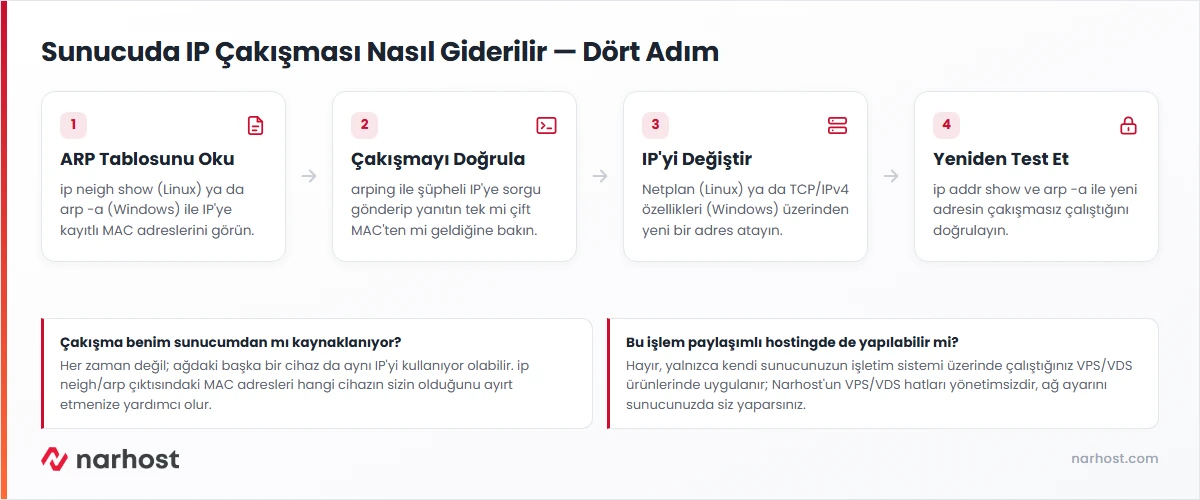
Sunucuda IP çakışması nasıl giderilir sorusunun kısa yanıtı: önce ARP tablosundan çakışan MAC adresini tespit edin, sonra sunucunuzun ya da ağdaki diğer cihazın IP adresini değiştirin.
ip neigh show, Windows’ta arp -a ile aynı IP’ye kayıtlı birden fazla MAC adresi olup olmadığını görün.ip addr show ile yeni adresi, arping ile çakışmanın bittiğini doğrulayın.| Panel | Yok — işletim sisteminin kendi ağ ayarları |
|---|---|
| Sistem | Ubuntu 22.04/24.04, Windows Server 2019/2022 |
| Yetki | Sunucuda root/sudo (Linux) ya da yönetici (Windows) |
| Narhost ürünü | VPS Sunucu |
Başlamadan önce
IP çakışması, ağdaki iki farklı cihazın aynı IP adresini kullanmasıdır. ARP protokolü her IP’yi tek bir MAC adresiyle eşleştirir; iki cihaz aynı adresi paylaştığında ağ, hangi cihaza paket göndereceğini kararsız biçimde seçer ve bağlantı kesik-gelir şekilde çalışır. Sunucularda bu genelde bir kopyalama/klonlama sonrası eski sunucunun ağdan tam çıkarılmamasından, statik olarak atanmış bir IP’nin aynı zamanda DHCP havuzunda da yer almasından ya da bir migrasyon sırasında eski ve yeni sunucunun aynı anda aktif bırakılmasından kaynaklanır.
Bilgi
Çakışma her zaman sürekli kopmaya yol açmaz; bazı isteklerin doğru cihaza, bazılarının çakışan cihaza gitmesi yüzünden aralıklı ve tekrarlanamayan bağlantı sorunları şeklinde de görülebilir.
ip addr showBeklenen çıktı (test sunucusunda alındı, IP maskelenmiştir): arayüz adı ens192 ve inet 203.0.113.12/25 satırı görünür.
ip neigh showBeklenen çıktı: 203.0.113.1 dev ens192 lladdr 00:1a:2b:3c:4d:5e REACHABLE gibi tek satır görünür. Aynı IP için tabloda birden fazla farklı MAC adresi listeleniyorsa çakışma vardır.
arping paket olarak kurulu değilse önce kurun; testi bitirince kaldırın, kalıcı bir araç bırakmayın.
sudo apt-get install -y iputils-arpingsudo arping -c 3 -I ens192 203.0.113.1sudo apt-get purge -y iputils-arpingBeklenen çıktı (test sunucusunda alındı): “Unicast reply from 203.0.113.1 [00:1A:2B:3C:4D:5E] 2.8ms” gibi yanıtların tamamı tek bir MAC adresinden geldi; bu, çakışma olmadığını gösterir. Yanıtlar iki farklı MAC adresinden geliyorsa IP çakışması doğrulanmış olur.
sudo nano /etc/netplan/50-cloud-init.yamlsudo netplan applyBeklenen sonuç: dosyada addresses alanına yeni IP’yi yazıp kaydettikten sonra netplan apply hatasız biter; ip addr show yeni adresi gösterir.
arp -aBeklenen çıktı: IP adresine karşılık gelen tek bir fiziksel adres satırı görünür; aynı IP için birden fazla farklı adres kaydı çakışmaya işaret eder.
Beklenen sonuç: çakışma varsa günlükte ağ adaptörünün adını gösteren bir uyarı kaydı bulunur.
Beklenen sonuç: yeni IP ile ağ bağlantısı yeniden kurulur; arp -a artık çakışan bir MAC adresi göstermez.
Dikkat
IP değiştirmeden önce Narhost panelindeki konsol/KVM erişiminin hazır olduğundan emin olun. Yanlış girilen alt ağ maskesi ya da ağ geçidi, sunucuya SSH/RDP ile erişiminizi tamamen kesebilir.
Sonuç
Linux’ta ip neigh show, Windows’ta arp -a çalıştırın; sunucunuzun IP’si artık tek bir MAC adresiyle eşleşmelidir. arping -c 3 -I ens192 203.0.113.1 gönderdiğiniz üç yoklamanın hepsi aynı kaynaktan yanıt almalı; farklı iki MAC adresinden yanıt geliyorsa çakışma sürüyor demektir.
Narhost desteği
Talebe şunları ekleyin: sunucu adı, çakışan IP adresi, ip neigh show veya arp -a çıktınız, denediğiniz adımlar.
Sonraki adımlar
Linux’ta ip neigh show ya da arping, Windows’ta arp -a ile aynı IP’ye kayıtlı birden fazla MAC adresi olup olmadığını görürsünüz; varsa çakışma doğrulanmış olur.
Kendi sunucunuzda yapabileceğiniz tek şey kendi IP’nizi değiştirmektir; ağdaki diğer cihaz sizin altyapınızda değilse, o cihazın sorumlusuna ulaşmanız gerekir.
ARP tablosu hangi isteğin hangi cihaza gideceğini zaman zaman değiştirdiği için bazı paketler doğru cihaza, bazıları çakışan cihaza ulaşır; bu, sürekli değil kesik-gelir bir kopma deseni yaratır.
Bu makale sorununuzu çözdü mü?
Geri bildiriminiz için teşekkürler.
Çözemediniz mi?
Teknik ekibimiz sunucu tarafındaki ayarları sizin için kontrol edebilir. Destek talebinizde alan adınızı ve aldığınız hata metnini paylaşmanız süreci hızlandırır.



