Son doğrulama: Kasım 2026 · Narhost müşteri paneli örnek hesabında denendi
Hızlı çözüm
Fatura PDF indir işlemi müşteri panelinin Faturalarım ekranından iki tıkla yapılır:
| Panel | Narhost müşteri paneli |
|---|---|
| Sistem | Tüm hizmetlerin faturaları |
| Yetki | Hesap sahibi ya da fatura yetkisi olan kişi |
| Narhost ürünü | Web Hosting, sunucu, alan adı ve diğer hizmetler |
Başlamadan önce
Müşteri panelindeki her faturanın bir PDF kopyası vardır. Faturalarım ekranı faturaları numara, fatura tarihi, son ödeme tarihi, tutar ve durum sütunlarıyla listeler; “Tüm Faturalar”, “Ödenen”, “Bekleyen”, “Gecikmiş” ve “İptal Edilen” sekmeleri ve yıl filtresi listeyi daraltır. PDF indirme seçeneği hem listedeki açılır menüde hem de faturanın kendi sayfasında bulunur.
Ödemesi bekleyen faturanın PDF’ini de indirebilirsiniz; ödeme yapıldıktan sonra faturanın durumu “Ödendi” olarak güncellenir ve yeni indirdiğiniz kopya bu durumu gösterir. Ödeme adımları müşteri panelinde fatura nasıl ödenir kartında.
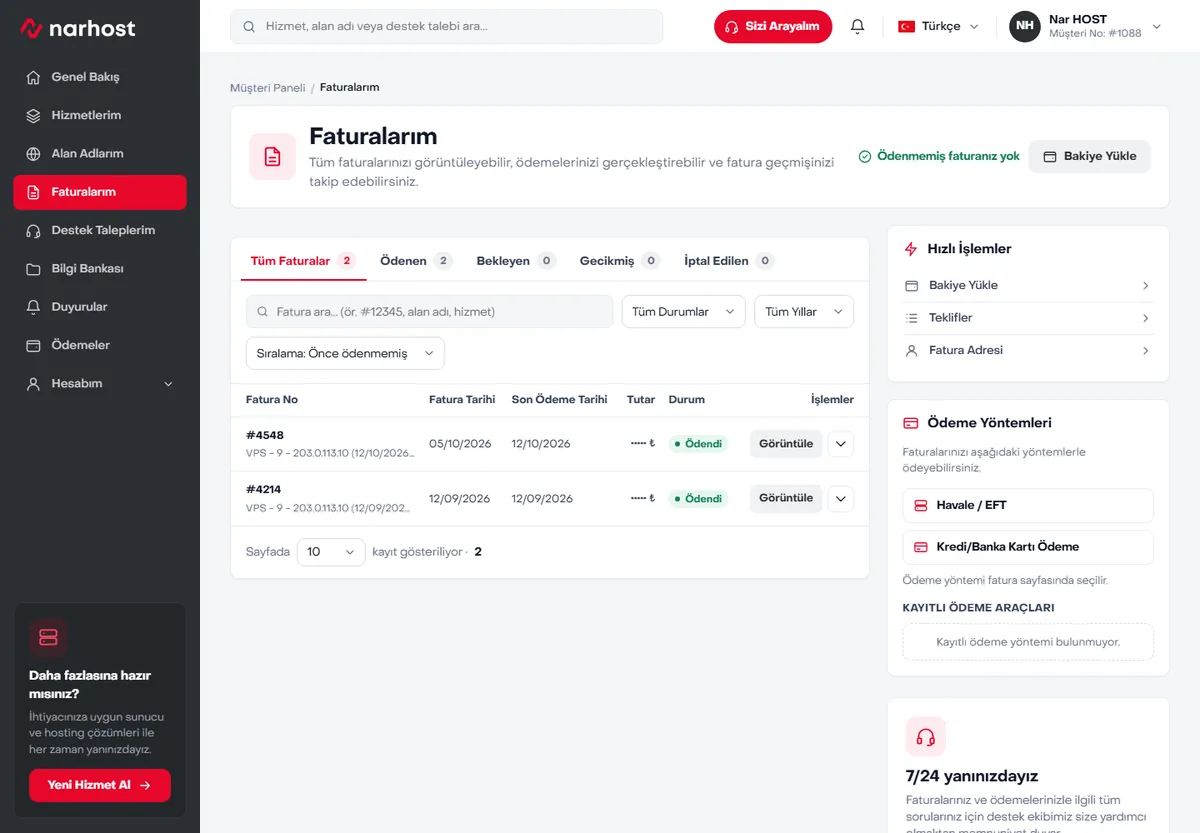
Beklenen sonuç: faturalarınız en yeniden eskiye listelenir; tutarlar ve durumlar satırda görünür.
Beklenen sonuç: tarayıcı PDF dosyasını indirir.
Dikkat
Faturanın üzerindeki unvan, adres ve vergi bilgisi hesabınızdaki fatura bilgilerinden gelir. Bilgiler yanlışsa önce hesabınızda düzeltin; daha önce kesilmiş bir faturanın değiştirilmesi ya da iptali panelden değil destek talebiyle yürür.
Narhost’un mesafeli satış sözleşmesine göre faturalarınız e-Arşiv ya da e-Fatura olarak düzenlenir ve sistemde kayıtlı e-posta adresinize gönderilir; hangi türün kesileceği alıcının mükellefiyet durumuna göre belirlenir. Muhasebe kaydı için hangi belgenin gerektiğini muhasebecinize sorun. Kayıtlı e-posta adresinizin güncel olduğundan emin olmak için fatura bilgileri nasıl güncellenir kartına bakın. e-Arşiv ile e-Fatura arasındaki farkı Gelir İdaresi Başkanlığı’nın sitesindeki e-Belge bölümünden okuyabilirsiniz.
Sonuç
İndirilen dosya açıldığında fatura numarası, tarihi, hizmet satırları ve durumu panelde gördüğünüzle aynıysa fatura PDF indir işlemi tamamlanmıştır. Dosya açılmıyorsa tarayıcınızın PDF görüntüleyicisini ya da indirme klasörünü kontrol edin.
Narhost desteği
Talebe şunları ekleyin: fatura numarası, sorunun ne olduğu (indirilemiyor, bilgi yanlış, e-posta gelmedi) ve gerekiyorsa doğru unvan ve vergi bilgileri.
Sonraki adımlar
Evet. Ödemesi bekleyen faturanın PDF’ini de indirebilirsiniz; belge faturanın o andaki durumunu gösterir. Ödeme yapıldıktan sonra yeniden indirdiğiniz kopyada durum “Ödendi” olarak görünür.
Faturalarım ekranındaki yıl filtresinden ilgili yılı seçin ya da “Tüm Faturalar” sekmesinde listeyi kaydırın. Bütün faturalar hesabınızda kalır ve istediğiniz zaman indirilebilir.
İndirdiğiniz PDF’i e-postayla iletebilirsiniz. Resmî kayıt için gereken e-Arşiv ya da e-Fatura belgesi ayrıca kayıtlı e-posta adresinize gönderilir; muhasebecinize hangisini istediğini sorun.
Bu makale sorununuzu çözdü mü?
Geri bildiriminiz için teşekkürler.
Çözemediniz mi?
Teknik ekibimiz sunucu tarafındaki ayarları sizin için kontrol edebilir. Destek talebinizde alan adınızı ve aldığınız hata metnini paylaşmanız süreci hızlandırır.



