Son doğrulama: Eylül 2026 · Narhost müşteri panelinde denendi
Hızlı çözüm
Otomatik ödeme talimatı kurmak, her fatura geldiğinde elle ödeme yapmak yerine kayıtlı kartınızla otomatik tahsilata izin vermek demektir. Bir faturayı kredi kartıyla ödediğinizde ya da hizmet yönetim sayfasında sunulan seçenekle kartınızı gelecekteki ödemeler için kullanıma açarsınız; yenileme faturaları geldiğinde panel bu kartla tahsilat dener.
| Panel | Müşteri Paneli (WHMCS) |
|---|---|
| Sistem | Kredi kartıyla ödenen tüm Narhost hizmetleri (hosting, VPS/VDS, domain) |
| Yetki | Müşteri paneli hesabı |
| Narhost ürünü | Web Hosting |
Başlamadan önce
Bu talimat, yenileme faturalarının unutulup hizmetin kesintiye uğramasını önlemek için vardır. Kartınızı bir kez kaydettikten sonra panel, yenileme faturası oluştuğunda kartınızdan tahsilat yapmayı otomatik olarak dener; siz her seferinde panele girip ödeme yapmak zorunda kalmazsınız. Bu, kayıtlı kartla otomatik tahsilat mantığının genel WHMCS akışıdır ve WHMCS resmi dokümantasyonunda da anlatılır: müşteri bir ödeme yöntemini varsayılan olarak işaretler, sistem yenileme tarihine yaklaşırken bu yöntemle tahsilat dener.
Kart bilgileriniz Narhost’un kendisinde değil, ödemeyi işleyen kart sağlayıcısında saklanır; panel yalnızca hangi kartın kullanılacağını ve son kullanma tarihini gösterir, tam kart numarasını göstermez. Tahsilat başarısız olursa (kart süresi dolmuş, limit yetersiz gibi) panel size ve kayıtlı e-posta adresinize bir bildirim gönderir; bu durumda faturayı elle ödemeniz gerekir.
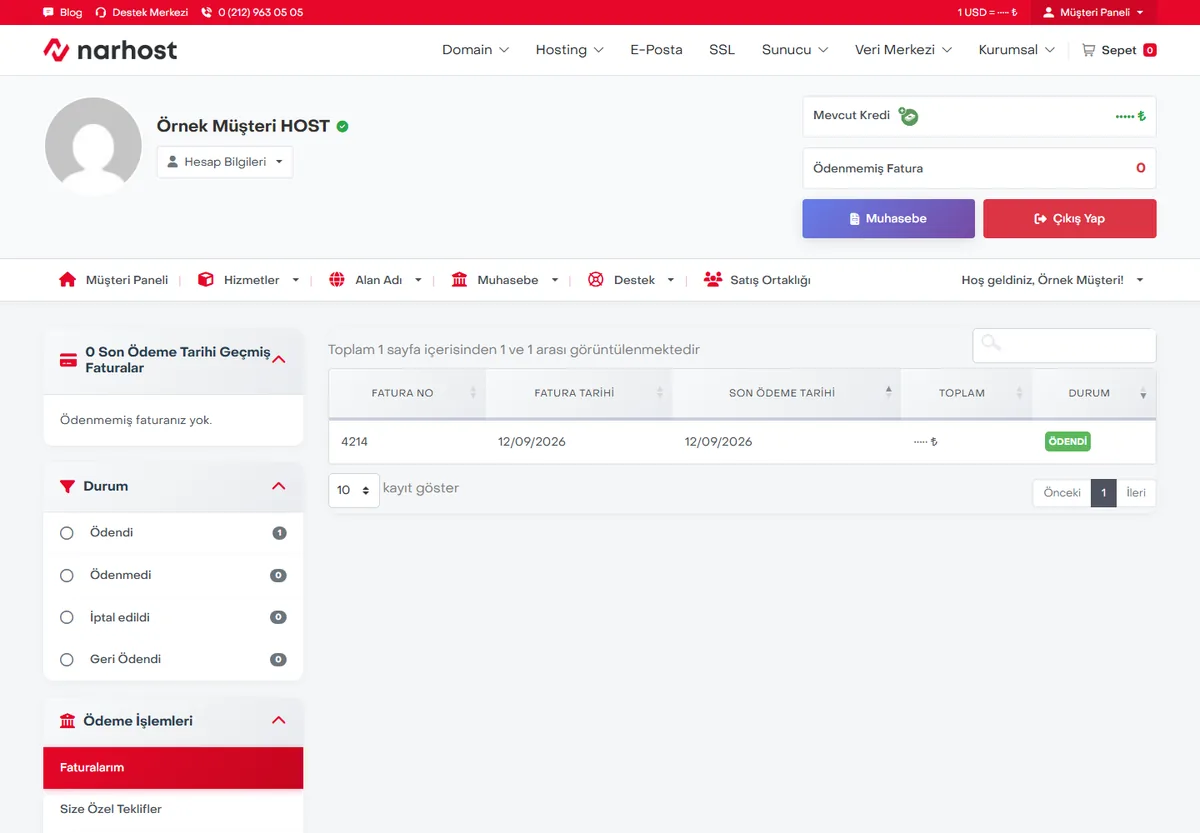
Beklenen sonuç: kart, ileride oluşacak faturalar için kayıtlı ödeme yöntemi olarak işaretlenir.
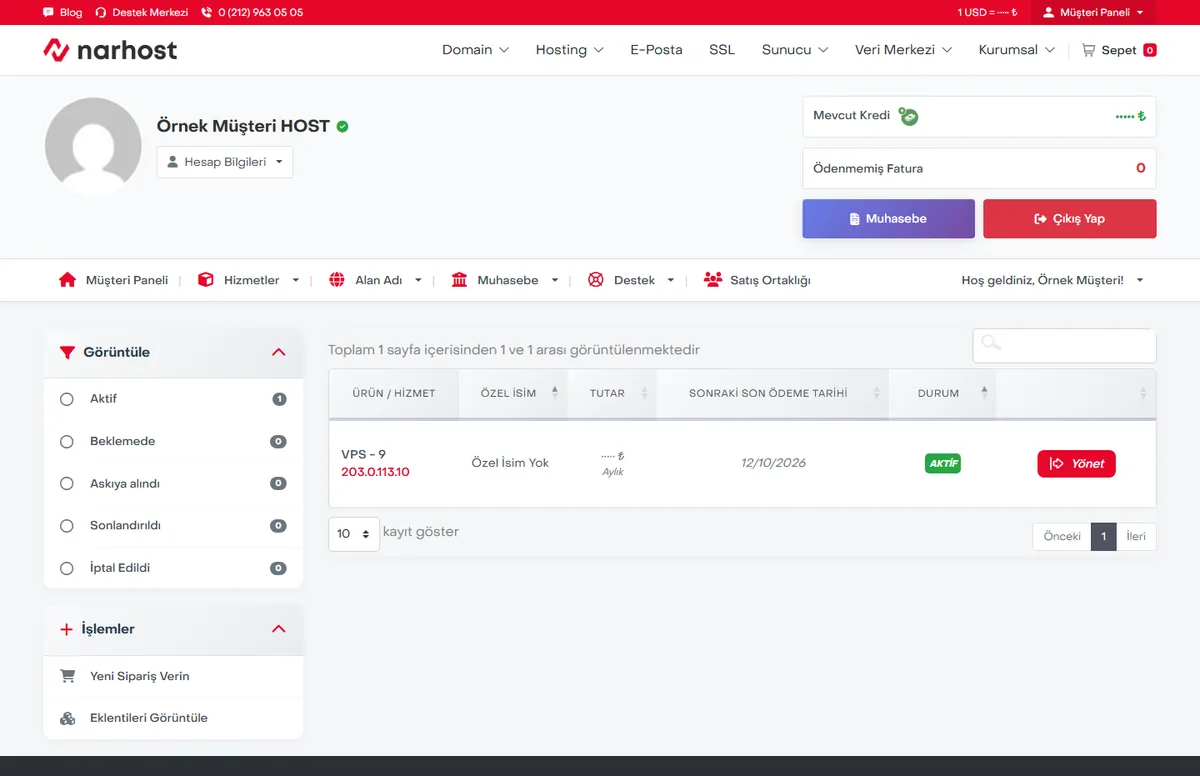
Beklenen sonuç: hizmetin ödeme yöntemi kayıtlı kart olarak görünür.
Beklenen sonuç: yenileme tarihi geldiğinde tahsilat otomatik denenir ve sonucu size e-posta ile bildirilir.
Sonuç
Bir sonraki yenileme faturası oluştuğunda panel kayıtlı kartınızla tahsilatı otomatik dener; işlem başarılıysa fatura durumu Ödendi olur ve size bir onay bildirimi gelir. Başarısız olursa faturayı elle ödemeniz gerektiğini belirten bir e-posta alırsınız.
Narhost desteği
Otomatik ödeme kurulumunda ya da tahsilatta sorun yaşarsanız talebe şunları ekleyin: hizmet ya da fatura numarası, kullanmak istediğiniz kartın son dört hanesi, hata mesajı ve denediğiniz saat.
Sonraki adımlar
Bir faturayı kredi kartıyla öderken kartı gelecekteki ödemeler için kullanıma açan seçeneği işaretleyerek aktif edersiniz; sonraki yenileme faturaları bu kartla otomatik tahsil edilmeye çalışılır.
Hayır; otomatik tahsilat yalnızca kayıtlı kredi kartıyla çalışır. Havale/EFT’de her fatura elle ödenir.
Kart bilgileri ödemeyi işleyen kart sağlayıcısı tarafından tutulur; panelde yalnızca kartın hangi hizmete bağlı olduğu ve son kullanma tarihi görünür.
Hayır, önce elle ödeme yapmanız için bir bildirim gelir; hizmetin durması fatura vadesi geçtikten sonraki ayrı bir süreçtir.
Bu makale sorununuzu çözdü mü?
Geri bildiriminiz için teşekkürler.
Çözemediniz mi?
Teknik ekibimiz sunucu tarafındaki ayarları sizin için kontrol edebilir. Destek talebinizde alan adınızı ve aldığınız hata metnini paylaşmanız süreci hızlandırır.



