Son doğrulama: Ekim 2026 · cPanel 136 test hesabında denendi
Hızlı çözüm
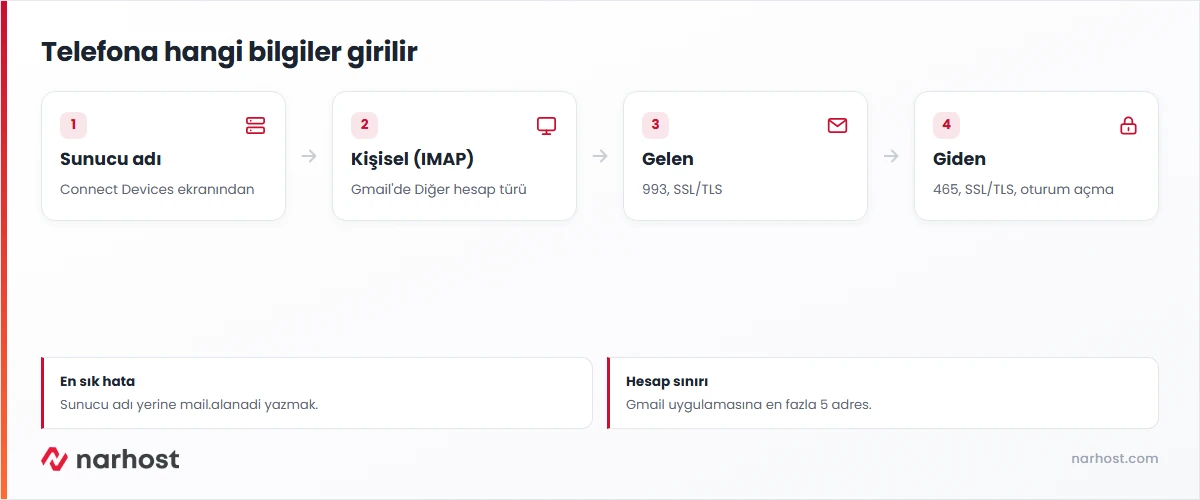
Android kurumsal mail ekleme işlemi Gmail uygulamasıyla birkaç dakikada yapılır; doğru sunucu adını ve portları girmek yeterlidir. Sunucu adını cPanel’in Connect Devices ekranından alın:
lincp1.narhost.com), port 993 ve SSL/TLS girin.465, SSL/TLS ve oturum açma zorunluluğunu seçin.| Panel | Android Gmail uygulaması; sunucu bilgisi için cPanel |
|---|---|
| Sistem | Android 10 ve üstü, paylaşımlı hosting e-postası |
| Yetki | E-posta hesabı sahibi |
| Narhost ürünü | Kurumsal E-posta |
Başlamadan önce
Gmail uygulaması yalnız Gmail adreslerini değil, IMAP destekleyen her e-posta hesabını gösterebilir. Google’ın yardım sayfasına göre uygulamaya en fazla beş başka adres eklenebilir ve IMAP ayarları sağlayıcıdan sağlayıcıya değişir. Narhost hosting hesaplarında gelen sunucu IMAP 993 (SSL), giden sunucu SMTP 465 (SSL) ya da 587 (STARTTLS) portlarını kullanır.
En sık yapılan hata, sunucu adı olarak mail.ornek.com yazmaktır. SSL’li bağlantıda sertifika sunucunun kendi adına düzenlenmiştir; alan adınızla bağlanınca telefon “sunucu kimliği doğrulanamıyor” ya da sertifika uyarısı verir. Doğru ad, cPanel’deki Connect Devices ekranında yazan sunucu adıdır.
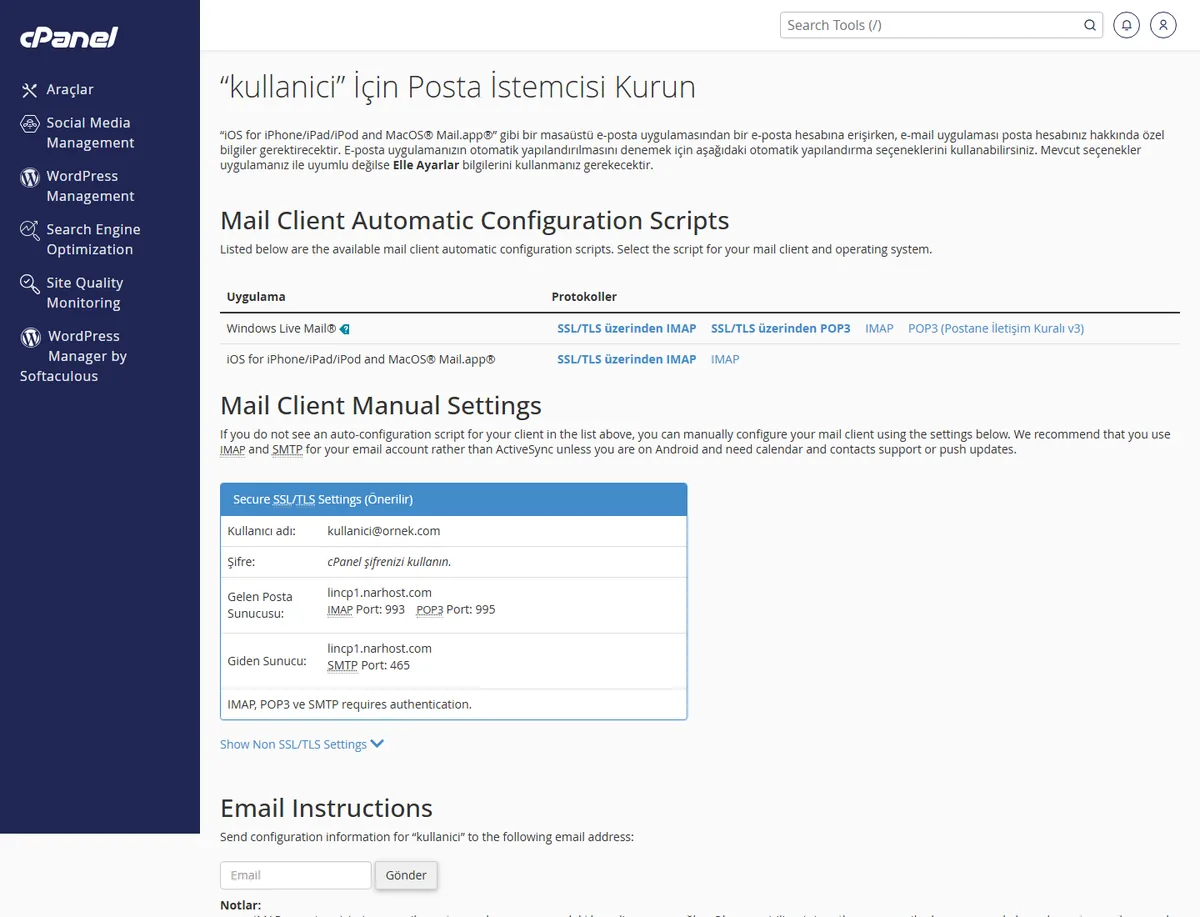
Beklenen sonuç: sunucu adı lincp1.narhost.com biçiminde bir ad, IMAP portu 993, SMTP portu 465 görünür.
993, güvenlik türüne SSL/TLS girin.465, güvenlik türü SSL/TLS olsun.
Beklenen sonuç: uygulama hesabı doğrular ve senkronizasyon sıklığını sorar. Ardından gelen kutusu hesap listesinde görünür.
Dikkat
Telefonu kaybederseniz e-posta şifrenizi cPanel’den hemen değiştirin; eski şifreyle bağlı cihazlar erişimini kaybeder. Aynı hesabı birçok cihazda kullanıyorsanız şifre değişikliğinden sonra hepsinde yeni şifreyi girmeniz gerekir. Şifre değiştirme adımları cPanel’de e-posta şifresi değiştirme kartında.
Sonuç
Gmail uygulamasından kendi adresinize bir test iletisi gönderin. İleti birkaç saniye içinde gelen kutusunda görünüyor ve webmail’deki Gönderilmiş klasöründe de yer alıyorsa Android kurumsal mail ekleme işlemi tamamdır.
Narhost desteği
Talebe şunları ekleyin: e-posta adresi, telefonun aldığı hata iletisinin ekran görüntüsü, girdiğiniz sunucu adı ve portlar.
Sonraki adımlar
IMAP seçin. IMAP iletileri sunucuda tutar ve telefon, bilgisayar ve webmail arasında eşitler; bir cihazda okuduğunuz ileti diğerlerinde de okunmuş görünür. POP iletileri cihaza indirir ve diğer cihazlarla eşitlemez.
SSL’li bağlantıda yazmamanız daha iyi olur. Sertifika sunucunun kendi adına düzenlendiği için alan adınızla bağlandığınızda telefon sertifika uyarısı verir. Connect Devices ekranındaki sunucu adını kullanın.
Google’ın yardım sayfasına göre Gmail uygulamasına en fazla beş başka e-posta adresi eklenebilir. Daha fazla hesap için telefonun kendi e-posta uygulamasını kullanabilirsiniz.
Bu makale sorununuzu çözdü mü?
Geri bildiriminiz için teşekkürler.
Çözemediniz mi?
Teknik ekibimiz sunucu tarafındaki ayarları sizin için kontrol edebilir. Destek talebinizde alan adınızı ve aldığınız hata metnini paylaşmanız süreci hızlandırır.



