Son doğrulama: Eylül 2026 · cPanel 136 test hesabında denendi · macOS Mail adımları Apple resmî dokümanına göre
Hızlı çözüm
Mac Mail e-posta kurulumu için Mail uygulamasında Mail → Hesap Ekle yolunu izleyip Diğer Mail Hesabı’nı seçin, IMAP hesap türüyle cPanel’deki sunucu adını girin. Gelen sunucu 993 (SSL/TLS), giden sunucu 465 (SSL/TLS) ya da 587 (STARTTLS) portunu kullanır.
| Panel | cPanel (sunucu bilgisi için) |
|---|---|
| Sistem | macOS Mail uygulaması, paylaşımlı hosting e-postası |
| Yetki | E-posta hesabının adresi ve parolası |
| Narhost ürünü | Kurumsal E-posta |
Başlamadan önce
Mail uygulaması bilinen servislerde (iCloud, Gmail gibi) ayarları kendisi bulur. Kendi alan adınızdaki bir kutuda ise sunucu adını ve portları sizin vermeniz gerekir. Narhost cPanel sunucularında SSL’li bağlantı, hesabın bulunduğu sunucunun adıyla kurulur; sertifika bu ada düzenlendiği için mail.ornek.com yazmak Mac’te sertifika uyarısına yol açabilir. Doğru adı her zaman cPanel’deki Connect Devices (Cihaz Bağla) sayfası gösterir.
Kısacası dört bilgiye ihtiyacınız var: tam e-posta adresi (kullanıcı adı olarak da kullanılır), parola, sunucu adı ve portlar. Kullanıcı adı alanına yalnız info yazmak en sık yapılan hatadır; adresin tamamını, örneğin [email protected] yazın.
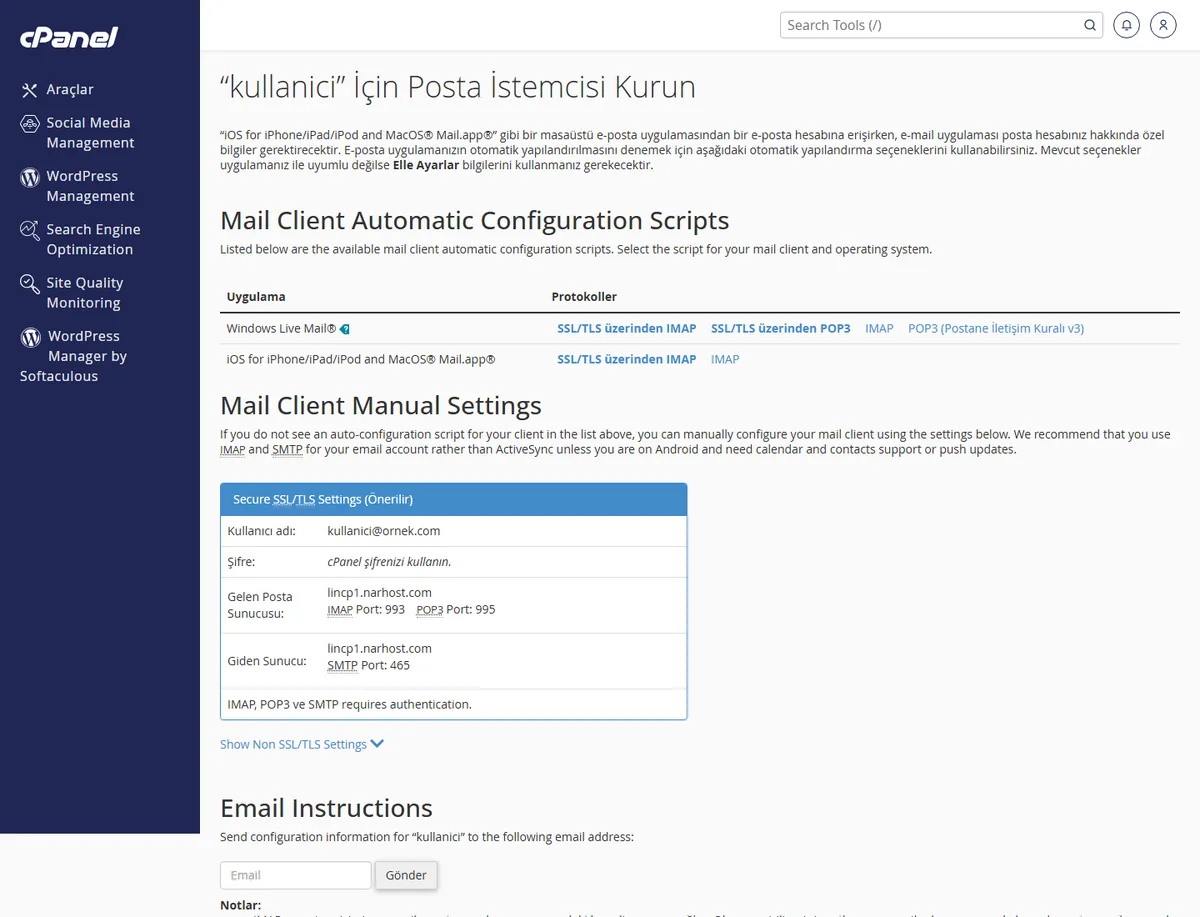
Beklenen sonuç: Güvenli SSL/TLS Ayarları tablosunda kullanıcı adı, gelen sunucu (IMAP 993), giden sunucu (SMTP 465) ve sunucu adı görünür.
Kullanıcı Adı          : [email protected]
Hesap Türü             : IMAP
Gelen Posta Sunucusu   : cPanel'de yazan sunucu adı
Giden Posta Sunucusu   : aynı sunucu adı
Beklenen sonuç: Giriş Yap’tan sonra hangi uygulamaların hesabı kullanacağını soran ekran açılır; Mail’i işaretleyip Bitti’ye basın.
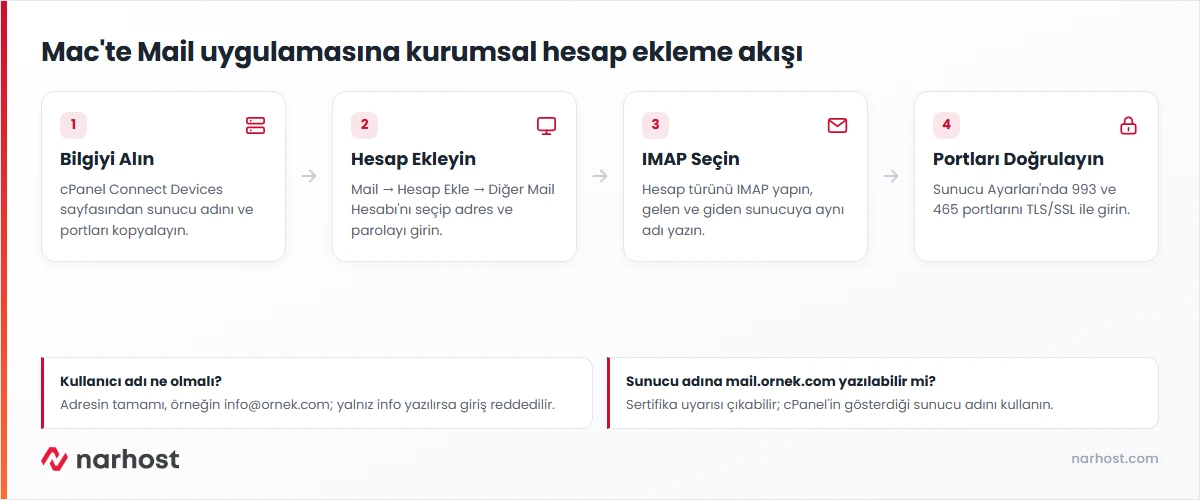
Gelen (IMAP) : Kapı 993, TLS/SSL Kullan açık, Kimlik Doğrulama: Parola
Giden (SMTP) : Kapı 465, TLS/SSL Kullan açık, Kimlik Doğrulama: Parola
Beklenen sonuç: Kaydet’e bastıktan sonra hesap adının yanında uyarı simgesi kalmaz.
Sonuç
Kenar çubuğunda hesabın Gelen kutusu dolmaya başlıyorsa gelen tarafı çalışıyordur. Kendi adresinize bir deneme iletisi gönderin; ileti Gönderilmiş kutusuna geçip birkaç saniye içinde Gelen kutusuna düşüyorsa giden sunucu da doğrudur. Aynı iletiyi webmailde de görmeniz IMAP’ın eşitlendiğini gösterir.
mail.ornek.com yazılmıştır; Connect Devices sayfasındaki sunucu adını kullanın.Narhost desteği
Talebe şunları ekleyin: e-posta adresi, macOS sürümü, Mail’in gösterdiği uyarının birebir metni, girdiğiniz sunucu adı ve portlar, sorunun başladığı saat.
Sonraki adımlar
Postaları telefonda, webmailde ve Mac’te birlikte kullanıyorsanız IMAP. POP3 yalnız tek bir bilgisayarda çalışıp iletileri sunucudan indirmek istediğinizde anlamlıdır; gelen port 995 olur.
IMAP hesabında kaybolmaz. Apple’ın belirttiği gibi hesap Mac’ten kaldırıldığında iletilerin kopyası posta sunucusunda kalır ve webmailden erişilebilir.
Bulunduğunuz ağ 465 portunu engelliyorsa giden sunucuda 587 portunu STARTTLS ile deneyin. Kimlik doğrulama yine parola ile yapılır.
Bu makale sorununuzu çözdü mü?
Geri bildiriminiz için teşekkürler.
Çözemediniz mi?
Teknik ekibimiz sunucu tarafındaki ayarları sizin için kontrol edebilir. Destek talebinizde alan adınızı ve aldığınız hata metnini paylaşmanız süreci hızlandırır.



