Son doğrulama: Eylül 2026 · cPanel 136 test hesabında denendi
Hızlı çözüm
Şifre korumalı dizin oluşturma cPanel’de Güvenlik → Dizin Gizliliği (Directory Privacy) ekranından yapılır: korumak istediğiniz klasörü seçip parola korumasını etkinleştirir, bir yetkili kullanıcı ve parola tanımlarsınız.
| Panel | cPanel |
|---|---|
| Sistem | Paylaşımlı hosting (Apache .htpasswd tabanlı erişim koruması) |
| Yetki | cPanel kullanıcısı |
| Narhost ürünü | Web Hosting |
Başlamadan önce
public_html/yonetim) önceden belirleyin.public_html kökü) yanlışlıkla kilitlememeye dikkat edin.Dizin Gizliliği aracı, cPanel’in resmi dokümantasyonuna göre seçtiğiniz bir klasörü ve altındaki tüm dosyaları tarayıcı düzeyinde bir kullanıcı adı ve parola arkasına alır. Ziyaretçi o klasördeki bir adrese girmeye çalıştığında sunucu, sayfayı göstermeden önce Apache katmanında bir kimlik penceresi açar. Doğru bilgileri girmeyen kimse klasördeki içeriği göremez. Bu koruma, isteğin WordPress ya da başka bir uygulamaya ulaşmasından önce devreye girdiği için uygulama içi giriş ekranlarından daha erken çalışır.
Bu yöntem; yönetim panellerini, geliştirme aşamasındaki bir alt klasörü, iç ekibe özel dosyaları ya da arama motorlarına kapatmak istediğiniz bir bölümü hızlıca kapatmak istediğinizde uygundur. Koruma parolayı siz kaldırana kadar kalıcıdır ve tek tek klasör bazında çalışır, tüm siteyi değil yalnız işaretlediğiniz dizini kapsar.
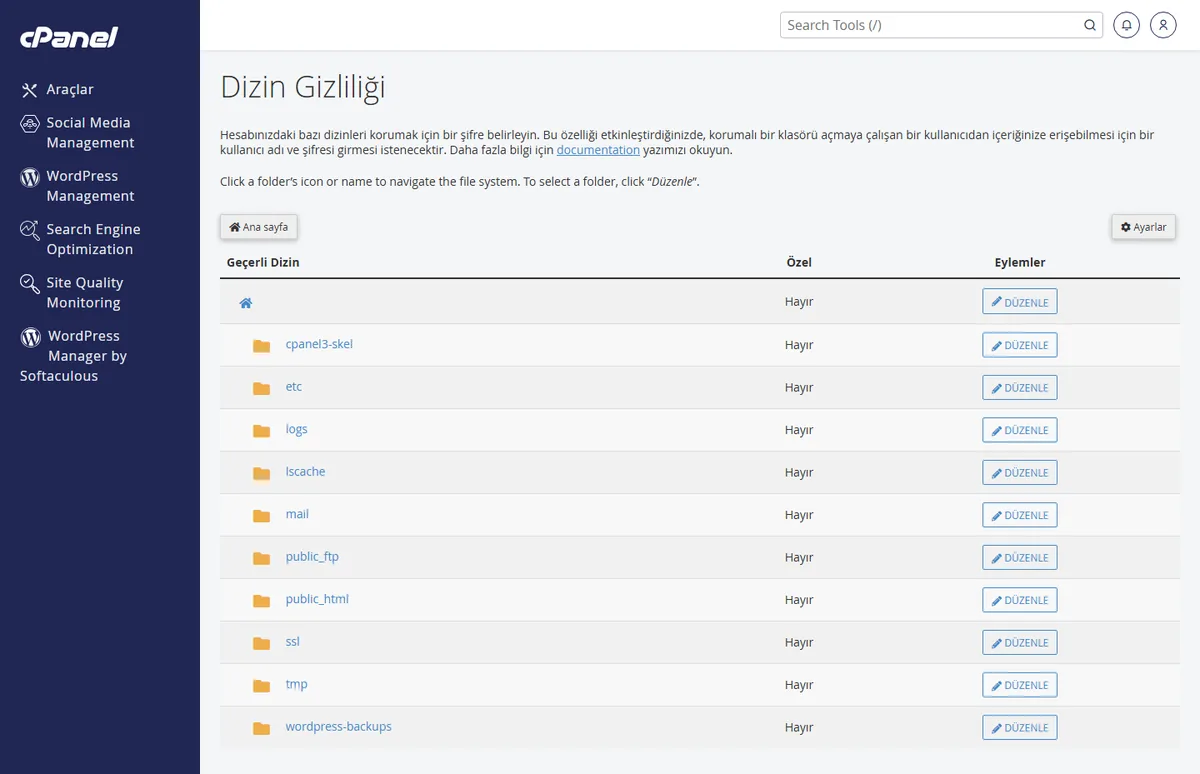
Beklenen sonuç: sol tarafta klasör listesi, her klasörün yanında koruma durumunu düzenlemek için bir bağlantı görünür.
Beklenen sonuç: seçtiğiniz klasörün adı üstte görünür, altında parola koruması ve kullanıcı ekleme formları açılır.
Beklenen sonuç: “The directory is now protected” benzeri bir onay mesajı görürsünüz; artık klasör bir kullanıcı bekliyor.
Beklenen sonuç: kullanıcı, alttaki “Authorized Users” listesinde görünür ve bu bilgilerle klasöre giriş yapılabilir.
Dikkat
Koruma için kullanılan kullanıcı adı ve parola, cPanel giriş bilgilerinizden ve site yönetici hesabınızdan bağımsızdır. Parolayı unutursanız aynı ekrandan kullanıcıyı silip yenisini oluşturabilirsiniz. Yanlışlıkla public_html kökünü korursanız tüm siteniz ziyaretçiye kapanır; bu durumda ilgili klasörde onay kutusunun işaretini kaldırıp kaydedin.
Sonuç
Klasördeki bir adresi gizli sekmede ya da farklı bir tarayıcıda açtığınızda bir kullanıcı adı ve parola penceresi çıkıyor, doğru bilgilerle içeri girebiliyor ve boş bıraktığınızda erişim reddediliyorsa koruma doğru çalışıyor demektir.
Narhost desteği
Talebinize alan adınızı, korumak istediğiniz klasörün yolunu ve karşılaştığınız hata mesajını ekleyin; ekip Dizin Gizliliği ayarını sizin için doğrular.
Sonraki adımlar
Hayır, yalnız işaretlediğiniz klasörü ve altındaki dosyaları kapatır. Ana sayfanızın açık kalması için public_html kökünü değil, yalnızca korumak istediğiniz alt klasörü seçmelisiniz.
cPanel’de Dizin Gizliliği sayfasında ilgili klasörü açıp yetkili kullanıcı listesinden eski kullanıcıyı silin ve yeni bir parolayla yeniden oluşturun; değişiklik anında geçerli olur.
Evet. Create User bölümünden her kişi için ayrı bir kullanıcı adı ve parola tanımlayabilir, bir kişinin erişimini kaldırmak istediğinizde yalnız o kullanıcıyı silebilirsiniz.
Evet, parola arkasındaki klasöre erişemeyen arama motorları o içeriği tarayamaz ve dizine ekleyemez; bu yüzden gizli kalması gereken bölümler için pratik bir yöntemdir.
Bu makale sorununuzu çözdü mü?
Geri bildiriminiz için teşekkürler.
Çözemediniz mi?
Teknik ekibimiz sunucu tarafındaki ayarları sizin için kontrol edebilir. Destek talebinizde alan adınızı ve aldığınız hata metnini paylaşmanız süreci hızlandırır.



