Son doğrulama: Eylül 2026 · cPanel 136 test hesabında denendi
Hızlı çözüm
cPanelden dosya nasıl indirilir sorusunun en pratik yanıtı Dosya Yöneticisi’dir: panelde Dosyalar → Dosya Yöneticisi’ni açar, indirmek istediğiniz dosyayı seçer ve üst menüden İndir düğmesine basarsınız.
public_html dizinine girin..zip olarak paketlenir.| Panel | cPanel |
|---|---|
| Sistem | Paylaşımlı hosting (Dosya Yöneticisi üzerinden indirme) |
| Yetki | cPanel kullanıcısı |
| Narhost ürünü | Web Hosting |
Başlamadan önce
public_html altındadır.Dosya Yöneticisi, cPanel’in resmi dokümantasyonuna göre hesabınızdaki dosya ve klasörleri tarayıcı üzerinden yönetmenizi sağlar; indirme de bu aracın temel işlevlerinden biridir. FTP istemcisi kurmadan, hızlıca tek bir dosyayı ya da bir klasörün tamamını bilgisayarınıza almak istediğinizde en kısa yol budur. Bir yapılandırma dosyasını yerelde düzenlemek, bir görseli yedeklemek ya da bir temayı geliştirici bilgisayarınıza çekmek gibi işler için pratiktir.
FTP ise çok sayıda dosyayı ya da çok büyük dizinleri düzenli olarak aktardığınızda daha kararlıdır. İki yöntem birbirinin alternatifidir: tek seferlik ve küçük işler için Dosya Yöneticisi, sürekli ve toplu aktarımlar için FileZilla ile FTP bağlantısı tercih edilir.
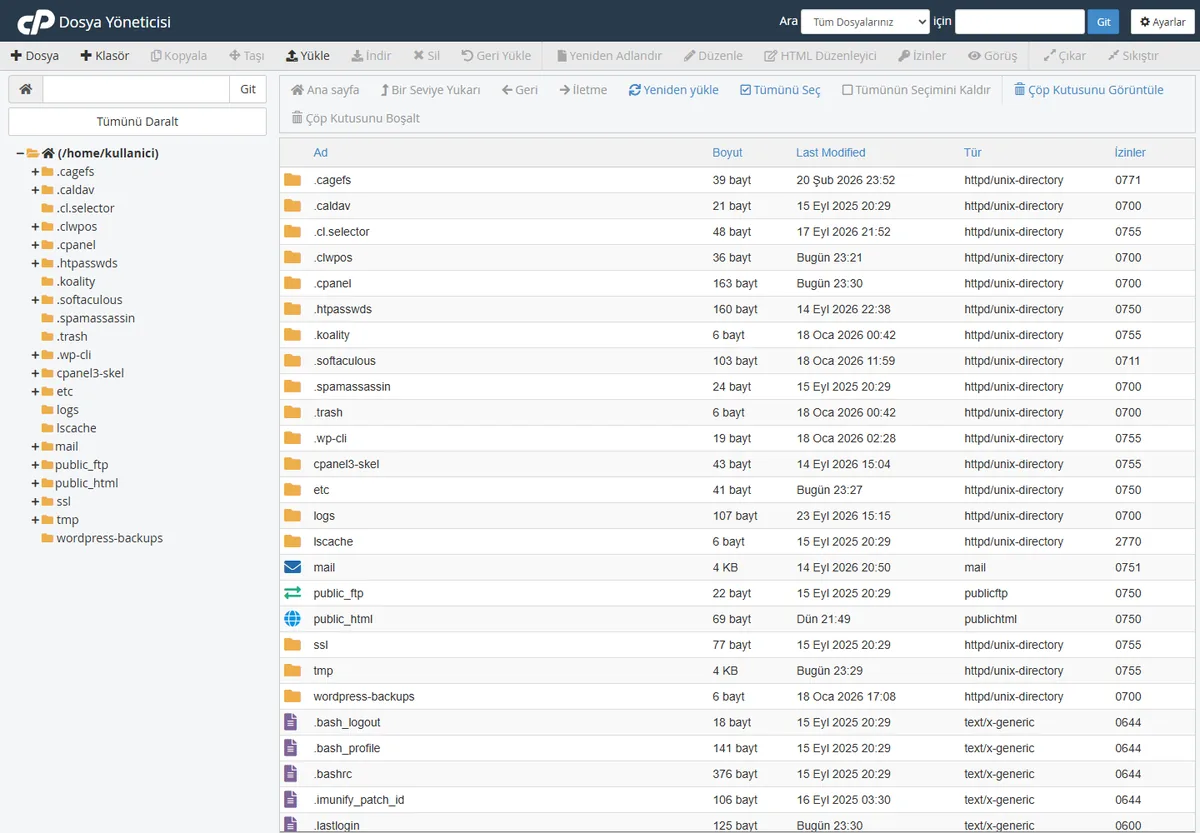
Beklenen sonuç: solda klasör ağacı, sağda seçili klasörün içindeki dosyalar ve üstte İndir, Yükle, Sıkıştır gibi düğmeler görünür.
public_html gibi ilgili dizine girin, indirmek istediğiniz dosyanın ya da klasörün satırına tek tıklayarak seçin. Birden çok dosyayı Ctrl tuşuyla birlikte işaretleyebilirsiniz.
Beklenen sonuç: seçtiğiniz satır vurgulanır, üst menüdeki İndir düğmesi etkin hâle gelir.
.zip biçiminde paketleyip indirir; tek dosya olduğu gibi iner.
Beklenen sonuç: tarayıcınızın indirilenler klasörüne dosya ya da arşiv düşer.
Örnek senaryo
Bir eklentiyi kaldırmadan önce onun klasörünü yedeklemek istiyorsunuz. public_html/wp-content/plugins içine girip ilgili eklenti klasörünü seçiyor, İndir’e basıyorsunuz. cPanel klasörü bir .zip olarak paketliyor; bir sorun çıkarsa bu arşivi geri yükleyerek eski hâle dönebiliyorsunuz.
Dikkat
Tarayıcı çok büyük klasörlerde indirme sırasında zaman aşımına uğrayabilir. Tüm siteyi ya da veritabanını indireceksiniz tek tek dosya çekmek yerine veritabanı yedeği ve tam yedek indirme yolunu kullanın.
Sonuç
İnen dosyayı bilgisayarınızda açabiliyor, klasör olarak indirdiyseniz .zip arşivini sorunsuz çıkarabiliyor ve içindeki dosya sayısı sunucudakiyle eşleşiyorsa indirme başarıyla tamamlanmış demektir.
Narhost desteği
Talebinize alan adınızı, indirmek istediğiniz dosyanın yolunu ve aldığınız hata mesajını ekleyin; ekip indirme sorununu sizin için inceler.
Sonraki adımlar
Evet. Dosya Yöneticisi tarayıcı üzerinden çalışır; herhangi bir program kurmadan panele girip dosyayı seçer ve İndir düğmesiyle bilgisayarınıza alırsınız. FTP yalnız toplu ve düzenli aktarımlarda gereklidir.
Evet. Bir klasörü seçip İndir’e bastığınızda cPanel klasörü otomatik olarak .zip arşivine paketler ve tek bir dosya olarak indirir; bilgisayarınızda arşivi açarak içeriğe ulaşırsınız.
Genellikle indirme yarıda kesilmiştir. Tarayıcı önbelleğini temizleyip yeniden deneyin ya da klasörü önce sunucuda Sıkıştır ile arşivleyip oluşan arşivi indirin; bu yöntem büyük dizinlerde daha güvenlidir.
Küçük siteler için uygundur, ancak veritabanı Dosya Yöneticisi’nde görünmez. Eksiksiz bir yedek için dosyaların yanında veritabanını da alan tam yedek indirme adımlarını izlemeniz gerekir.
Bu makale sorununuzu çözdü mü?
Geri bildiriminiz için teşekkürler.
Çözemediniz mi?
Teknik ekibimiz sunucu tarafındaki ayarları sizin için kontrol edebilir. Destek talebinizde alan adınızı ve aldığınız hata metnini paylaşmanız süreci hızlandırır.



