Son doğrulama: Eylül 2026 · cPanel 136 test hesabında denendi
Hızlı çözüm
WordPress otomatik güncelleme özelliğini açmanın en güvenli yolu, cPanel’deki WP Toolkit üzerinden önce bir hazırlık ortamında denemek, ardından çekirdek/eklenti/tema güncellemelerini ayrı ayrı etkinleştirmektir.
WP_AUTO_UPDATE_CORE sabitini ekleyin.| Panel | cPanel (WP Toolkit) |
|---|---|
| Sistem | Paylaşımlı hosting, WordPress kurulumu (CloudLinux) |
| Yetki | cPanel kullanıcısı |
| Narhost ürünü | Web Hosting |
Başlamadan önce
WordPress üç ayrı bileşeni otomatik güncelleyebilir: çekirdek (WordPress’in kendisi), eklentiler ve temalar. Çekirdekte varsayılan olarak yalnızca küçük sürüm güncellemeleri (örneğin 6.8.2 → 6.8.3) ve güvenlik yamaları kendiliğinden uygulanır; büyük sürüm geçişleri elle onay ister, WP_AUTO_UPDATE_CORE sabiti true yapılmadıkça değişmez.
Bu özelliği eklenti ve tema düzeyinde de açmak, güvenlik açığı kapatan bir yamanın yayınlandığı gün sitenize ulaşmasını sağlar. Bedeli ise risktir: bir eklenti ya da tema yeni sürümde uyumluluğunu kaybederse site elle müdahale gerektirmeden bozulabilir; bu yüzden hazırlık ortamında test ve güncel yedek şarttır.
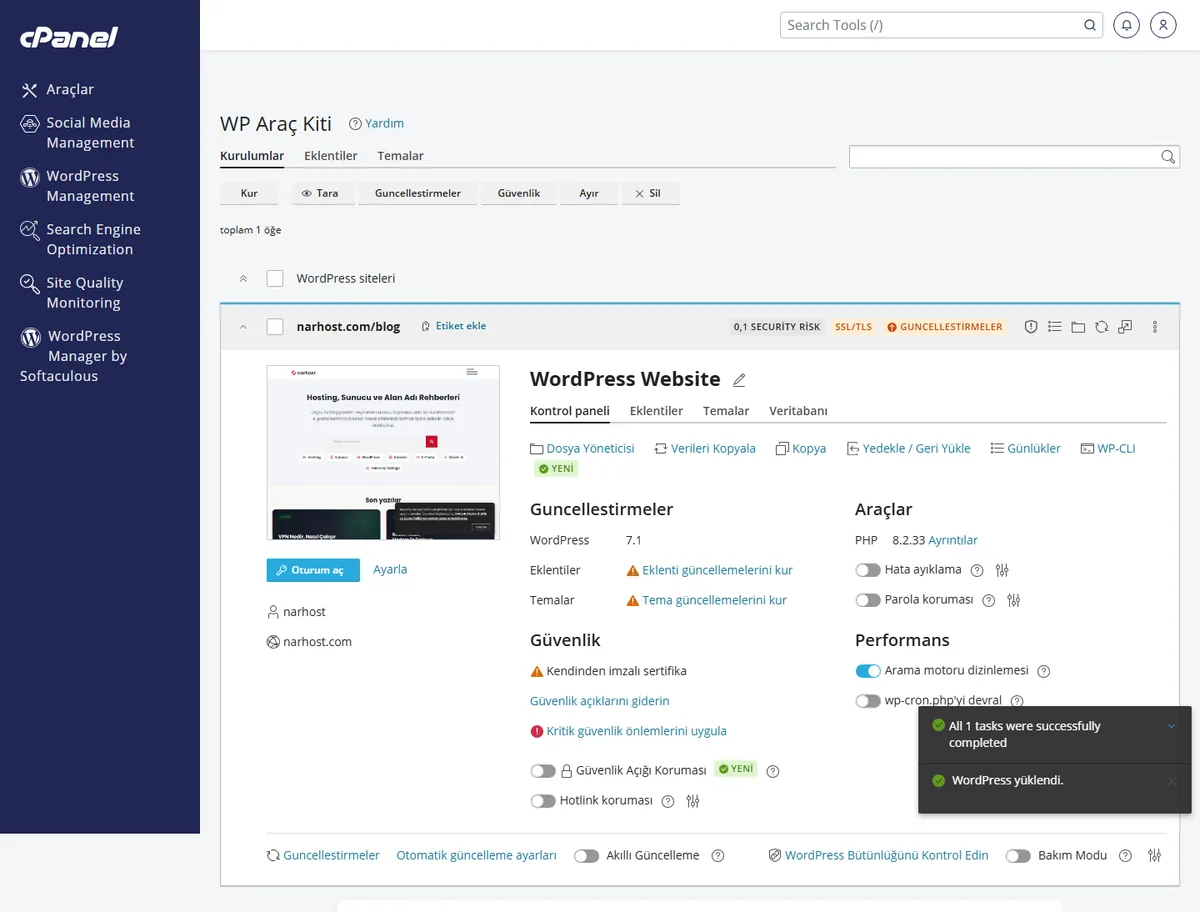
Beklenen sonuç: sitenin ayrıntı sayfası açılır, üstte Genel Bakış, Güvenlik, Yedekleme gibi sekmeler görünür.
Beklenen sonuç: her bileşenin yanında güncelleme durumu “Otomatik” olarak görünür.
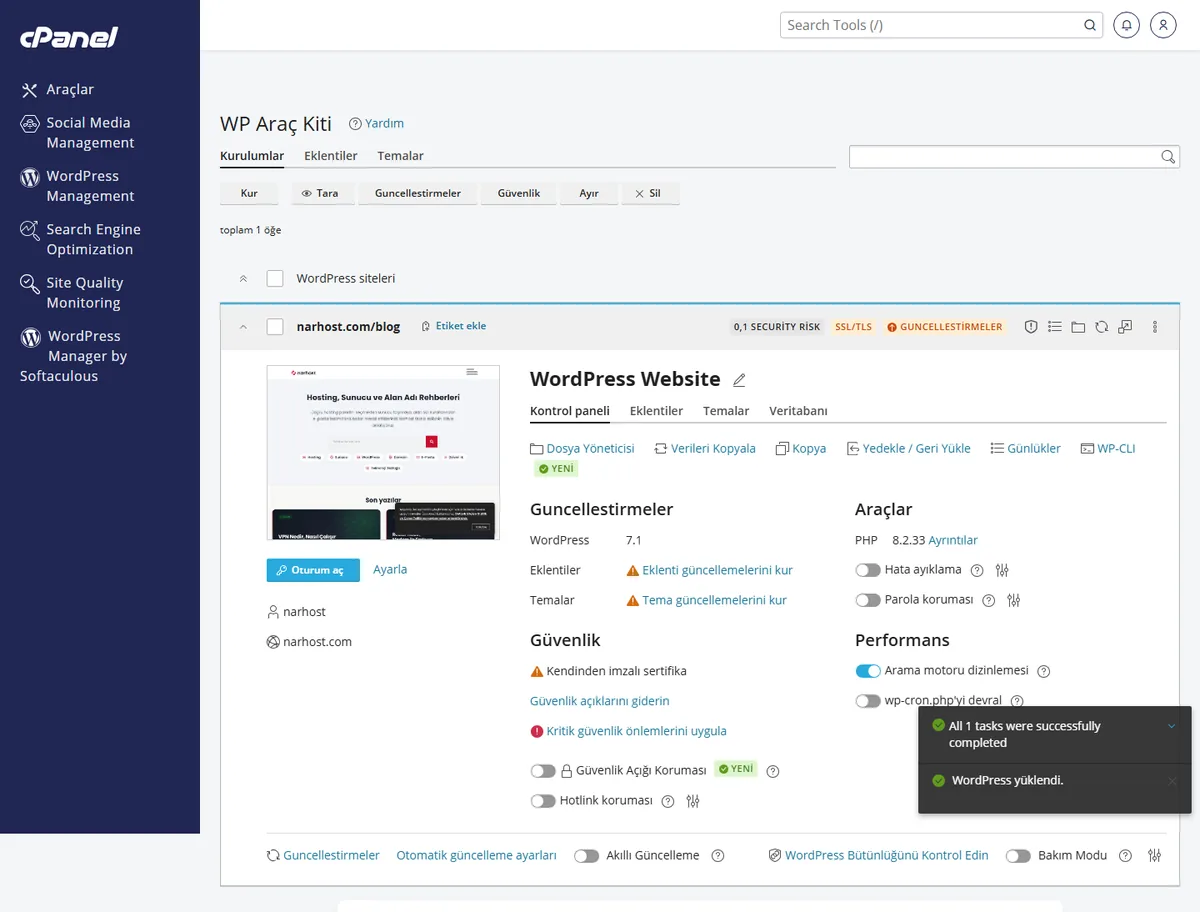
Beklenen sonuç: hazırlık ortamı ayrı bir alt adreste açılır, canlı site bu sırada etkilenmez.
wp-config.php dosyasını açıp /* That's all, stop editing! */ satırının üstüne şu satırı ekleyin:
define('WP_AUTO_UPDATE_CORE', true);Beklenen sonuç: çekirdek için büyük sürüm güncellemeleri de dahil tüm otomatik güncellemeler açılır; panelden yapılan ayarla çakışmaması için ikisini birlikte kullanmayın.
Sonuç
WP Toolkit’te sitenizin Güncellemeler sekmesini yeniden açın; çekirdek, eklenti ve tema satırlarının yanında “Otomatik” etiketi görünüyorsa ayar kalıcı olarak kaydedilmiştir. Bir sonraki küçük sürüm ya da eklenti güncellemesi yayınlandığında site elle müdahale olmadan güncellenir; WP Toolkit’in güncelleme geçmişi bunu kayıt altına alır.
.maintenance dosyasını bazen silmeyi unutur; cPanel Dosya Yöneticisi’nden site kök dizinindeki bu dosyayı silin.Narhost desteği
Kendiniz çözemediyseniz destek talebine şunları ekleyin: alan adınız, hangi bileşenin (çekirdek, eklenti, tema) güncellendiği, güncelleme saati ve denediğiniz adımlar.
Sonraki adımlar
Yalnızca WP Toolkit’te ya da eklenti ayarlarında ayrı ayrı açtığınız eklentiler otomatik güncellenir. Yeni yüklenen bir eklentide bu anahtar varsayılan olarak kapalıdır, elle açmanız gerekir.
WP Toolkit güncelleme öncesi otomatik yedek alma seçeneği sunar; sorun çıkarsa bu yedekten ya da kendi aldığınız yedekten geri dönebilirsiniz. Kritik eklentilerde otomatik güncellemeyi kapalı tutup güncellemeleri önce hazırlık ortamında test ederek elle uygulamak daha güvenlidir.
Evet, ikisi aynı işi farklı yerden yönetir. Panelden zaten açtıysanız wp-config.php satırını ayrıca eklemeyin; ikisini birlikte kullanmak karışıklığa yol açar.
Bu makale sorununuzu çözdü mü?
Geri bildiriminiz için teşekkürler.
Çözemediniz mi?
Teknik ekibimiz sunucu tarafındaki ayarları sizin için kontrol edebilir. Destek talebinizde alan adınızı ve aldığınız hata metnini paylaşmanız süreci hızlandırır.



