Son doğrulama: Eylül 2026 · cPanel 136 test hesabında denendi
Hızlı çözüm
WordPress şifre sıfırlama için en hızlı yol giriş ekranındaki “Şifremi unuttum?” bağlantısıdır; e-posta gelmiyorsa phpMyAdmin’den veritabanı üzerinden, panele erişiminiz varsa WP Toolkit ya da Softaculous üzerinden de sıfırlanabilir.
wp-login.php?action=lostpassword sayfasını açıp kayıtlı e-postanıza gelen bağlantıyla yeni şifre belirleyin.wp_users tablosundan user_pass alanını MD5 fonksiyonuyla güncelleyin.| Panel | cPanel |
|---|---|
| Sistem | Paylaşımlı hosting, WordPress kurulumu (CloudLinux) |
| Yetki | cPanel kullanıcısı, veritabanı erişimi |
| Narhost ürünü | Web Hosting |
Başlamadan önce
wp-config.php dosyasındaki DB_NAME satırına bakın.wp_users tablosundan görülebilir.İhtiyaç genelde iki durumdan biri yüzünden ortaya çıkar: kullanıcı kendi şifresini unutmuştur ya da yönetici hesabı ele geçirilip şifre bilinmeyen bir değerle değiştirilmiştir. İlk durumda e-posta ile sıfırlama yeterlidir ve en güvenli yoldur. E-posta hiç gelmiyorsa ya da hesaba hiçbir yolla erişim kalmamışsa sıfırlama veritabanı üzerinden ya da panel araçlarıyla yapılır; bu yöntemler daha fazla erişim gerektirir ama e-posta akışına bağlı değildir.
Beklenen sonuç: “Şifre sıfırlama bağlantısı e-postanıza gönderildi” mesajı görünür.
Beklenen sonuç: Yeni şifreyle wp-admin girişi yapılabilir.
WordPress varsayılan olarak PHP’nin kendi mail() fonksiyonunu kullanır; bu fonksiyon birçok sunucu ortamında spam filtrelerine takılır ya da hiç iletilmez. Sorun genelde hesabınızda değil sitenin gönderim ayarındadır; kalıcı çözüm için WordPress mail gönderme sorunu kartındaki adımları uygulayın. Ayarı düzeltene kadar aşağıdaki iki yöntemden biriyle devam edebilirsiniz.
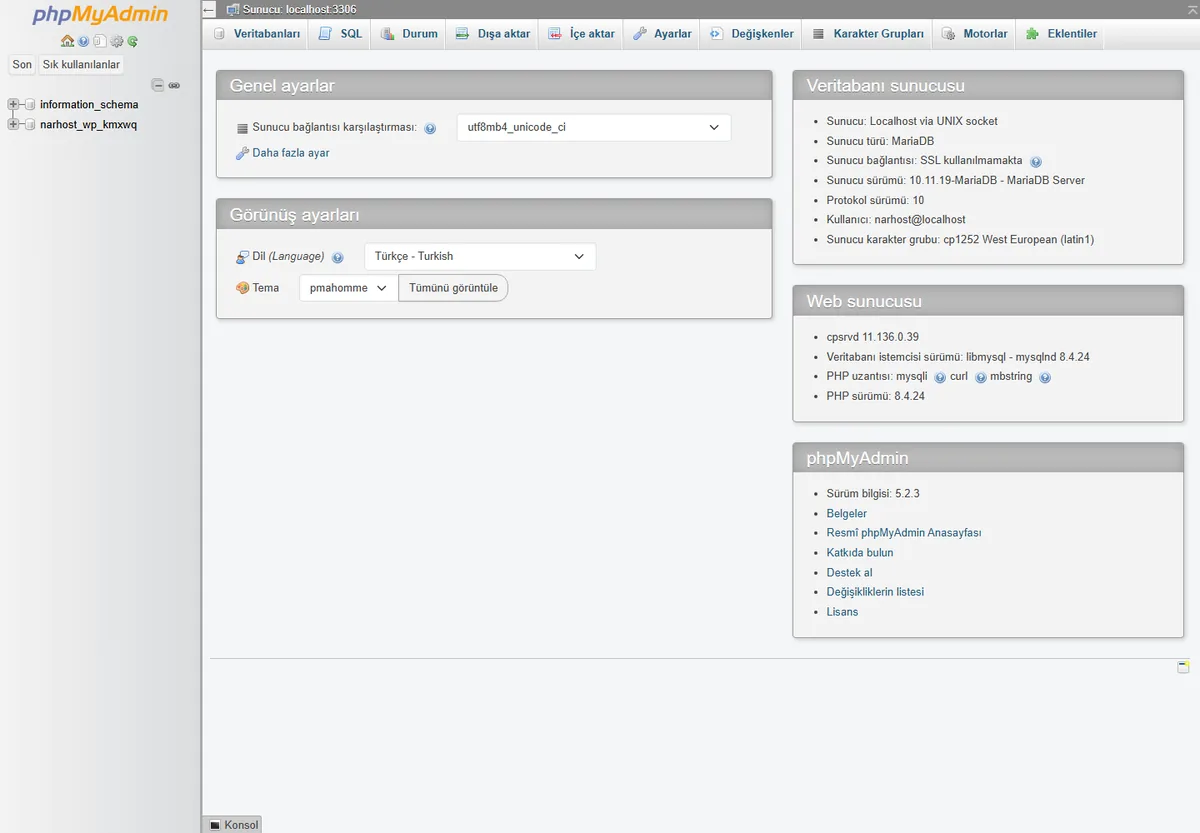
wp_users tablosuna girip ilgili kullanıcı satırında Düzenle simgesine tıklayın.user_pass alanının karşısındaki Fonksiyon (Function) açılır listesinden MD5‘i seçin, Değer kutusuna yeni şifreyi düz metin olarak yazın; phpMyAdmin kaydederken şifreyi kendisi hash’ler, elle hesaplanmış bir MD5 değerini yapıştırmayın.
Beklenen sonuç: Kaydettikten sonra alan uzun bir hash dizisine döner, düz metin görünmez.
wp-admin‘e giriş yapın; WordPress ilk başarılı girişte bu hash’i kendi güncel biçimine yükseltir.Site cPanel’de WP Toolkit ya da Softaculous ile kurulmuşsa şifre veritabanına hiç dokunmadan sıfırlanabilir.
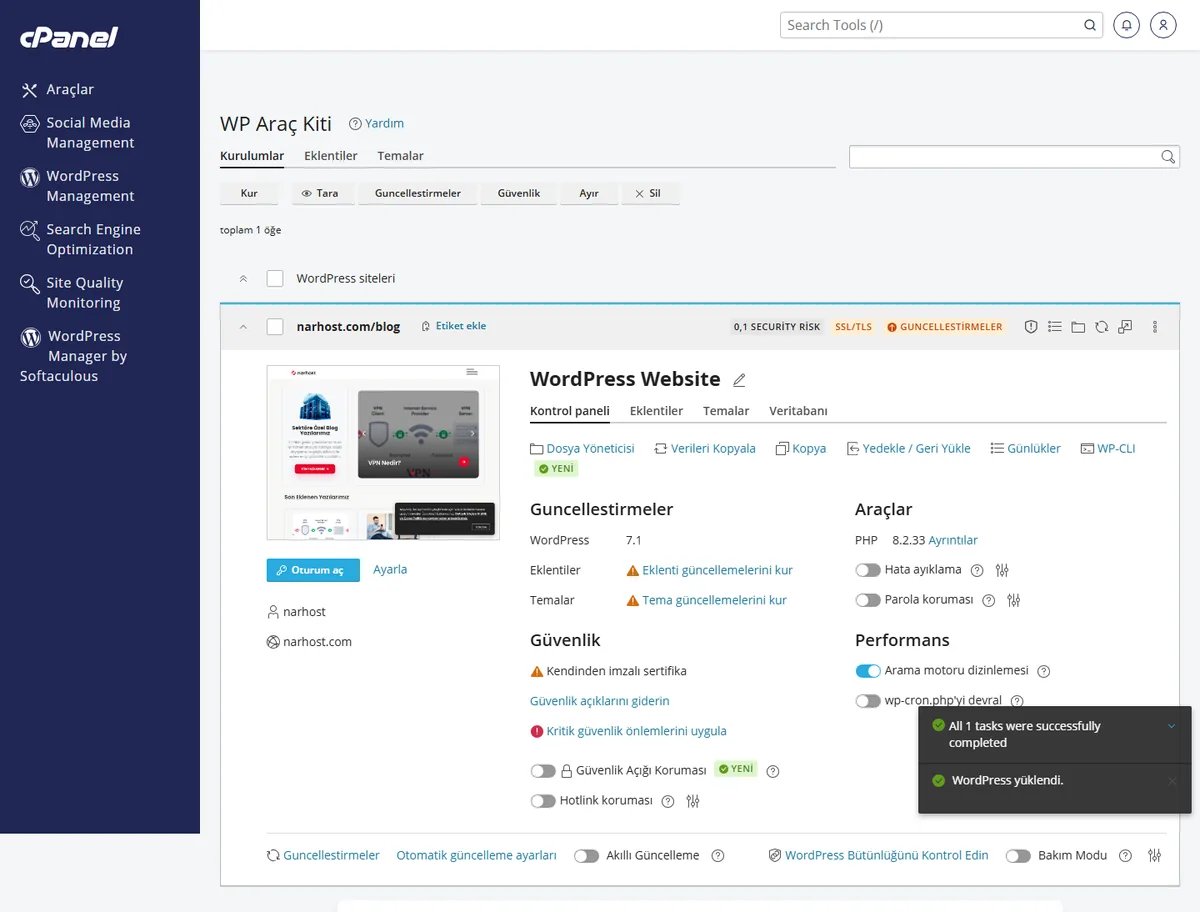
Beklenen sonuç: Yeni şifre panelde gösterilir.
Dikkat
Bu yöntem son çaredir; hatalı bir karakter tüm siteyi durdurabilir. Devam etmeden önce sitenin güncel bir yedeğini alın ve işlemi bitirir bitirmez eklediğiniz satırı silin.
wp-config.php dosyasını açın, /* That's all, stop editing! */ satırının hemen üstüne şu satırı geçici olarak ekleyip kaydedin:
require_once(ABSPATH.'wp-admin/includes/user.php'); wp_set_password('yeni-sifre', 1);Fonksiyonun ayrıntısı WordPress.org’un resmi fonksiyon referansında.
Beklenen sonuç: Yeni şifreyle giriş yapılabilir hâle gelir.
Paylaşımlı hostingde SSH bulunmadığı için bu adımlar Dosya Yöneticisi üzerinden yapılır. VPS ya da VDS sunucunuzda WP-CLI kuruluysa aynı işlem WP-CLI’nin resmi user update komutuyla tek satırda da yapılabilir:
wp user update 1 --user_pass=yeni-sifreSonuç
Yeni şifreyle wp-admin girişi yapılabiliyorsa sıfırlama tamamlanmıştır. phpMyAdmin, WP Toolkit ya da wp-config.php yöntemini kullandıysanız giriş sonrası şifreyi WordPress panelinden bir kez daha, kalıcı ve güçlü bir değerle değiştirin.
wp-config.php‘deki DB_NAME değeriyle karşılaştırın.Narhost desteği
Kendiniz çözemediyseniz destek talebine şunları ekleyin: alan adınız, kullanıcı adınız, denediğiniz yöntem ve karşılaştığınız hata mesajı.
Sonraki adımlar
Önce spam klasörünü kontrol edin. Gelmiyorsa sorun genelde sitenin e-posta gönderim ayarındadır; phpMyAdmin ya da WP Toolkit üzerinden e-postaya bağlı kalmadan sıfırlama yapabilir, ardından gönderim sorununu ayrı bir kartla çözebilirsiniz.
Evet, fonksiyon açılır listesinden MD5 seçilip düz metin şifre girildiğinde phpMyAdmin hash’i kendisi üretir ve WordPress bunu ilk girişte kendi biçimine yükseltir. Riskli olan, elle hesaplanmış bir MD5 değerini kopyalayıp yapıştırmaktır.
Yalnızca diğer dört yöntem de mümkün değilse. Satır eklendiği an çalışır ve silinmezse şifreyi sürekli aynı değere döndürür; işlem bitince satırın kaldırıldığından emin olun.
Hayır, paylaşımlı pakette SSH erişimi yoktur; sıfırlama panel üzerinden yapılır. WP-CLI komutu yalnızca VPS ya da VDS sunucunuzda, kendi kurduğunuz WP-CLI ile çalışır.
Bu makale sorununuzu çözdü mü?
Geri bildiriminiz için teşekkürler.
Çözemediniz mi?
Teknik ekibimiz sunucu tarafındaki ayarları sizin için kontrol edebilir. Destek talebinizde alan adınızı ve aldığınız hata metnini paylaşmanız süreci hızlandırır.



