Son gözden geçirme: Eylül 2026 · Ubuntu 22.04/24.04 ve xrdp projesinin resmî belgelerine göre
Hızlı çözüm
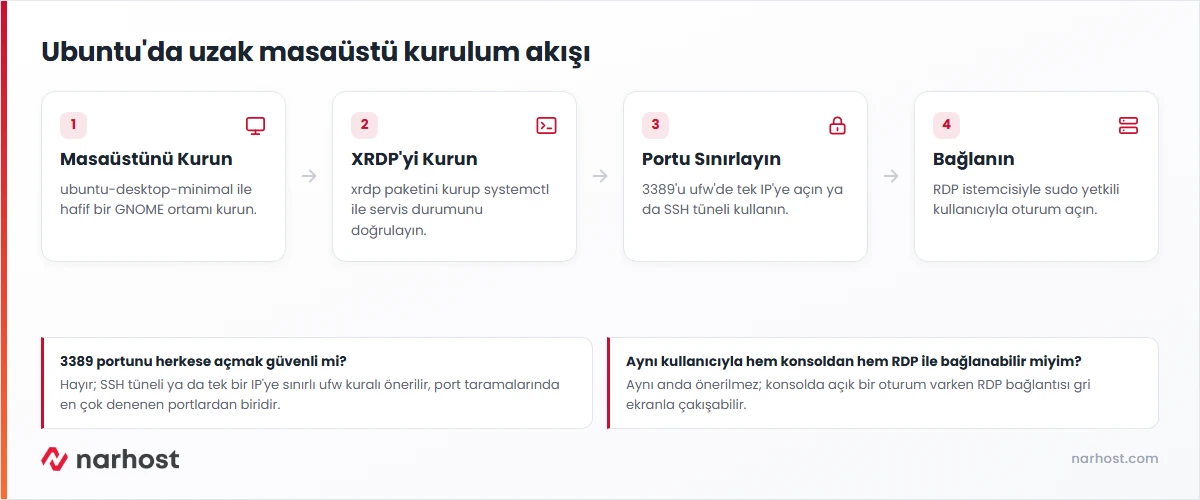
XRDP ve GNOME desktop kurulumu üç adımda tamamlanır: önce hafif bir masaüstü paketi (ubuntu-desktop-minimal) kurulur, ardından xrdp servisi eklenir; son olarak 3389 portu güvenlik duvarında yalnızca güvendiğiniz bir IP’ye açılır ya da hiç açılmadan SSH tüneli üzerinden bağlanılır.
ubuntu-desktop-minimal paketini kurun.xrdp paketini kurun, systemctl status xrdp ile servisi doğrulayın.| Panel | Yok — terminal (SSH) üzerinden kurulum |
|---|---|
| Sistem | Ubuntu 22.04 ya da 24.04, VPS/VDS |
| Yetki | Sunucunun sudo yetkili kullanıcısı |
| Narhost ürünü | VPS Sunucu |
Başlamadan önce
free -h ile kontrol edin; GNOME masaüstü 1 GB’lık pakette zorlanır, 2 GB ve üzeri önerilir.Narhost’ta VPS ve VDS ürünleri yönetimsizdir: sunucu içindeki işletim sistemi, panel ve uygulamalar sizin sorumluluğunuzdadır. Günlük yönetim çoğunlukla SSH terminaliyle yapılır; ama bazı işler (GUI gerektiren bir kurulum sihirbazı, dosya yöneticisiyle çalışmak, tarayıcı üzerinden test etmek) grafik bir masaüstü ister. xrdp, Microsoft’un RDP protokolünü Linux tarafında uygulayan açık kaynaklı bir sunucu; Windows’un yerleşik Uzak Masaüstü Bağlantısı istemcisiyle ya da Remmina gibi bir RDP istemcisiyle Ubuntu sunucunuza grafik arayüzle bağlanmanızı sağlar.
GNOME, Ubuntu’nun varsayılan masaüstü ortamıdır; bu yüzden xrdp ile en sık eşleştirilen masaüstüdür. xrdp’nin resmi masaüstü desteği sayfasına göre GNOME, XFCE’den farklı olarak kutudan çalışmaz; oturumun doğru başlaması özel yapılandırma ister, bu adımlar aşağıda var. Tam ubuntu-desktop paketi yerine ubuntu-desktop-minimal kullanmak, gereksiz uygulamaları (ofis paketi, oyunlar) devre dışı bırakarak RAM ve CPU tüketimini düşürür; küçük VPS paketlerinde fark hissedilir.
sudo apt update
sudo apt upgrade -y
Beklenen sonuç: paket listesi güncellenir; çekirdek güncellendiyse komut çıktısının sonunda yeniden başlatma önerisi görürsünüz.
sudo apt install ubuntu-desktop-minimal -yBeklenen sonuç: GNOME Shell ve temel uygulamalar kurulur; küçük paketlerde bu adım bağlantı hızına göre 10-20 dakika sürebilir.
sudo apt install xrdp -y
sudo systemctl status xrdp
Beklenen sonuç: çıktıda “active (running)” satırı görünür. Kurulum sırasında xrdp kendine özel bir self-signed sertifika üretir; ilk RDP bağlantısında istemci bu sertifika için bir güven uyarısı gösterir — sunucunun IP’sini kendiniz doğruladıysanız bu beklenen, zararsız bir uyarıdır.
Dikkat
3389 portu internette en çok taranan ve otomatik saldırı denenen portlardan biridir. Mümkünse hiç açmayın ve SSH tüneli kullanın (bir sonraki adım); açmanız gerekiyorsa yalnızca bildiğiniz bir IP’ye sınırlayın.
sudo ufw allow OpenSSH
sudo ufw allow from 203.0.113.10 to any port 3389 proto tcp
sudo ufw enable
sudo ufw status
Beklenen sonuç: ufw status çıktısında 3389/tcp satırı yalnızca belirttiğiniz IP için ALLOW görünür; diğer kaynaklardan gelen bağlantılar reddedilir.
ssh -L 3389:localhost:3389 [email protected]Beklenen sonuç: tünel açık kaldığı sürece RDP istemcisinde adres olarak localhost:3389 yazarak sunucuya bağlanırsınız; 3389 portu ufw’de hiç açılmasa da çalışır.
Beklenen sonuç: birkaç saniye içinde GNOME oturumu açılır; sertifika uyarısı çıkarsa sunucunun IP’sini doğrulayıp devam edin.
Sonuç
RDP istemcisinde GNOME masaüstü tam ekran açılıyorsa kurulum tamamlanmış demektir. Sunucu tarafında sudo systemctl is-active xrdp komutu “active” döner; ss -tlnp | grep 3389 ile 3389 portunun dinlendiğini de görebilirsiniz.
systemctl status xrdp ile servisin çalıştığını ve ufw status ile 3389 kuralının doğru IP’ye tanımlı olduğunu kontrol edin.Narhost desteği
Talebe şunları ekleyin: sunucunuzun IP adresi, systemctl status xrdp çıktısı, RDP istemcisinin gösterdiği tam hata metni ve ufw status çıktısı.
Sonraki adımlar
Evet. SSH tüneli açıp RDP istemcinizi localhost:3389 adresine yönlendirirseniz port hiç dışarıya açılmaz.
Evet, xrdp XFCE gibi daha az kaynak tüketen ortamlarla da çalışır; bu kart özellikle GNOME kurulumunu anlatır.
Önerilmez. Root ile masaüstü oturumu açmak hem güvenlik riski taşır hem de bazı GNOME bileşenleri root oturumunda beklenmedik hatalar verir; sudo yetkili normal bir kullanıcı kullanın.
En sık neden aynı kullanıcının sunucu konsolunda da açık bir oturumunun olmasıdır; konsoldan çıkış yapıp yeniden deneyin. Sorun sürerse xrdp servisini yeniden başlatıp systemctl status xrdp çıktısını kontrol edin.
Bu makale sorununuzu çözdü mü?
Geri bildiriminiz için teşekkürler.
Çözemediniz mi?
Teknik ekibimiz sunucu tarafındaki ayarları sizin için kontrol edebilir. Destek talebinizde alan adınızı ve aldığınız hata metnini paylaşmanız süreci hızlandırır.



