Son gözden geçirme: Eylül 2026 · man7.org ping(8) resmi kılavuz sayfasına göre
Hızlı çözüm
Linux ping zaman aşımı süresini iki farklı bayrakla belirlersiniz: -W her paket için yanıt beklenen saniye sayısını, -w ise komutun tamamının çalışacağı toplam saniyeyi sınırlar. Tek bir paketi 2 saniye içinde yanıtlamazsa bitirmek için:
ping -c 1 -W 2 203.0.113.10| Panel | Yok — terminal (SSH) üzerinden kullanım |
|---|---|
| Sistem | Ubuntu/Debian/AlmaLinux, paylaşımlı hosting hariç |
| Yetki | Normal kullanıcı yeterli (bazı ayarlar için sudo) |
| Narhost ürünü | VPS Sunucu |
Başlamadan önce
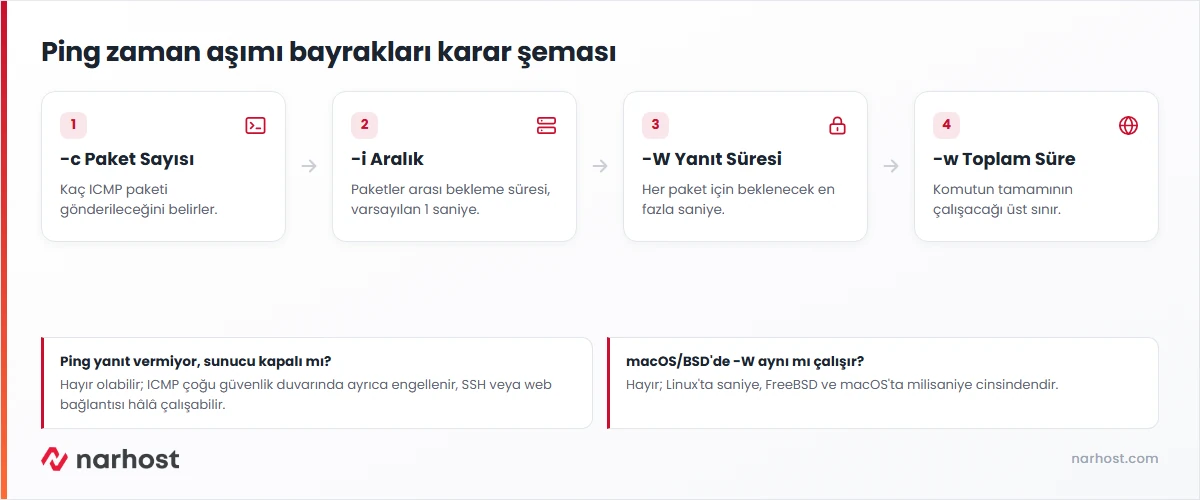
-W bayrağının biriminin Linux’takinden farklı olduğunu unutmayın (aşağıda).ping komutu bir hedefe ICMP echo paketi gönderip yanıt bekler; zaman aşımı, bu bekleyişin ne kadar süreceğini belirler. man7.org’daki resmi ping(8) kılavuz sayfasına göre Linux’ta dört bayrak bu davranışı yönetir: -c gönderilecek paket sayısını, -i paketler arası bekleme aralığını (varsayılan 1 saniye) belirler; -W her paket için yanıt bekleme süresini saniye cinsinden sınırlar (0 sonsuz bekleme demektir); -w ise paket sayısı ya da yanıt durumu ne olursa olsun komutun toplamda kaç saniye çalışacağını belirler ve süre dolunca programı sonlandırır.
Bu dört bayrak birbirinin yerine geçmez: -c ve -i “kaç paket, ne sıklıkla” sorusuna, -W ve -w ise “ne kadar beklerim” sorusuna cevap verir. Bir sunucunun erişilebilirliğini otomatik kontrol eden bir betikte genelde -c ile -W birlikte kullanılır.
ping -c 1 -W 2 203.0.113.10Beklenen sonuç: yanıt gelirse RTT (gidiş-dönüş süresi) satırı görünür; 2 saniye içinde yanıt gelmezse komut “100% packet loss” ile biter.
ping -w 5 203.0.113.10Beklenen sonuç: kaç paket gittiğine bakılmaksızın komut tam 5 saniye sonra durur ve o ana kadarki istatistikleri yazdırır.
ping -c 4 -i 0.2 -W 1 203.0.113.10Beklenen sonuç: dört paket 0,2 saniye arayla gönderilir; normal kullanıcılar için minimum aralık 0,2 saniyedir, daha düşük değerleri yalnızca root ayarlayabilir.
ping -c 2 -W 2 203.0.113.10 > /dev/null
echo "Çıkış kodu: $?"
Beklenen sonuç: hiç yanıt gelmezse çıkış kodu 1, komut hatalı kullanıldıysa (yanlış parametre, çözülemeyen alan adı gibi) 2, en az bir yanıt geldiyse 0 döner.
Linux’ta -W 2 iki saniye demektir; FreeBSD’nin resmi ping(8) kılavuz sayfasına göre FreeBSD ve macOS’ta -W milisaniye cinsindendir, yani -W 2000 yazmanız gerekir. Betiği birden fazla işletim sisteminde çalıştıracaksanız bu farkı mutlaka test edin.
Sonuç
Komut beklediğiniz sürede sonlanıyor ve çıkış kodu senaryonuza uyuyorsa (erişilebilir hedefte 0, erişilemeyen hedefte 1) zaman aşımı ayarınız doğru çalışıyor demektir.
fping, yol üzerindeki gecikmeyi de görmek isterseniz mtr daha uygun araçlardır; ikisi de benzer zaman aşımı mantığıyla çalışır ama ping‘den farklı bayrak isimleri kullanır.Narhost desteği
Sunucunuza hiçbir şekilde (SSH dahil) erişemiyorsanız talebe şunları ekleyin: sunucunuzun IP adresi, denediğiniz tam ping komutu ve aldığınız çıktı, yaklaşık saat.
Sonraki adımlar
-W her paket için ayrı ayrı yanıt bekleme süresidir; -w ise komutun tamamının çalışacağı toplam süredir. İkisi birlikte kullanılabilir.
Hayır. ICMP çoğu güvenlik duvarında ayrıca engellenir; SSH veya web bağlantısı çalışıyorsa sunucu muhtemelen açıktır, yalnızca ping paketleri filtreleniyordur.
Bayraklar aynı isimde olsa da -W bayrağının birimi farklıdır: Linux’ta saniye, macOS/BSD’de milisaniyedir. Değeri buna göre çevirmeniz gerekir.
Standart ping tek hedef içindir; çok sayıda hedefi aynı anda kontrol etmek için fping, yol üzerindeki her sıçramayı görmek için mtr kullanılır.
Bu makale sorununuzu çözdü mü?
Geri bildiriminiz için teşekkürler.
Çözemediniz mi?
Teknik ekibimiz sunucu tarafındaki ayarları sizin için kontrol edebilir. Destek talebinizde alan adınızı ve aldığınız hata metnini paylaşmanız süreci hızlandırır.



