Son doğrulama: Eylül 2026 · cPanel 136 test hesabında denendi
Hızlı çözüm
Joomla panel giriş ekranına https://ornek.com/administrator adresinden ulaşılır; kullanıcı adı ve şifrenizle giriş yaparsınız. Bilgileri unuttuysanız önce e-posta ile sıfırlama, o çalışmazsa cPanel phpMyAdmin üzerinden veritabanından sıfırlama kullanılır.
https://alanadiniz.com/administrator adresini tarayıcıda açın.| Panel | cPanel |
|---|---|
| Sistem | Joomla (Softaculous ile kurulu), paylaşımlı hosting |
| Yetki | cPanel kullanıcısı, veritabanı erişimi |
| Narhost ürünü | Web Hosting |
Başlamadan önce
/administrator yolu domain’e eklenir.configuration.php dosyasındaki tablo öneki ($dbprefix).Joomla yönetici girişi, ön yüzden ayrı bir adrestedir: alanadiniz.com/administrator. Kurulum sırasında bu klasör adı değiştirilmediyse doğrudan bu adresten ulaşılır. Bir önceki geliştirici ya da eklenti bu klasörü yeniden adlandırdıysa (özel bir güvenlik ayarı) adres farklı olur; klasör adını bilmiyorsanız cPanel Dosya Yöneticisi’nden Joomla kurulumunun bulunduğu dizine bakıp administrator yerine geçen klasörü arayın.
Giriş ekranındaki “Forgot your password?” bağlantısına kayıtlı e-posta adresinizi girin; sıfırlama bağlantısı gelir. E-posta gelmiyorsa sunucunun mail gönderim ayarı sorunlu olabilir, aşağıdaki veritabanı yöntemine geçin.
Dikkat
Devam etmeden önce sitenin güncel bir yedeğini alın. Joomla şifreleri WordPress’in aksine bcrypt biçiminde saklanır; phpMyAdmin’in hazır MD5 fonksiyonuyla üretilen değeri yapıştırmak çalışmaz, Joomla girişi reddeder.
hash.php dosyası oluşturun:
<?php echo password_hash('YeniSifre123!', PASSWORD_BCRYPT); ?>alanadiniz.com/hash.php); ekrana $2y$10$ ile başlayan uzun bir metin gelir, bunu kopyalayın.#__users tablosunu seçin (#__ yerine configuration.php‘deki gerçek önek gelir).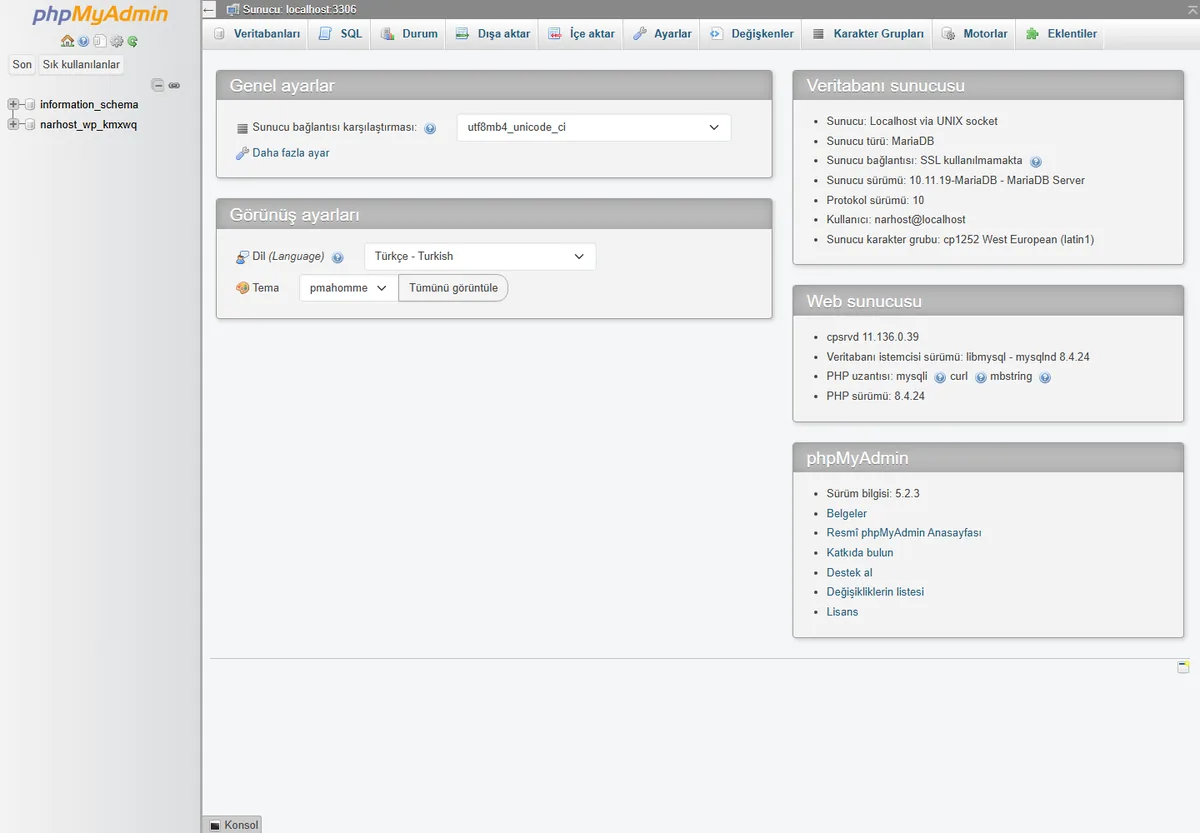
password alanına kopyaladığınız $2y$10$... değerini, Fonksiyon sütununda hiçbir şey seçmeden (No function / MD5 değil) yapıştırın ve kaydedin.
Beklenen sonuç: yeni şifreyle /administrator‘a giriş yapılabilir.
Fonksiyonun ayrıntısı PHP’nin resmi password_hash() belgesinde anlatılır; Joomla’nın kendi kurulum ve giriş konuları için Joomla resmi dokümantasyon portalına bakılabilir.
Giriş ekranı yerine boş sayfa ya da sunucu hatası görüyorsanız sorun Joomla girişinden önce gelir; genel giderim adımları WordPress kartlarımızla ortak: 500 Internal Server Error ve beyaz ekran hatası kartlarındaki hata günlüğü ve eklenti/PHP sürümü kontrolleri Joomla için de geçerlidir.
Giriş bilgileri doğru olduğu halde sayfa kendine dönüyorsa tarayıcı çerezi ya da PHP sürüm uyumsuzluğu olabilir. Önce gizli sekmede deneyin; kalıcı çözüm için önbellek ve çerez temizleme ile PHP sürümü değiştirme kartlarına bakın; eski bir PHP sürümü güncel Joomla ile oturum hatası verebilir.
Giriş ekranını botlara karşı ek bir katmanla korumak isterseniz cPanel’in Dizin Gizliliği aracıyla /administrator klasörünün önüne ayrı bir HTTP kullanıcı adı/şifresi koyabilirsiniz; bu, Joomla’nın kendi klasör adını değiştirmez, yalnızca öne bir parola ekler.
public_html/administrator klasörünü seçin.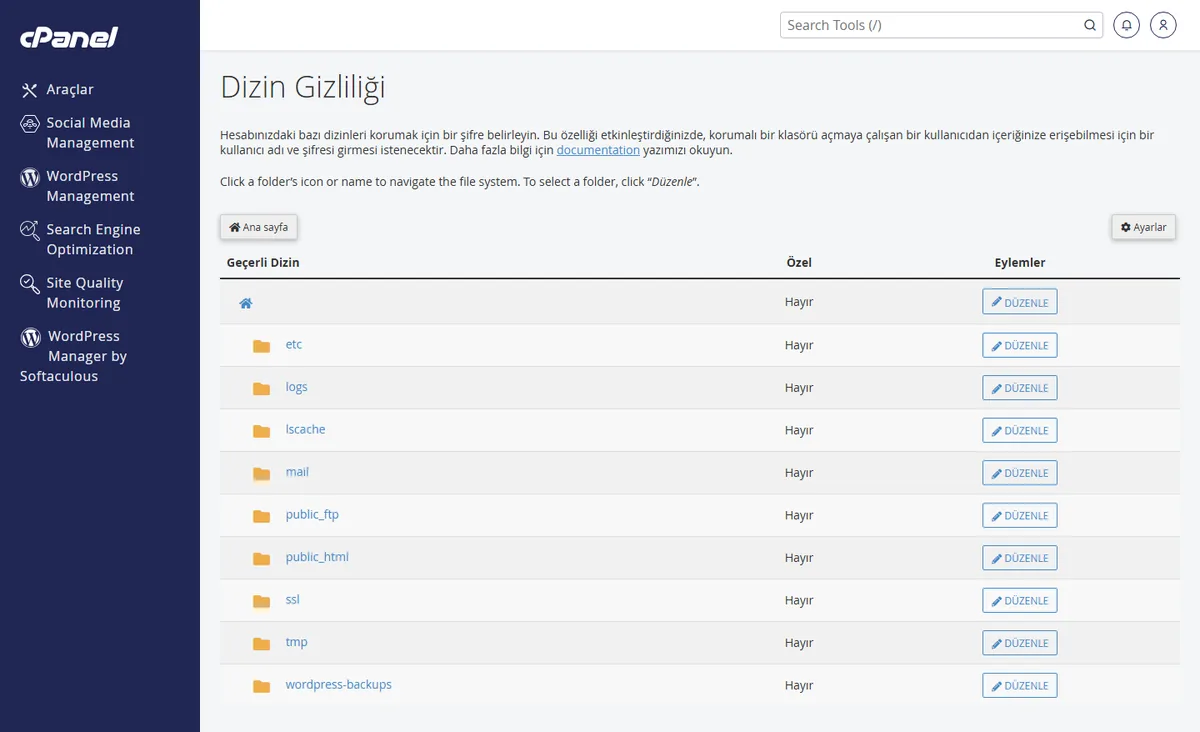
Beklenen sonuç: /administrator adresine girerken önce tarayıcının kendi parola penceresi çıkar.
Sonuç
/administrator adresinde kullanıcı adı ve şifrenizle giriş yapıp Joomla kontrol paneli açılıyorsa işlem tamamlanmıştır. Dizin Gizliliği eklediyseniz Joomla giriş ekranından önce ayrı bir parola penceresi çıktığını doğrulayın.
#__users tablosunda block alanının 0 olduğunu kontrol edin.Narhost desteği
Talebe şunları ekleyin: alan adınız, denediğiniz kullanıcı adı, aldığınız hata mesajı ve son çalışan giriş tarihi.
Sonraki adımlar
Evet. WordPress’te giriş /wp-admin ya da /wp-login.php iledir, Joomla’da /administrator kullanılır; iki sistem birbirinin girişini paylaşmaz.
Hayır. Bu yöntem eski WordPress sürümlerinde işe yarar ama Joomla şifreleri bcrypt biçiminde doğrulanır; MD5 ile üretilen değer Joomla tarafından geçersiz sayılır, password_hash() ile üretilmiş bir değer gerekir.
Joomla, Softaculous üzerinden paylaşımlı hostingde kurulabilir ve panel erişimi bu kartta anlatılan şekilde çalışır; ancak Narhost’un öncelikli platformu WordPress’tir, ayrıntılı çözüm kartlarımızın çoğu WordPress içindir.
Bu makale sorununuzu çözdü mü?
Geri bildiriminiz için teşekkürler.
Çözemediniz mi?
Teknik ekibimiz sunucu tarafındaki ayarları sizin için kontrol edebilir. Destek talebinizde alan adınızı ve aldığınız hata metnini paylaşmanız süreci hızlandırır.



