Son gözden geçirme: Eylül 2026 · Ubuntu 24.04 resmî dokümanına göre
Hızlı çözüm
Fail2ban kurulumu Ubuntu 24.04’te tek paketle yapılır; paket SSH korumasını (sshd jail) varsayılan olarak açar, siz yalnız süreleri ve kendi IP adresinizi jail.local dosyasına yazarsınız.
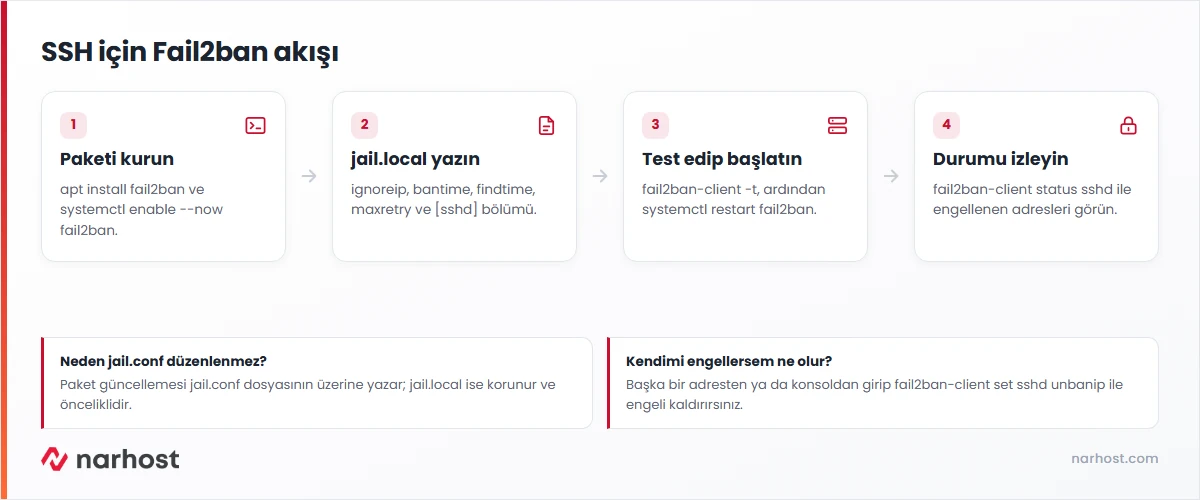
sudo apt update && sudo apt install fail2ban ile paketi kurun./etc/fail2ban/jail.local dosyasını oluşturup ignoreip, bantime, findtime, maxretry değerlerini yazın.sudo systemctl restart fail2ban ile servisi yeniden başlatın.sudo fail2ban-client status sshd ile jail’in çalıştığını görün.| Panel | Yok — VPS/VDS yönetimsizdir; kurulum sunucunuzda SSH ile yapılır |
|---|---|
| Sistem | Ubuntu 24.04 (fail2ban 1.0.2), Ubuntu 22.04 ve Debian 12 benzer |
| Yetki | root ya da sudo yetkili kullanıcı |
| Narhost ürünü | VPS Sunucu, VDS Sunucu |
Başlamadan önce
ignoreip satırına yazılacak, yoksa birkaç hatalı denemeyle kendinizi engelleyebilirsiniz.İnternete açık her sunucunun 22 numaralı portu gün boyu otomatik parola denemesi alır. Fail2ban günlükleri okur, belirli bir süre içinde çok sayıda başarısız giriş yapan IP adresini güvenlik duvarı kuralıyla bir süreliğine engeller. Parola denemelerini sıfırlamaz, ama saldırının hızını düşürür ve günlükleri temiz tutar.
Ubuntu 24.04 paketi /etc/fail2ban/jail.d/defaults-debian.conf dosyasıyla gelir: bu dosya sshd jail’ini açar, günlükleri systemd journal’dan okur (backend = systemd) ve engellemeyi nftables ile yapar. Asıl ayar dosyası jail.conf paket güncellemesinde üzerine yazılır; bu yüzden değişiklikler her zaman jail.local dosyasına yazılır. Tüm seçenekler jail.conf man sayfasında listelidir.
sudo apt update
sudo apt install -y fail2ban
sudo systemctl enable --now fail2ban
Beklenen sonuç: systemctl status fail2ban çıktısında active (running).
jail.local dosyasını oluşturun.jail.conf‘u kopyalamayın ve düzenlemeyin; yalnız değiştirdiğiniz değerleri yazın:
sudo nano /etc/fail2ban/jail.localBeklenen sonuç: boş bir dosya açılır.
203.0.113.10 yerine kendi sabit IP adresinizi koyun, birden fazla adresi boşlukla ayırın:
[DEFAULT]
ignoreip = 127.0.0.1/8 ::1 203.0.113.10
bantime = 1h
findtime = 10m
maxretry = 5

[sshd]
enabled = true
port = ssh
Beklenen sonuç: 10 dakika içinde 5 başarısız giriş yapan IP bir saat engellenir. SSH portunuzu değiştirdiyseniz port = 2222 gibi yeni numarayı yazın.
sudo fail2ban-client -t
sudo systemctl restart fail2ban
Beklenen sonuç: test komutu OK: configuration test is successful yazar. Hata varsa satır numarasıyla gösterir; düzeltmeden yeniden başlatmayın.
Aynı adresten dönen denemeler için [DEFAULT] bölümüne bantime.increment = true ekleyebilirsiniz; her yeni engelde süre katlanarak uzar. Parola girişini tamamen kapatmak ise daha güçlü bir önlemdir: önce SSH anahtarı ekleyin, sonra PasswordAuthentication no yapın.
Sonuç
sudo fail2ban-client status çıktısında Jail list: sshd görünmeli. sudo fail2ban-client status sshd ise Currently failed, Total failed, Currently banned ve Banned IP list satırlarını verir. Birkaç saat sonra engellenen adres listesinin dolmaya başlaması kurulumun çalıştığını gösterir.
sudo fail2ban-client set sshd unbanip 203.0.113.10 çalıştırın, sonra adresi ignoreip‘e ekleyin.port satırını güncelleyin. Günlükleri journalctl ile okuyun.sudo journalctl -u fail2ban -n 50 çıktısındaki hata satırı genellikle jail.local‘daki yazım hatasını gösterir.Narhost desteği
Talebe şunları ekleyin: sunucunuzun IP adresi, fail2ban-client status sshd çıktısı, jail.local içeriği ve hatanın saati. Sunucu içi yapılandırma sizin yönetiminizdedir; erişim kaybında konsol için bize yazın.
Sonraki adımlar
Hayır. Ubuntu 24.04 paketi engellemeyi nftables üzerinden kendi tablosunda yapar, UFW kurallarınıza dokunmaz. İkisi birlikte çalışır.
Tek adres için sudo fail2ban-client set sshd unbanip <IP>, tüm engelleri kaldırmak için sudo fail2ban-client unban --all kullanılır.
Evet. Paket Nginx, Apache ve Postfix gibi servisler için hazır filtrelerle gelir; jail.local‘a ilgili bölümü ekleyip enabled = true yazmanız yeterli. Filtrelerin listesi Fail2ban resmî deposunda bulunur.
Bu makale sorununuzu çözdü mü?
Geri bildiriminiz için teşekkürler.
Çözemediniz mi?
Teknik ekibimiz sunucu tarafındaki ayarları sizin için kontrol edebilir. Destek talebinizde alan adınızı ve aldığınız hata metnini paylaşmanız süreci hızlandırır.



