Son gözden geçirme: Ekim 2026 · Google Chrome yardım belgeleri ve Microsoft Windows komut belgelerine göre
Hızlı çözüm
ERR_CONNECTION_CLOSED (aramalarda ERR CONNECTION CLOSED olarak da yazılır), sunucuya ulaşıldığı ama bağlantının veri gelmeden kapatıldığı anlamına gelir. Chrome bunu “Bu siteye ulaşılamıyor, beklenmedik şekilde bağlantıyı kapattı” iletisiyle gösterir.
ipconfig /flushdns.| Panel | Tarayıcı (Chrome, Edge, Opera); site sahibi için cPanel |
|---|---|
| Sistem | Windows, macOS, Android; paylaşımlı hosting |
| Yetki | Ziyaretçi; Windows komutları için yönetici hesabı |
| Narhost ürünü | Web Hosting |
Başlamadan önce
Tarayıcı sunucuya bağlanır, isteğini gönderir ama karşılığında yanıt yerine bağlantının kapandığını görür. Bağlantıyı kapatan taraf sunucu ya da aradaki bir cihaz olabilir. Hata sitenin kapalı olduğunu göstermez; çoğu durumda bağlantı yolunun bir noktasında trafik kesilir.
Ziyaretçi tarafındaki nedenler: VPN ve proxy ayarları, HTTPS trafiğini araya girerek denetleyen antivirüs programları, bozuk DNS önbelleği ve modem. Site tarafındaki nedenler: çok sayıda hatalı giriş denemesi yüzünden IP adresinin sunucu güvenlik duvarında engellenmesi, güvenlik kuralına takılan istekler ve yanlış SSL ya da yönlendirme yapılandırması.
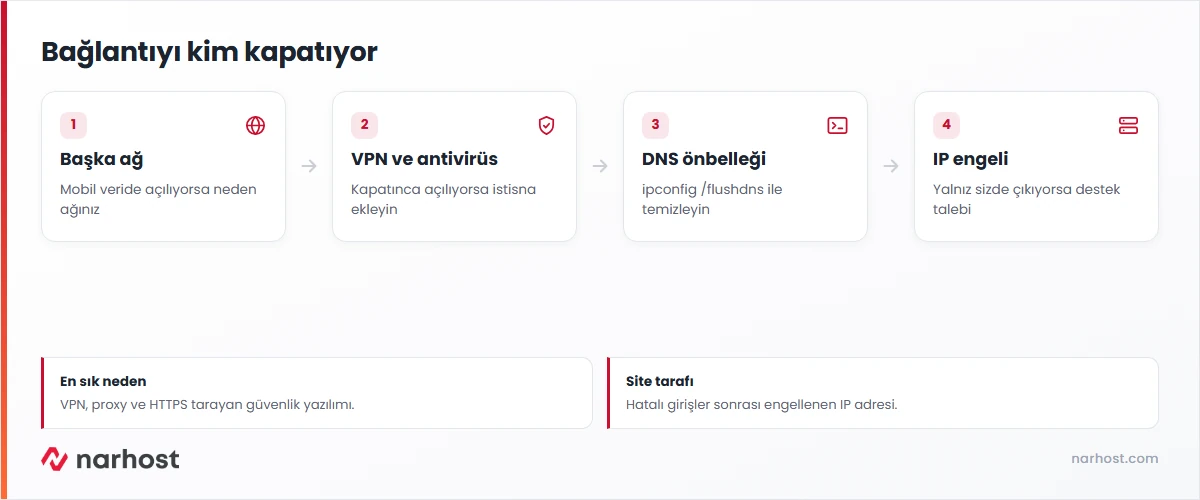
Beklenen sonuç: mobil veride açılıyorsa sorun ev ya da iş yeri ağınızdadır; açılmıyorsa site tarafına bakılır.
ipconfig /flushdnsBeklenen sonuç: “DNS Çözümleyici Önbelleği başarıyla temizlendi.” iletisi görünür. Komutun resmî açıklaması Microsoft belgesinde.
Ctrl + Shift + Delete ile önbelleği silin, modemi 30 saniye kapalı tutup açın. Chrome’un bağlantı hatalarıyla ilgili genel önerileri Chrome yardım sayfasında..htaccess kuralı, yönlendirme ya da SSL ayarından sonra başladıysa değişikliği geri alıp yeniden deneyin.Sonuç
Sayfayı normal pencerede ve ilk denediğiniz ağda açın. Sayfa yükleniyor, F12 ile açılan Ağ sekmesinde ilk istek 200 durumuyla dönüyorsa sorun giderilmiştir. Hata yalnız ağ değiştirince kayboluyorsa çözüm o ağdaki cihazda ya da engel kaydındadır.
Narhost desteği
Talebe şunları ekleyin: alan adı, güncel IP adresiniz, hatanın başladığı tarih ve saat, hatanın başka ağda çıkıp çıkmadığı, öncesinde yanlış parolayla giriş denemesi olup olmadığı.
Sonraki adımlar
Tarayıcının sunucuya bağlandığını ama sayfa verisi gelmeden bağlantının kapatıldığını gösterir. Sitenin silindiği ya da kapandığı anlamına gelmez; çoğu zaman bağlantıyı aradaki bir cihaz, VPN ya da güvenlik yazılımı keser.
En olası neden IP adresinizin sunucu güvenlik duvarında engellenmesidir. Aynı ağdan çok sayıda yanlış parolayla e-posta, FTP ya da panel girişi denendiğinde güvenlik duvarı bu adresi otomatik engeller. IP adresinizle destek talebi açtığınızda engel kaydı kontrol edilir.
Telefonun tarayıcı verisini temizleyin, varsa VPN ya da reklam engelleyici uygulamasını kapatın ve Wi-Fi ile mobil veri arasında geçiş yaparak deneyin. Yalnız bir ağda çıkıyorsa neden o ağdaki modemdir.
Bu makale sorununuzu çözdü mü?
Geri bildiriminiz için teşekkürler.
Çözemediniz mi?
Teknik ekibimiz sunucu tarafındaki ayarları sizin için kontrol edebilir. Destek talebinizde alan adınızı ve aldığınız hata metnini paylaşmanız süreci hızlandırır.



