Son doğrulama: Eylül 2026 · cPanel 136 test hesabında denendi
Hızlı çözüm
ERR_EMPTY_RESPONSE hatası, tarayıcının sunucuyla bağlantıyı kurduğu ama karşı taraftan tek bayt bile yanıt alamadan bağlantının kesildiği anlamına gelir; err empty response hatası paylaşımlı hostingde en sık PHP sürecinin bellek ya da süre limitini aşıp çökmesinden gelir.
| Panel | cPanel |
|---|---|
| Sistem | Paylaşımlı hosting (PHP-FPM/DSO) |
| Yetki | cPanel kullanıcısı |
| Narhost ürünü | Web Hosting |
Başlamadan önce
Tarayıcı sunucuya 443 ya da 80 numaralı porttan bağlanır, isteği gönderir ve yanıt bekler. ERR_CONNECTION_TIMED_OUT‘ta hiçbir yanıt gelmez ve tarayıcı belirli bir süre sonra pes eder; 502 Bad Gateway’de aradaki bir katman (ters vekil ya da CDN) arkadan geçersiz bir yanıt alır ve kendi hata sayfasını üretir. ERR_EMPTY_RESPONSE ise ikisinden de farklıdır: bağlantı kurulur ama karşı taraf tek satır veri göndermeden bağlantıyı kapatır, tarayıcı elinde hiçbir şey kalmadan boş kalır.
En sık neden PHP sürecinin (PHP-FPM ya da DSO) bellek limitini (memory_limit) ya da süre limitini (max_execution_time) aşıp sinyalle sonlandırılmasıdır; segfault veren bozuk bir eklenti ya da tema de aynı sonucu verir. İkinci sırada CloudLinux’un eşzamanlı işlem sınırına (LVE) takılan hesaplar, üçüncü sırada aradaki bir güvenlik duvarının ya da ters vekilin bağlantıyı aniden sıfırlaması gelir. Yanlış SSL portuna bağlanmak ya da sunucunun kabul ettiğinden büyük bir dosya yüklemek de aynı hatayı tetikleyebilir.
Beklenen sonuç: hata başka ağda da çıkıyorsa neden sunucu ya da uygulama tarafındadır; yalnız sizde çıkıyorsa tarayıcı uzantısı, önbellek ya da yerel VPN’i kontrol edin.
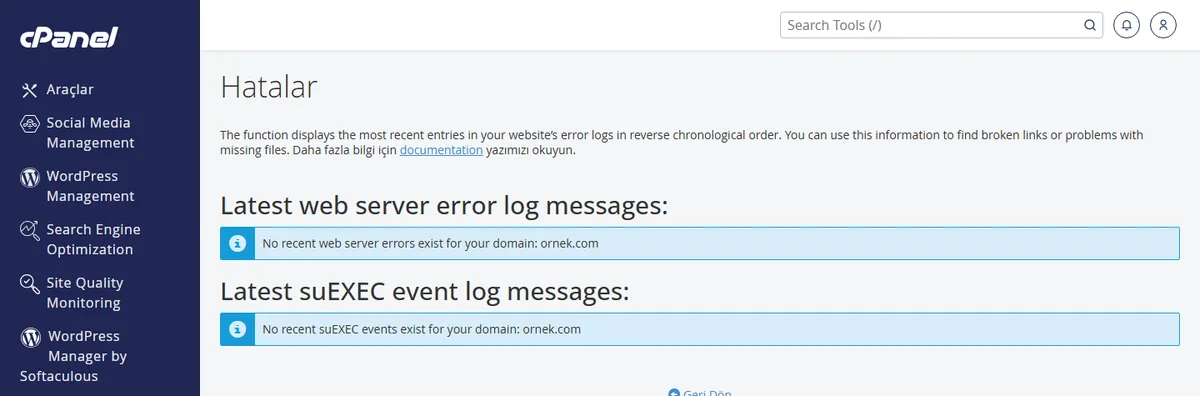
Beklenen sonuç: bellek ya da süre aşımına dair bir satır görürseniz sonraki adıma geçin; günlük boşsa neden PHP değil, aradaki bir katmandadır (5. adıma geçin).
memory_limit ve max_execution_time değerlerini yükseltin ve kaydedin; alanların tam listesi MultiPHP INI Düzenleyicisi dokümanında geçer.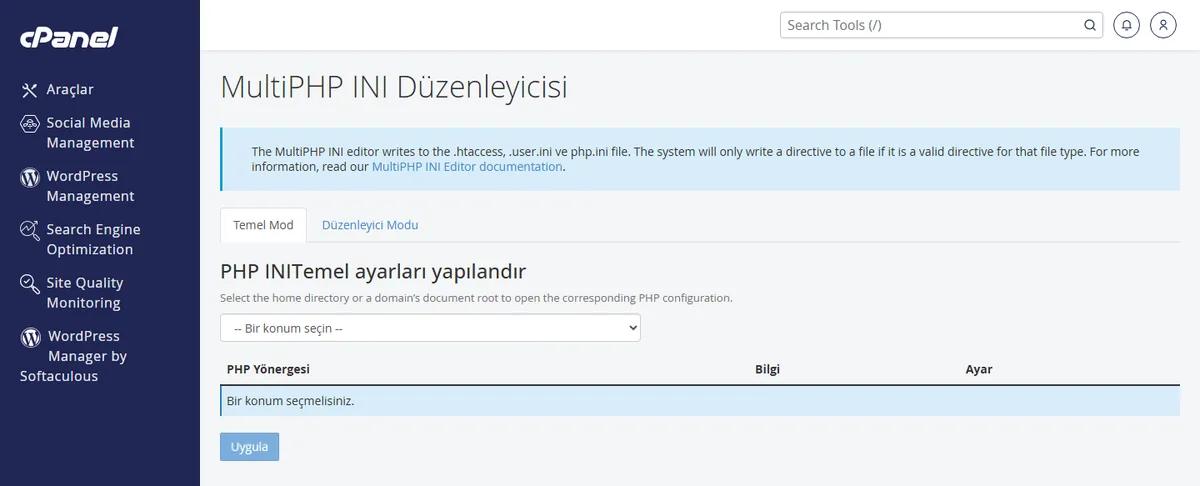
Beklenen sonuç: sayfayı yeniden yüklediğinizde hata çıkmıyorsa neden PHP kaynak limitiydi.
wp-content/plugins altındaki ilgili klasörü geçici olarak yeniden adlandırın.
Beklenen sonuç: bir eklenti devre dışı kalınca sayfa normal açılıyorsa neden odur; güncel sürümünü kurup tekrar etkinleştirin.
Beklenen sonuç: destek ekibi sunucu günlüklerinden bağlantının hangi katmanda kesildiğini teşhis eder.
Sonuç
Sayfa art arda birkaç farklı tarayıcı ve ağdan normal açılıyor, cPanel Hatalar sayfasında yeni bir bellek ya da süre aşımı satırı düşmüyorsa sorun çözülmüştür.
ERR_EMPTY_RESPONSE‘ta bağlantı kurulur ama karşı taraf hiç veri göndermeden kapatır. Ayrıntı: ERR_CONNECTION_TIMED_OUT hatası.ERR_EMPTY_RESPONSE‘ta hiçbir yanıt (geçersiz bile) gelmez, bağlantı boş kapanır. Ayrıntı: 502 Bad Gateway hatası.Narhost desteği
Talebe şunları ekleyin: alan adı, hatanın çıktığı tam URL, saat, denediğiniz tarayıcı/ağ ve cPanel Hatalar sayfasındaki ilgili satır (varsa).
Sonraki adımlar
Farklı bir ağdan (mobil veri) denediğinizde de çıkıyorsa hata sunucu ya da uygulama tarafındadır; yalnız sizin ağınızda çıkıyorsa tarayıcı uzantısı, yerel güvenlik yazılımı ya da VPN’i kapatıp tekrar deneyin.
Hayır. 502’de aradaki katman arkadan geçersiz bir yanıt alıp kendi hata sayfasını gösterir; ERR_EMPTY_RESPONSE’ta karşı taraf hiçbir veri göndermeden bağlantıyı kapatır, tarayıcı elinde bir hata sayfası bile bulamaz.
Hata cihazdan bağımsızsa neden kesin olarak sunucu ya da uygulama tarafındadır; doğrudan cPanel Hatalar sayfasına ve MultiPHP limitlerine bakın, sonuç vermezse destek talebi açın.
Bu makale sorununuzu çözdü mü?
Geri bildiriminiz için teşekkürler.
Çözemediniz mi?
Teknik ekibimiz sunucu tarafındaki ayarları sizin için kontrol edebilir. Destek talebinizde alan adınızı ve aldığınız hata metnini paylaşmanız süreci hızlandırır.



