Hosting Paketi Yükseltme veya Düşürme Sonrası Yapılması Gerekenler

Son doğrulama: Eylül 2026 · cPanel 136 test hesabında denendi

Hızlı çözüm

Hosting paketi yükseltme sonrası ne yapmalı sorusunun kısa cevabı: önce cPanel → Ölçümler → Kaynak Kullanımı’ndan yeni limitlerin yansıdığını doğrulayın, PHP sürümünüzü ve php.ini ayarlarınızı kontrol edin, e-posta hesap sayınızı ve kotalarını paket sayfasındaki güncel değerlerle karşılaştırın; paket düşürüyorsanız önce yedek alıp kullanılmayan alan adı ve dosyaları temizleyin.

  1. cPanel → Ölçümler → Kaynak Kullanımı’ndan yeni CPU/bellek/EP sınırlarının göründüğünü doğrulayın.
  2. PHP sürümünüzü ve MultiPHP INI ayarlarınızı kontrol edin; paket değişikliği bunları normalde etkilemez ama yine de bakın.
  3. E-posta hesap sayınızı ve kutu kotalarını yeni paketin sayfasındaki tabloyla karşılaştırın.
  4. Düşürme yapıyorsanız güncel bir yedek alın, kullanılmayan alan adı ve büyük dosyaları kaldırın.
  5. Değerler hâlâ eskiyi gösteriyorsa birkaç dakika bekleyip tekrar kontrol edin, düzelmiyorsa destek talebi açın.
Panel cPanel + müşteri paneli
Sistem Paylaşımlı hosting (CloudLinux), tüm paket kademeleri
Yetki Müşteri paneli hesabı ve cPanel kullanıcısı
Narhost ürünü Web Hosting

Başlamadan önce

  • Hangi paketten hangi pakete geçtiğinizi (ya da geçeceğinizi) ve tarihini bilin.
  • cPanel giriş bilgileriniz; kontrolleri panelden yapacaksınız.
  • Kaç e-posta hesabınız ve alan adınız olduğunu bilin; düşürmede bunlar önem kazanır.
  • Paket düşürüyorsanız güncel bir yedeğiniz olsun; olmayanı düşürmeden önce alın.

Hosting paketi yükseltme sonrası ne yapmalı, düşürmede nelere dikkat edilir

Paket değişikliği hesabınızın CloudLinux LVE limitlerini (CPU, bellek, eş zamanlı işlem/EP, I/O), disk ve inode kotasını, e-posta hesap sayısını ve gönderim sınırlarını yeni pakete göre günceller. Yükseltmede bu genelde sorunsuz geçer; asıl dikkat edilmesi gereken yön düşürmedir, çünkü hesabınızdaki mevcut kullanım (disk, e-posta hesabı sayısı, alan adı sayısı) yeni paketin sınırlarını aşıyorsa fazlalık silinmeden düşürme talebi işleme alınmayabilir ya da geri kalan kaynak beklenenden az çıkabilir.

Paket değişikliği talebi müşteri panelinden hizmet yükseltme ya da düşürme talebi olarak açılır; panel ekranını burada adım adım anlatmıyoruz, emin olmadığınız noktada destek talebine yazmanız yeterlidir. Bu kart, talep onaylandıktan sonra hesabınızda kontrol etmeniz gerekenleri sırayla anlatır.
Adım adım kontrol listesi

1 — Kaynak limitlerini cPanel’den doğrulama

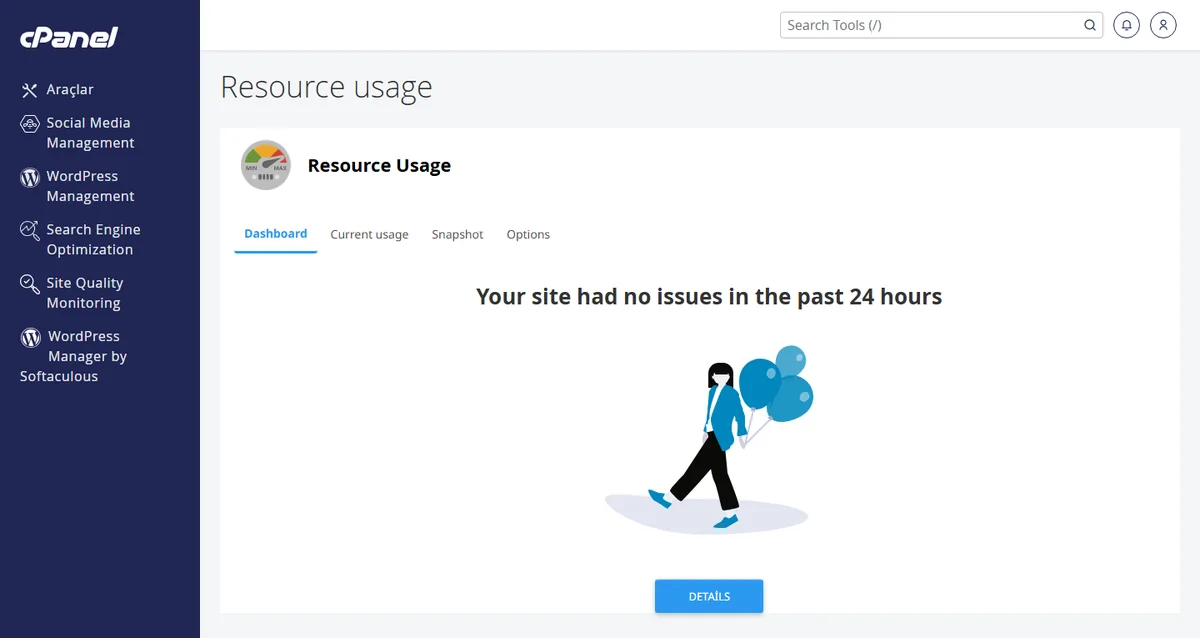
  1. cPanel → Ölçümler → Kaynak Kullanımı sayfasını açın; CPU, bellek, eş zamanlı işlem (EP) ve I/O için görünen üst sınırların yeni pakete uygun olduğunu kontrol edin. Arayüzün ne gösterdiği cPanel’in resmi Kaynak Kullanımı belgesinde anlatılır; değerlerin kendisi pakete göre değiştiği için burada rakam vermiyoruz, güncel değer paket sayfasında yazar.
    Hosting paketi yükseltme sonrası ne yapmalı — cPanel Kaynak Kullanımı ekranında yeni limitlerin kontrolü
    Kaynak Kullanımı ekranı; paket değişikliği sonrası yeni CPU, bellek ve EP sınırları burada doğrulanır.
  2. Sınırların nasıl okunacağını ve hangi eşikte ne olduğunu bilmiyorsanız kaynak kullanımı kartına bakın.

    Beklenen sonuç: grafikteki üst sınırlar, geçtiğiniz paketin sayfasındaki değerlerle uyuşur.

2 — PHP sürümü ve php.ini ayarlarını kontrol etme

  1. Paket değişikliği PHP sürümünüzü sıfırlamaz, ama yine de MultiPHP Manager’dan (bkz. resmi belge) alan adınızın hâlâ beklediğiniz sürümde olduğunu doğrulayın.
  2. MultiPHP INI Düzenleyici’den memory_limit, upload_max_filesize gibi değerlerin göründüğünü kontrol edin; bir eklenti ya da tema belirli bir değer istiyorsa burada ayarlanır.

    Beklenen sonuç: siteniz paket değişikliği öncesiyle aynı PHP sürümünde ve aynı php.ini değerleriyle çalışır.

3 — E-posta hesap sayısı ve kotalar

  1. cPanel → E-posta → E-posta Hesapları’ndan mevcut hesap sayınızı ve her hesabın kota kullanımını görün; yeni paketin izin verdiği hesap sayısı ve kutu kotası paket sayfasında yazar.
  2. Kota sınırına yakın kutular varsa e-posta kota yönetimi kartındaki adımlarla alanı büyütün ya da eski iletileri arşivleyin.

    Beklenen sonuç: hiçbir e-posta hesabı yeni kotanın üzerinde görünmez.

4 — Düşürmeden önce veri temizliği (yalnız düşürmede)

  1. Düşürmeden önce güncel bir tam yedek alın; bir şey ters giderse geri dönüş noktanız olsun.
  2. Kullanmadığınız alan adı, alt alan adı ve büyük dosyaları kaldırın; disk ve veritabanı kullanımınızı kaynak kullanımı kartındaki Disk Kullanımı adımlarıyla kontrol edin.

    Beklenen sonuç: toplam disk ve veritabanı kullanımınız yeni paketin sınırının altındadır.

5 — Yeni limitlerin yansıma süresi

Paket değişikliği onaylandıktan sonra yeni limitler genelde kısa süre içinde hesaba yansır; panel önbelleği nedeniyle Kaynak Kullanımı ekranında birkaç dakika eski değer görünebilir. Uzun süre geçmesine rağmen eski sınırlar görünüyorsa bu normal değildir, destek talebi açın.

Doğrulama

Sonuç

Kaynak Kullanımı ekranında yeni sınırlar görünüyor, siteniz ve e-posta hesaplarınız paket değişikliği öncesiyle aynı şekilde çalışıyor, hiçbir e-posta hesabı kota sınırının üzerinde değilse kontrol listesi tamamlanmıştır.

Hâlâ çözülmediyse

  • Kaynak Kullanımı ekranı hâlâ eski paketin sınırlarını gösteriyor. Bir gecikme değil aksaklık olabilir; destek talebi açın.
  • Düşürme sonrası site ya da e-posta hata veriyor. Mevcut veriniz yeni paketin sınırını aşmış olabilir; kaynak kullanımı kartındaki adımlarla nerede sıkıştığınızı bulun, gerekirse destek talebiyle veri temizliği için yardım isteyin.
  • Paket değişikliği talebini nasıl açacağınızı bilmiyorsunuz. Bu, panel ekranından yapılan bir işlemdir; emin değilseniz adım adım denemek yerine destek talebi açın, ekip talebi sizin için oluşturur.

Narhost desteği

Kontrol listesindeki bir madde beklendiği gibi görünmüyorsa destek talebi açın; talebe alan adınızı, mevcut ve hedef paketinizi, hangi maddede takıldığınızı ekleyin.

Destek talebi aç

Sıkça sorulan sorular

Hosting paketi yükseltme sonrası ne yapmalı, ilk kontrol ne olmalı?

Önce cPanel → Ölçümler → Kaynak Kullanımı’ndan yeni limitlerin yansıdığını, sonra PHP sürümünüzün ve e-posta kotalarınızın beklediğiniz gibi olduğunu kontrol edin.

Paket düşürürken veri kaybı yaşar mıyım?

Mevcut kullanımınız (disk, veritabanı, e-posta) yeni paketin sınırının altındaysa hayır. Üzerindeyse önce temizlik yapmanız, fazlalığı silmeden düşürmemeniz gerekir.

Yeni limitler ne zaman aktif olur?

Talep onaylandıktan sonra genelde kısa süre içinde; panel ekranında birkaç dakikalık gecikme normaldir, daha uzun sürerse destek talebi açın.

Paket değişikliği talebini nereden açarım?

Müşteri panelinizden hizmet yükseltme ya da düşürme talebi olarak; emin değilseniz destek talebi üzerinden ekipten yardım isteyebilirsiniz.

Bu makale sorununuzu çözdü mü?

Çözemediniz mi?

Teknik ekibimiz sunucu tarafındaki ayarları sizin için kontrol edebilir. Destek talebinizde alan adınızı ve aldığınız hata metnini paylaşmanız süreci hızlandırır.

Etiketler: cpanelweb-hosting

İlgili çözümler
