Son doğrulama: Eylül 2026 · cPanel 136 test hesabında denendi
Hızlı çözüm
SMTP ayarları nasıl yapılır sorusunun kısa yanıtı: mail programınızda giden sunucu adı olarak hesabınızın bulunduğu cPanel sunucusunun adını (Cihaz Bağla ekranında görünür) yazın, port olarak 465 (SSL) ya da 587 (STARTTLS) seçin, kullanıcı adına tam e-posta adresinizi girin ve “giden sunucu kimlik doğrulaması gerektirir” kutusunu işaretleyin.
lincp1.narhost.com) ve SSL portlarını not edin.| Panel | cPanel |
|---|---|
| Sistem | Paylaşımlı hosting (CloudLinux) |
| Yetki | cPanel kullanıcısı |
| Narhost ürünü | Kurumsal E-posta |
Başlamadan önce
SMTP (Simple Mail Transfer Protocol), mail programınızın yazdığınız iletiyi sunucuya teslim ettiği protokoldür; gönderen taraf SMTP’yi kullanır, alan taraf ise IMAP ya da POP3’ü. Bu üçü karıştırıldığında ya da yanlış port veya şifreleme seçildiğinde ileti sunucuya hiç ulaşmaz ya da kimlik doğrulama hatasıyla geri döner.
Narhost paylaşımlı hostingde her e-posta hesabı, cPanel’de tanımlı olduğu sunucu üzerinden gönderim yapar; çıkış IP’si hesap bazında değiştirilemez. Bu yüzden SMTP ayarları nasıl yapılmalı sorusunun cevabı sunucudan sunucuya değişmez, hesabın bulunduğu sunucunun adına ve doğru port seçimine dayanır.
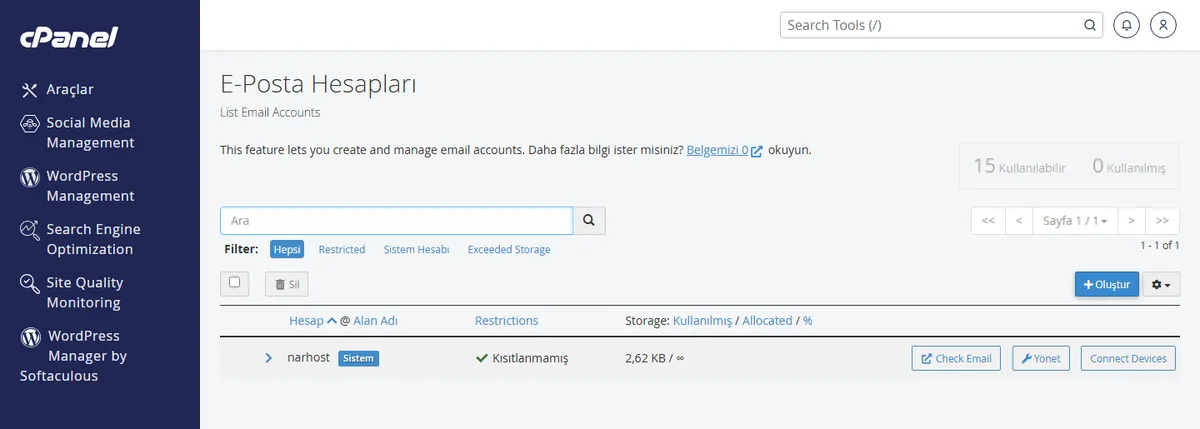
Beklenen sonuç: hesabın yanında “Cihaz Bağla” (Connect Devices) bağlantısını görürsünüz.
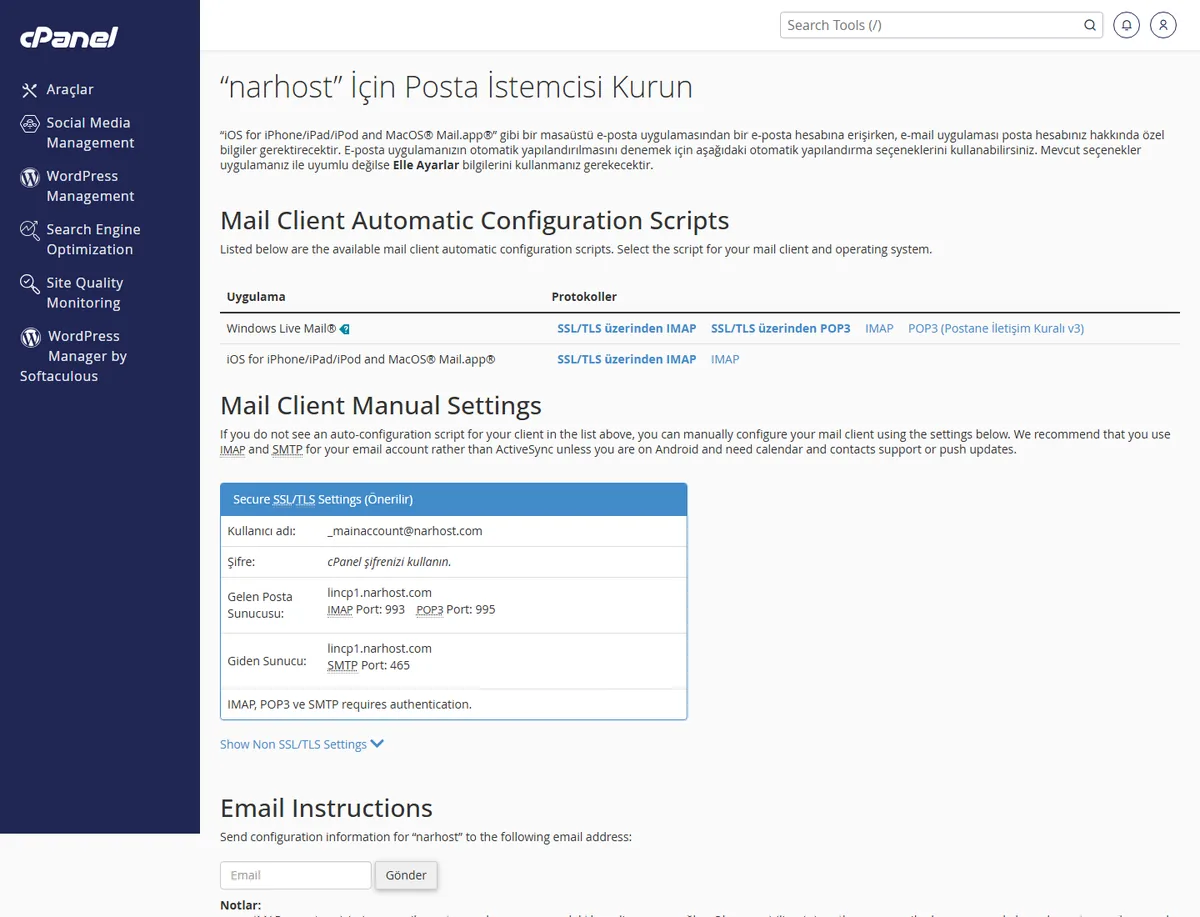
Beklenen sonuç: sunucu adı olarak hesabın bulunduğu sunucu (ör. lincp1.narhost.com) görünür, alan adınız değil.
465 (SSL) ya da 587 (STARTTLS) seçin; ikisi de aynı sonucu verir, mail programınız hangisini destekliyorsa onu kullanın.[email protected]), yalnızca kullanıcı kısmını değil. Kimlik doğrulama alanına hesabın şifresini girin.IMAP (993 SSL / 143), postaları sunucuda tutar ve telefon, bilgisayar, webmail’i eş zamanlı senkron gösterir; bir cihazda okuduğunuz ileti diğerinde de okunmuş görünür. POP3 (995 SSL / 110) ise postaları cihaza indirir ve genelde sunucudan siler; tek cihazdan bağlanan, sunucu tarafında az yer kaplamak isteyen kullanıcılar için uygundur. Birden fazla cihazdan bağlanıyorsanız IMAP seçin.
Dikkat
Mail programı bağlanırken “sertifika alan adınızla eşleşmiyor” uyarısı veriyorsa, sunucu adına alan adınızı değil, Cihaz Bağla’da gösterilen gerçek sunucu adını yazmadığınız içindir. SSL sertifikası alan adına değil sunucu adına düzenlenir; sunucu adıyla bağlanınca uyarı kaybolur. cPanel’in resmi dokümantasyonuna göre Cihaz Bağla ekranı bu sunucu adını ve port bilgilerini hesabınıza göre otomatik üretir.
Sonuç
Ayarları kaydedip kendinize bir test e-postası gönderin. İleti “Gönderildi” klasörüne düşüyor ve hata almıyorsanız SMTP ayarları doğru yapılandırılmış demektir; ardından aynı adrese dışarıdan bir e-posta göndererek IMAP/POP3 tarafının da çalıştığını doğrulayın.
Narhost desteği
Ayarları uyguladınız ama sorun sürüyorsa destek talebinize alan adınızı, kullandığınız mail programını, aldığınız hata mesajını (varsa kod numarasıyla) ve denediğiniz portları ekleyin.
Sonraki adımlar
cPanel’de E-posta Hesapları → Cihaz Bağla ekranından sunucu adını ve portları alıp mail programınızın giden sunucu ayarına yazarsınız; kullanıcı adı tam e-posta adresiniz olur ve kimlik doğrulama kutusu işaretlenir.
İkisi de Narhost sunucularında açıktır ve aynı sonucu verir; 465 doğrudan SSL, 587 ise STARTTLS ile şifreler. Mail programınız hangisini öneriyorsa onu seçmeniz yeterlidir.
Her zaman tam e-posta adresinizi (ör. [email protected]) yazın; yalnızca kullanıcı adı kısmını yazmak kimlik doğrulama hatasına yol açar.
Bu makale sorununuzu çözdü mü?
Geri bildiriminiz için teşekkürler.
Çözemediniz mi?
Teknik ekibimiz sunucu tarafındaki ayarları sizin için kontrol edebilir. Destek talebinizde alan adınızı ve aldığınız hata metnini paylaşmanız süreci hızlandırır.



