Son doğrulama: Eylül 2026 · Ubuntu 24.04 test sunucusunda denendi
Hızlı çözüm
Webmin virtualmin port değiştirme işlemi /etc/webmin/miniserv.conf dosyasındaki port= satırını değiştirip Webmin servisini yeniden başlatmaktan ibarettir; yeni portu güvenlik duvarınızda açmadan ve test etmeden eski porta erişiminizi kapatmayın.
cp /etc/webmin/miniserv.conf /etc/webmin/miniserv.conf.bak.port=10000 satırını yeni port numarasıyla değiştirin.systemctl restart webmin ile servisi yeniden başlatıp birkaç saniye sonra yeni porttan bağlanın.| Panel | Yok — komut satırından (SSH); Webmin/Virtualmin kendi arayüzünden de aynı ayar değiştirilebilir |
|---|---|
| Sistem | VPS/VDS: Ubuntu 22.04/24.04, Debian 12, AlmaLinux 8/9 (Webmin ya da Virtualmin kurulu olmalı) |
| Yetki | root veya sudo yetkili kullanıcı |
| Narhost ürünü | VPS Sunucu |
Başlamadan önce
Webmin ve Virtualmin varsayılan olarak 10000 numaralı portu kullanır ve bu port herkesçe bilinir; otomatik tarama botları bu portu düzenli olarak dener. Port numarasını değiştirmek, panele karşı yapılan kaba kuvvet denemelerinin çoğunu tek başına eleyen basit ama etkili bir önlemdir — tek başına güvenlik anlamına gelmez, güvenlik duvarı kısıtlamasının yerini tutmaz.
Webmin ve Virtualmin, Narhost’un sunduğu paneller değildir; VPS/VDS’inize kendi kurduğunuz üçüncü taraf araçlardır, bu yüzden port değişikliği de dahil tüm yapılandırma sorumluluğu size aittir. Webmin’in resmi dokümantasyonuna göre bu ayar tarayıcıdan Webmin Configuration modülünden de değiştirilebilir; bu kart terminal yolunu anlatır.
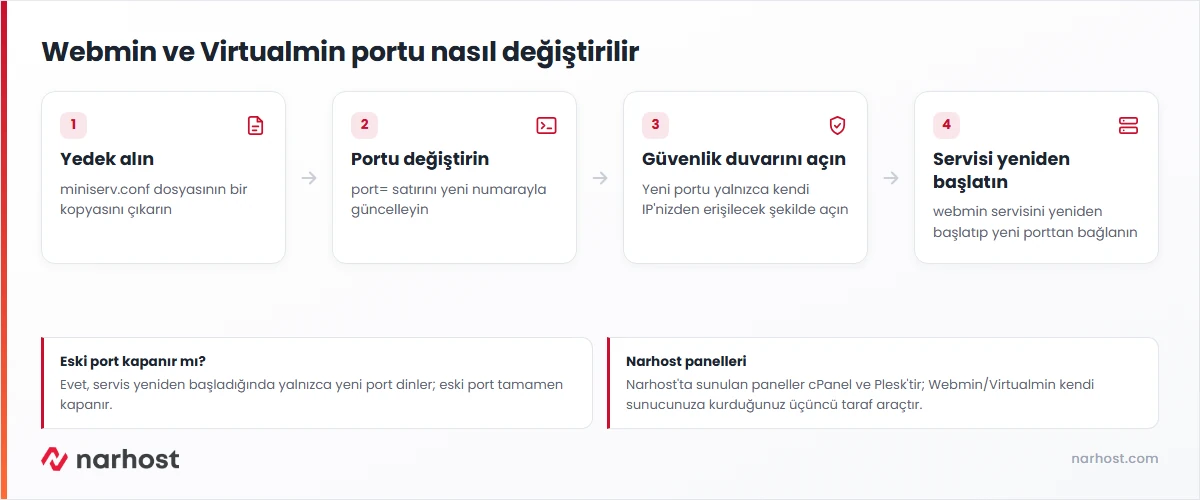
grep "^port=" /etc/webmin/miniserv.confBeklenen sonuç: port=10000; test sunucusunda bu satır birebir bu şekilde döndü.
cp /etc/webmin/miniserv.conf /etc/webmin/miniserv.conf.bak-2026-09-12Beklenen sonuç: komut sessizce biter; yedek dosyanın varlığını ls /etc/webmin/ ile doğrulayın.
Dikkat
Yedek almadan port satırını değiştirmeyin; yanlış bir değer Webmin’in hiç başlamamasına yol açabilir ve o durumda paneli yalnızca SSH üzerinden dosyayı elle düzelterek kurtarabilirsiniz.
sed -i 's/^port=10000$/port=10025/' /etc/webmin/miniserv.confgrep "^port=" /etc/webmin/miniserv.confBeklenen sonuç: port=10025; test sunucusunda satır bu şekilde güncellendi.
ufw allow 10025/tcpBeklenen sonuç: Rules updated ve Rules updated (v6); UFW kapalıysa bu kural yalnızca ileride etkinleştirdiğinizde devreye girer.
systemctl restart webminss -tln | grep 10025curl -sk -o /dev/null -w "%{http_code}" https://localhost:10025Beklenen sonuç: 10025 portu ss çıktısında görünür ve curl200 döner; test sunucusunda yeniden başlatmadan hemen sonra bağlantı birkaç saniye reddedildi (servis henüz portu dinlemeye başlamamıştı), birkaç saniye bekleyip tekrar denendiğinde 200 alındı.
Sonuç
Tarayıcıdan https://sunucu-ip-adresiniz:YENİPORT adresini açtığınızda Webmin/Virtualmin giriş ekranı geliyor ve eski https://sunucu-ip-adresiniz:10000 artık hiç yanıt vermiyorsa (bağlantı reddediliyorsa) port değişikliği tamamlanmış demektir; test sunucusunda eski port curl ile “000” (bağlantı reddedildi) döndü.
journalctl -u webmin -n 50 ile log’a bakın; genellikle miniserv.conf içinde yanlışlıkla bırakılmış iki port= satırından biri sorumludur.miniserv.conf.bak) eski hâline geri kopyalayın.Narhost desteği
Webmin ve Virtualmin, Narhost’un sunduğu paneller olmadığı için yapılandırma sorumluluğu sizdedir; yine de sunucunuzun ağ tarafında (port erişimi, bağlantı sorunu) bir engel olduğunu düşünüyorsanız destek talebinize sunucunuzun IP adresini, denediğiniz port numarasını ve systemctl status webmin çıktısını ekleyin.
Sonraki adımlar
Hayır. Sadece otomatik tarama botlarının çoğunu eler; asıl koruma güvenlik duvarı kuralı ya da SSH tüneliyle erişimi kısıtlamaktan gelir.
Konsol bağlantısı üzerinden sunucuya girip aldığınız yedek dosyayı (miniserv.conf.bak) miniserv.conf üzerine geri kopyalayın ve servisi yeniden başlatın.
Hayır, ayrı bir servistir ve ayrı bir yapılandırma dosyası (/etc/usermin/miniserv.conf) kullanır; port değiştirmek isterseniz aynı yöntemi orada da uygulayabilirsiniz.
1024 üzerinde, başka bir servisin kullanmadığı bir numara seçin; ss -tln ile önceden boşta olduğunu kontrol edin.
Bu makale sorununuzu çözdü mü?
Geri bildiriminiz için teşekkürler.
Çözemediniz mi?
Teknik ekibimiz sunucu tarafındaki ayarları sizin için kontrol edebilir. Destek talebinizde alan adınızı ve aldığınız hata metnini paylaşmanız süreci hızlandırır.



