Son doğrulama: Eylül 2026 · cPanel 136 test hesabında denendi
Hızlı çözüm
Yanıt geçerli bir JSON yanıtı değildir (İngilizce kurulumda The response is not a valid JSON response) uyarısını görüyorsanız, wordpress geçerli bir json yanıtı değildir hatasının kaynağı hemen her zaman sitenizin /wp-json/ adresine sunucunun JSON yerine ham HTML ya da hata sayfası döndürmesidir.
https://siteniz.com/wp-json/ adresini tarayıcıda açın; düz JSON metni yerine beyaz sayfa, 403 ya da 500 görüyorsanız sorun sunucu ya da eklenti tarafındadır.| Panel | cPanel |
|---|---|
| Sistem | Paylaşımlı hosting, WordPress kurulumu (CloudLinux) |
| Yetki | cPanel kullanıcısı, WordPress yönetici |
| Narhost ürünü | Web Hosting |
Başlamadan önce
wp-config.php ve .htaccess dosyalarına erişim.WordPress’in blok düzenleyicisi, otomatik kaydetme, eklenti güncellemeleri ve çoğu yönetim ekranı arka planda /wp-json/ altındaki REST API’ye istek gönderir. Bu API her zaman JSON biçiminde yanıt vermelidir; tarayıcı JSON yerine bir HTML sayfası, boş yanıt ya da PHP hata çıktısı aldığında WordPress bunu ayrıştıramaz ve Yanıt geçerli bir JSON yanıtı değildir uyarısını gösterir.
Hata WordPress’in kendisinden değil, isteğin sunucuda karşılandığı noktadan kaynaklanır. Ziyaretçiyseniz bu genelde geçicidir ve sayfayı yenilemek yeter; site sahibiyseniz aşağıdaki adımlarla kaynağı bulup kalıcı olarak gidermeniz gerekir.
.htaccess dosyasındaki yeniden yazma kurallarını yeniden oluşturur.
Beklenen sonuç: https://siteniz.com/wp-json/ adresi tarayıcıda düz JSON metni döndürür, HTML sayfası ya da 404 görünmez.
https://) ve aynı www kullanımını taşıdığını kontrol edin; tek bir alanın http, diğerinin https olması REST isteğinin HTML hata sayfasına düşmesine yol açar.
Beklenen sonuç: iki alan da birebir aynı protokol ve alan adı biçimini gösterir.
Beklenen sonuç: konsolda mixed content uyarısı görünmez ya da hangi dosyanın http çağırdığı bellidir.
wp-content/plugins klasörüne girip şüpheli eklentinin klasör adının sonuna geçici bir ek (ör. -kapali) yazarak yeniden adlandırın; WordPress bu eklentiyi otomatik olarak devre dışı bırakır.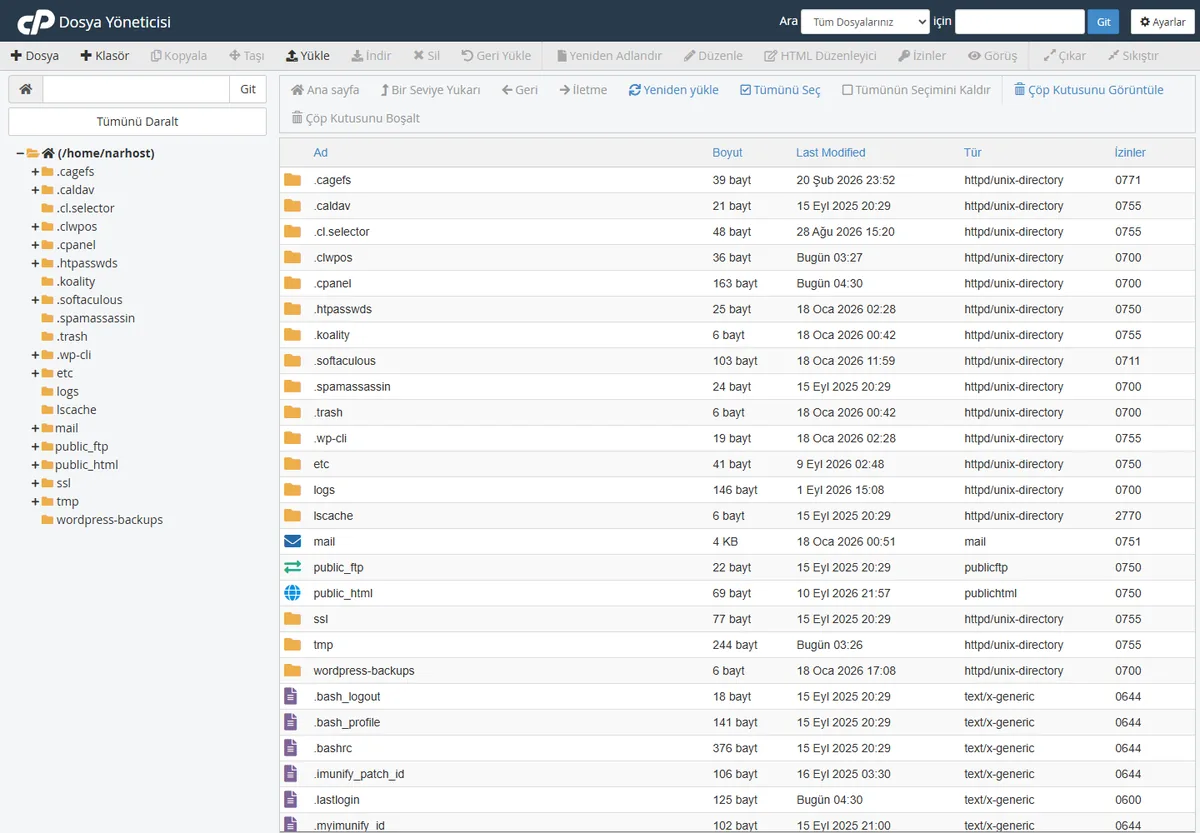
Beklenen sonuç: eklenti kapatıldıktan sonra hatayı tetikleyen ekran (yazı kaydetme, blok düzenleyici) sorunsuz çalışır.
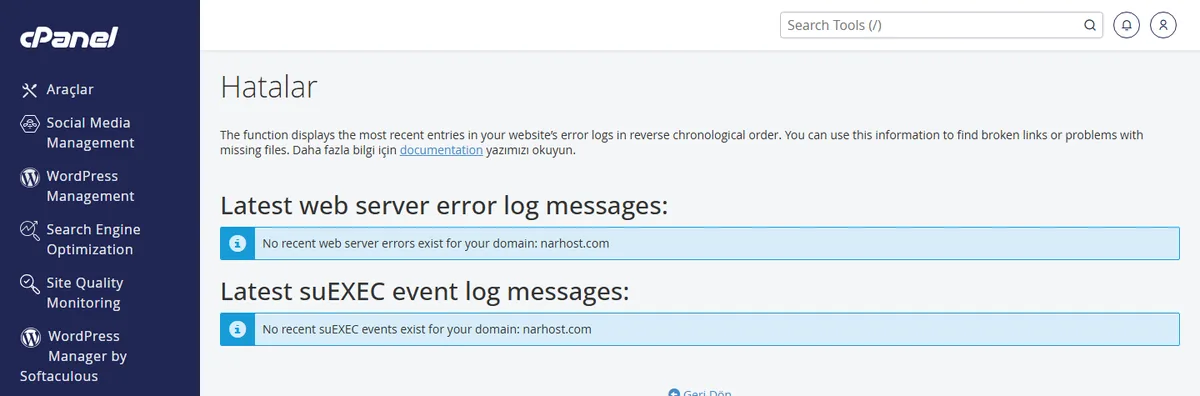
Beklenen sonuç: hata saatiyle eşleşen bir güvenlik duvarı kaydı varsa destek talebine eklenir; yoksa bu neden elenmiş olur.
memory_limit ve max_execution_time değerlerini artırın.
Beklenen sonuç: Hatalar sayfasında aynı hata bir sonraki denemede tekrar oluşmaz.
Sonuç
https://siteniz.com/wp-json/ adresini tarayıcıda yeniden açın; düzgün biçimlendirilmiş JSON metni görüyorsanız sorun çözülmüştür. WordPress admin panelinde bir yazıyı kaydedin ya da blok düzenleyiciyi açın; hata uyarısı artık çıkmamalı, kaydetme normal hızında tamamlanmalıdır.
Narhost desteği
Kendiniz çözemediyseniz destek talebine şunları ekleyin: alan adınız, hatanın tam metni, hangi ekranda çıktığı (yazı kaydetme, eklenti güncelleme) ve denediğiniz adımlar.
Sonraki adımlar
Hayır. Hata bir isteğin tamamlanamadığını gösterir; kaydetmeye çalıştığınız içerik genellikle tarayıcıda taslak olarak kalır. Yine de değişiklik yapmadan önce güncel bir yedek almanız önerilir.
Sık görülen bir tetikleyici budur; güncelleme sırasında bir eklenti ya da temanın uyumsuz kalması REST API isteğini bozabilir. Adım adım bölümündeki eklenti testi bu durumu ayıklamak için yeterlidir.
Hayır; kalıcı bağlantı ayarları bozulmuş demektir. Ayarlar → Kalıcı Bağlantılar sayfasını açıp yeniden kaydetmek genellikle bu görünümü düzeltir.
Bu makale sorununuzu çözdü mü?
Geri bildiriminiz için teşekkürler.
Çözemediniz mi?
Teknik ekibimiz sunucu tarafındaki ayarları sizin için kontrol edebilir. Destek talebinizde alan adınızı ve aldığınız hata metnini paylaşmanız süreci hızlandırır.



