Son gözden geçirme: Eylül 2026 · OpenSSH (Ubuntu 24.04 ve AlmaLinux 9) resmî dokümanına göre
Hızlı çözüm
Could not load host key ssh_host_ed25519_key hatası, sshd servisinin sshd_config içinde tanımlı host anahtar dosyasını bulamadığı anlamına gelir; çözüm eksik anahtarları yeniden üretip servisi yeniden başlatmaktır.
sudo yetkili bir kullanıcıyla bağlanın.ssh-keygen -A.sshd -t ile denetleyin.systemctl restart sshd.| Panel | Yok (komut satırı, OpenSSH) |
|---|---|
| Sistem | VPS/VDS üzerinde Linux (Ubuntu, Debian, AlmaLinux) |
| Yetki | root ya da sudo yetkili kullanıcı |
| Narhost ürünü | VPS Sunucu |
Başlamadan önce
/etc/ssh/sshd_config dosyasında elle değişiklik yaptıysanız, düzenlemeden önce bir yedek kopya alın.sshd servisi her başlatıldığında sshd_config içindeki HostKey satırlarında belirtilen özel anahtar dosyalarını okur. error: Could not load host key: /etc/ssh/ssh_host_ed25519_key satırı, bu dosyanın diskte bulunmadığını ya da okunamadığını gösterir. En sık neden, taze kurulan ya da imajdan klonlanan bir sunucuda anahtar dosyalarının hiç üretilmemiş olmasıdır; ayrıca yanlış silme, hatalı dosya izinleri ya da sshd_config içine elle eklenen bir HostKey satırının karşılığı bir dosya olmaması da aynı satırı üretir.
Bu bir uyarıdır ve tek başına genellikle servisi durdurmaz: sshd, yükleyebildiği diğer anahtarlarla (örneğin RSA) çalışmayı sürdürebilir. Ancak yalnızca ed25519 tanımlıysa ve o dosya yoksa servis hiç başlamaz. Her iki durumda da doğru çözüm eksik anahtar dosyalarını yeniden üretmektir.
-A seçeneği yalnızca mevcut olmayan anahtarları üretir, var olanları değiştirmez.
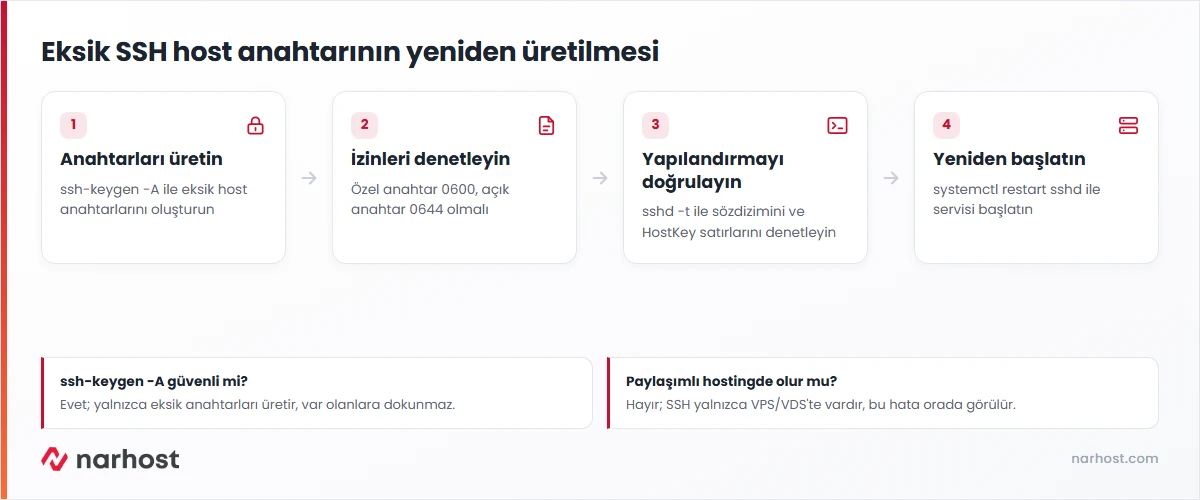
sudo ssh-keygen -ABeklenen sonuç: /etc/ssh/ altında eksik olan ssh_host_ed25519_key ve varsa diğer anahtar dosyaları oluşturulur.
ls -l /etc/ssh/ssh_host_*Beklenen sonuç: ssh_host_ed25519_key için -rw------- ve .pub için -rw-r--r-- izinlerini görürsünüz.
-t test kipiyle yapılandırmayı denetleyin; böylece kırık bir ayarla servisin başarısız olmasını önlersiniz.
sudo sshd -t
grep -i hostkey /etc/ssh/sshd_config
Beklenen sonuç: sshd -t çıktı vermeden döner (hata yok) ve HostKey satırları diskte var olan dosyaları gösterir.
sudo systemctl restart sshd
sudo systemctl status sshd
Beklenen sonuç: servis active (running) görünür ve günlükte artık host key uyarısı yer almaz.
Sonuç
Servis durumu active (running) ise, journalctl -u sshd son satırlarında host key hatası kalmadıysa ve başka bir makineden ya da tarayıcı konsolundan SSH bağlantısı kurulabiliyorsa sorun çözülmüştür. İlk bağlantıda istemcinin yeni sunucu anahtarını sorması normaldir; anahtar yeniden üretildiği için bu beklenen bir davranıştır.
sshd_config içinde var olmayan bir dosyaya işaret eden fazladan bir HostKey satırı olabilir; sshd -t çıktısındaki dosya yolunu düzeltin ya da satırı kaldırın.Narhost desteği
VPS ve VDS sunucularımızda kök erişimi sizde olur; sunucu içindeki SSH yapılandırması sizin sorumluluğunuzdadır. Ağ ya da erişim tarafında bir engel olduğunu düşünüyorsanız destek talebinize sunucu IP’nizi, sshd -t çıktısını ve tam hata satırını ekleyin.
Sonraki adımlar
Hayır. -A seçeneği yalnızca diskte bulunmayan anahtar türlerini üretir; var olan dosyalara dokunmaz. Bu yüzden çalışan bir sistemde de güvenle çalıştırabilirsiniz. Yalnızca tamamen eksik olan ssh_host_ed25519_key gibi dosyalar oluşturulur.
Sunucunun kimlik anahtarı değiştiği için, daha önce bağlanan istemcilerin known_hosts dosyasındaki eski parmak izi artık uyuşmaz. Bu beklenen bir durumdur; istemcide eski kaydı silip yeni anahtarı onayladığınızda bağlantı normale döner.
Anahtar dosyası gerçekten eksikse hayır; önce ssh-keygen -A ile dosyayı üretmeniz, sonra servisi yeniden başlatmanız gerekir. Dosya varken servis yeniden başlatmak tek başına hatayı gidermez.
Bu makale sorununuzu çözdü mü?
Geri bildiriminiz için teşekkürler.
Çözemediniz mi?
Teknik ekibimiz sunucu tarafındaki ayarları sizin için kontrol edebilir. Destek talebinizde alan adınızı ve aldığınız hata metnini paylaşmanız süreci hızlandırır.



