Son gözden geçirme: Eylül 2026 · WordPress 6.8 resmî dokümanına göre
Hızlı çözüm
WordPress sitem farklı sitelere yönleniyor diyorsanız iki neden vardır: siteye zararlı kod bulaşmıştır ya da Site Adresi (siteurl) ayarı yanlıştır. Önce tüm şifreleri değiştirip yedek alın, sonra zararlı kodu arayın ve .htaccess ile wp-config.php gibi dosyaları kontrol edin.
wp-content, .htaccess ve index.php dosyalarında son değişen dosyalara bakın.| Panel | cPanel (Dosya Yöneticisi, güvenlik taraması) ve WordPress paneli |
|---|---|
| Sistem | WordPress (paylaşımlı hosting) |
| Yetki | cPanel kullanıcısı ve WordPress yöneticisi |
| Narhost ürünü | Web Hosting |
Başlamadan önce
Yönlendirmenin en yaygın nedeni, siteye enjekte edilen zararlı koddur. Kod genellikle temanın functions.php dosyasına, wp-content altındaki dosyalara, kök dizindeki index.php ya da .htaccess dosyasına gizlenir; ziyaretçiyi arka planda başka bir adrese gönderir. İkinci neden, WordPress Ayarlar menüsündeki Site Adresi ve WordPress Adresi (siteurl/home) değerlerinin yanlış ya da elle değiştirilmiş olmasıdır.
Lisanssız (nulled) tema ve eklentiler bu tür kodların en sık kaynağıdır. Bu yüzden temizlik yaparken yalnız görünen kodu silmek yetmez; bulaşmanın nasıl girdiğini de kapatmak gerekir. Aksi hâlde site birkaç gün sonra yeniden yönlenmeye başlar. Bulaşma sonrası izlenecek genel adımlar WordPress resmî “sitem hacklendi” belgesinde anlatılır.
Beklenen sonuç: eski şifrelerle erişim kesilir, elinizde inceleme için bir yedek olur.
.htaccess ve index.php içinde tanımadığınız yönlendirme satırlarını, wp-content altında beklenmedik PHP dosyalarını arayın.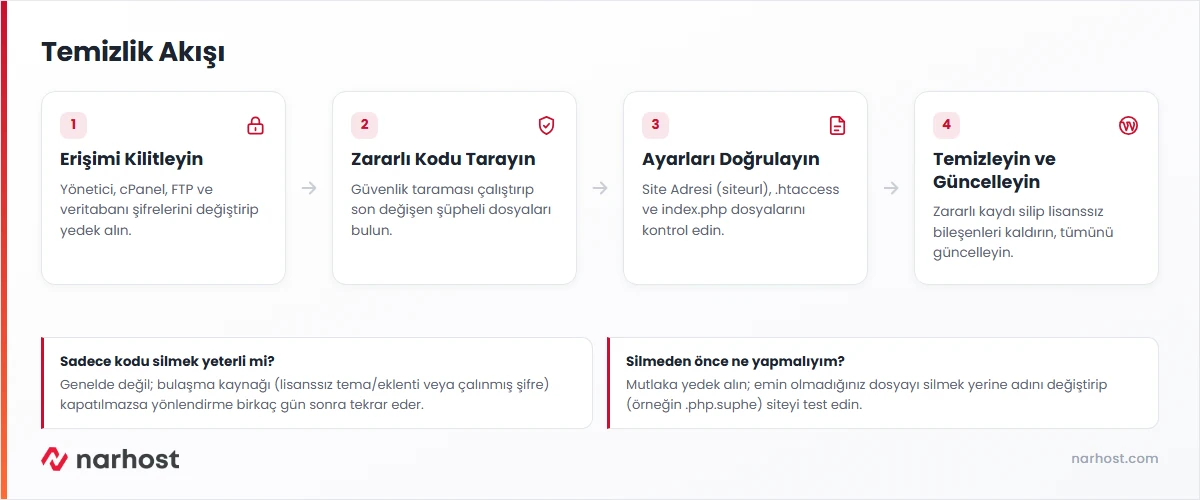
Beklenen sonuç: kısa süre önce değişmiş ya da tanımadığınız dosyalar listelenir.
wp-config.php içinden kontrol edin.
Beklenen sonuç: iki adres de kendi alan adınızı gösterir, yabancı bir adres kalmaz.
Beklenen sonuç: yönlendirme durur, tarama temiz döner ve site kendi içeriğiyle açılır.
Dikkat
Dosyaları silmeden önce yedek aldığınızdan emin olun; yanlış silinen bir çekirdek dosyası siteyi büsbütün kapatabilir. Emin olmadığınız bir dosyayı doğrudan silmek yerine adını değiştirip (örneğin .php.suphe) siteyi test edin. Temizlik sonrası bulaşma tekrar ederse kaynağı (çoğunlukla lisanssız bir bileşen) hâlâ kapatmamışsınız demektir. Kalıcı sıkılaştırma için WordPress güvenlik sıkılaştırma belgesindeki önlemleri uygulayın.
Sonuç
Siteyi gizli sekmede ve mobil veriyle açtığınızda kendi içeriğinizle geliyor, arama sonucundan tıklandığında başka adrese gitmiyor ve güvenlik taraması temiz dönüyorsa yönlendirme çözülmüş demektir. Birkaç gün daha izleyin; tekrar ederse kaynağı tam kapatılmamıştır.
Narhost desteği
Talebinize alan adınızı, yönlendirmenin gittiği adresi, ne zaman başladığını ve taramada bulduğunuz dosyaları ekleyin; ekibimiz temizlik ve tarama sürecinde size yardımcı olur.
Sonraki adımlar
Genelde hayır. Yönlendirme çoğunlukla siteye bulaşan zararlı koddan ya da yanlış Site Adresi ayarından kaynaklanır; sunucu değil site içeriği etkilenir. Çözüm de site tarafında temizlik ve şifre değişimidir.
Çoğu zaman değil. Kod nereden girdiyse (lisanssız tema/eklenti, çalınmış şifre) o kapı kapatılmazsa bulaşma tekrar eder. Bu yüzden temizlikle birlikte şifreleri değiştirmek ve bileşenleri güncellemek gerekir.
Önce siteyi tamamen temizleyip yönlendirmeyi durdurun, sonra Search Console üzerinden yeniden inceleme talebi gönderin. Site temiz doğrulandığında uyarı kaldırılır.
Bu makale sorununuzu çözdü mü?
Geri bildiriminiz için teşekkürler.
Çözemediniz mi?
Teknik ekibimiz sunucu tarafındaki ayarları sizin için kontrol edebilir. Destek talebinizde alan adınızı ve aldığınız hata metnini paylaşmanız süreci hızlandırır.



