Son doğrulama: Eylül 2026 · cPanel 136 test hesabında denendi
Hızlı çözüm
WordPress zararlı kod taraması için en hızlı yol, cPanel’deki Imunify360 aracıyla tam tarama başlatıp karantinaya alınan dosyaları incelemektir.
| Panel | cPanel |
|---|---|
| Sistem | Paylaşımlı hosting ve WordPress Hosting (CloudLinux) |
| Yetki | cPanel kullanıcısı |
| Narhost ürünü | Web Hosting |
Başlamadan önce
WordPress’in yaygınlığı onu kötü niyetli kodların da hedefi hâline getiriyor. Eski bir eklenti veya tema üzerinden siteye gizlice reklam yönlendirmesi, spam gönderim betiği ya da arka kapı dosyası eklenebiliyor. Belirtiler genelde şunlardır: tarayıcıda güvenlik uyarısı, sitenin bilinmeyen bir adrese yönlendirmesi, hosting hesabınızdan giden spam bildirimi ve normalden yüksek kaynak tüketimi. Bu artışı cPanel’deki hesap kaynak tüketimi ekranından kontrol edebilirsiniz.
Narhost sunucularında Imunify360 çalışır ve dosyaları düzenli tarar; bu araç riski azaltır ama tek başına garanti değildir, güncel olmayan bir eklenti yine de açık bırakabilir. Bu yüzden WordPress zararlı kod taraması hem panel aracıyla hem de dosya ve veritabanı kontrolüyle birlikte yapılmalıdır.
Aşağıdaki sıra panel taramasından başlar, dosya ve veritabanı kontrolüyle devam eder.
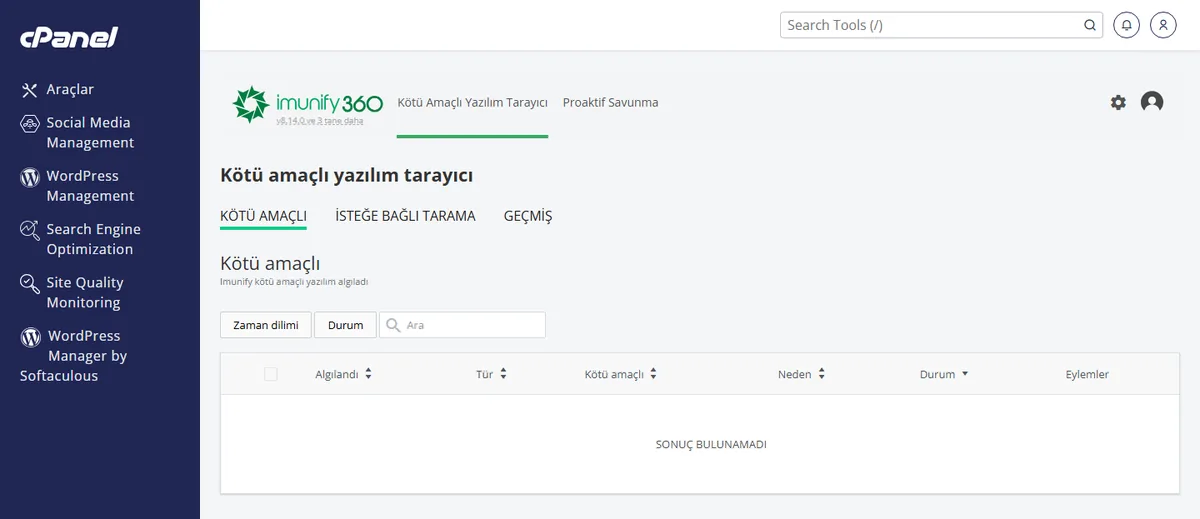
Beklenen sonuç: taranan dosya sayısı ve varsa karantinaya alınan dosyaların listesi görünür.
wp-content dizinini ve kök klasörü son değişiklik tarihine göre sıralayın; sitenize ait olmayan isimde .php dosyalarına dikkat edin.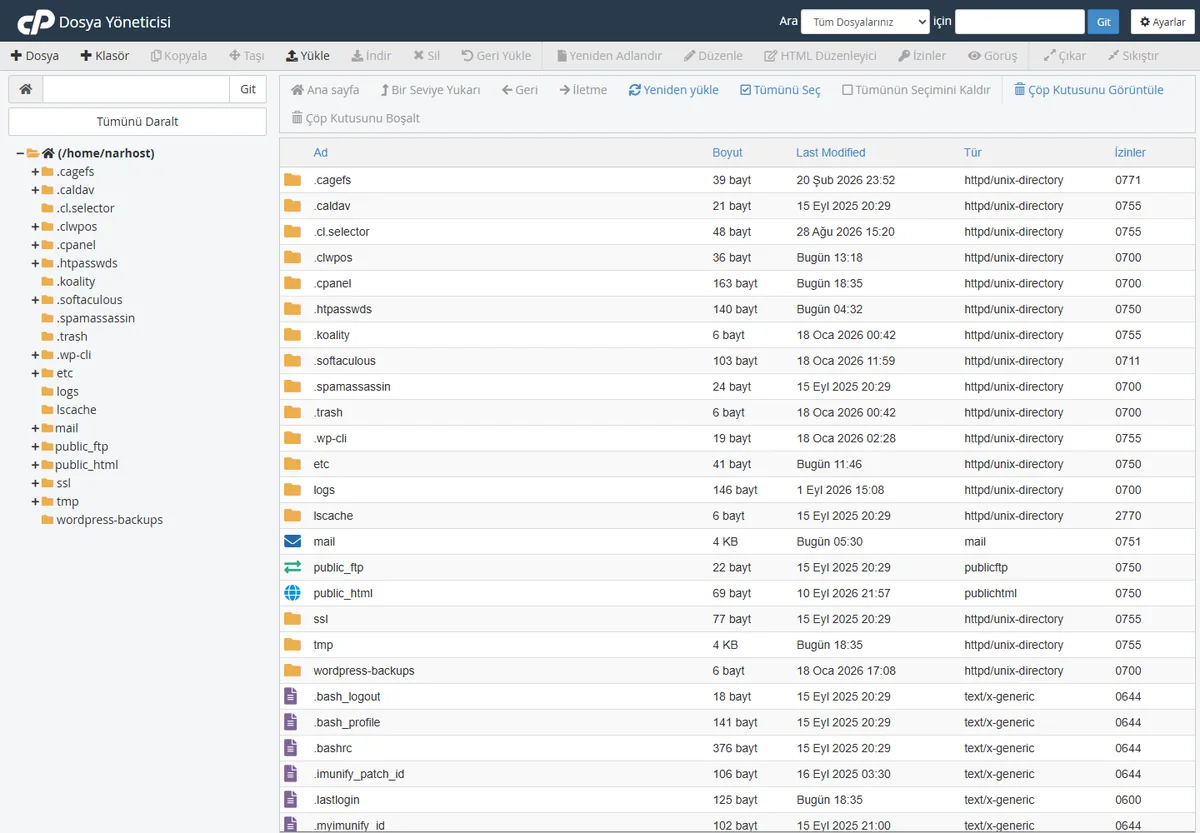
Beklenen sonuç: içerik güncelleme tarihinizle uyuşmayan, tanımadığınız dosya kalmaz.
wp_options ve wp_posts tablolarında bilinmeyen bir yönlendirme veya betik kaydı olup olmadığını kontrol edin.Dikkat
Silinen dosyalar geri gelmez; emin olmadığınız bir dosyayı silmeden önce karantinadaki yedeğini ya da az önce aldığınız tam yedeği kontrol edin.
Sonuç
Imunify360’ta yeni bir tam tarama zararlı dosya çıkarmıyor, site tarayıcıda uyarı olmadan açılıyor ve Dosya Yöneticisi’nde tanımadığınız dosya kalmadıysa WordPress zararlı kod taraması ve temizliği tamamlanmış demektir.
Narhost desteği
Talebe şunları ekleyin: alan adınız, fark ettiğiniz belirti (yönlendirme, tarayıcı uyarısı vb.), Imunify360 tarama sonucu ve denediğiniz adımlar.
Sonraki adımlar
Sunucu tarafında Imunify360 düzenli olarak otomatik tarar; kendi tarafınızda ayda bir Dosya Yöneticisi’nden son değişiklik tarihlerini gözden geçirmek ve her eklenti güncellemesinden sonra kısa bir kontrol yapmak yeterlidir.
Hayır, bulunan dosyalar önce karantinaya alınır; siz inceleyip onaylamadan kalıcı silinmez, bu da yanlışlıkla gerekli bir dosyanın silinmesini önler.
Kaynak tüketimini tekrar kontrol edin; hâlâ yüksekse gizli bir betik çalışıyor olabilir, dosya ve veritabanı kontrolünü tekrarlayıp destek talebi açın.
Bu makale sorununuzu çözdü mü?
Geri bildiriminiz için teşekkürler.
Çözemediniz mi?
Teknik ekibimiz sunucu tarafındaki ayarları sizin için kontrol edebilir. Destek talebinizde alan adınızı ve aldığınız hata metnini paylaşmanız süreci hızlandırır.



