Son doğrulama: Eylül 2026 · cPanel 136 test hesabında denendi
Hızlı çözüm
NET::ERR_CERT_AUTHORITY_INVALID uyarısı, yani net err cert authority invalid hatası, tarayıcının sertifikayı düzenleyen kuruma güvenmediğini söyler: sertifika kendinden imzalıdır, ara sertifika zinciri eksiktir ya da araya giren bir yazılım trafiği kendi sertifikasıyla imzalıyordur.
openssl s_client çıktısındaki Verify return code satırı nedeni gösterir.| Panel | cPanel (sertifika kontrolü ve kurulum) |
|---|---|
| Sistem | Paylaşımlı hosting; VPS/VDS’te Nginx veya Apache |
| Yetki | Ziyaretçi tarayıcısı, cPanel kullanıcısı ya da sunucunuzun root kullanıcısı |
| Narhost ürünü | SSL Sertifikası, Web Hosting |
Başlamadan önce
ERR_CERT_DATE_INVALID ya da ERR_CERT_COMMON_NAME_INVALID farklı sorunlardır.Chrome bu durumda “Bağlantınız gizli değil” başlıklı bir uyarı sayfası açar ve altta NET::ERR_CERT_AUTHORITY_INVALID kodunu gösterir. Tarayıcı, sunucunun gönderdiği sertifikadan başlayarak işletim sisteminde kayıtlı bir kök sertifikaya kadar zinciri kurmaya çalışır; zincir güvenilir bir köke bağlanmıyorsa sayfayı açmaz.
Site sahibiyseniz en sık üç neden vardır. Birincisi kendinden imzalı sertifikadır: alan adına hiç sertifika kurulmadığında sunucu kendi ürettiği sertifikayı sunar ve tarayıcı bunu tanımaz. İkincisi eksik ara sertifikadır: satın alınmış sertifika CA paketi olmadan kurulduğunda bazı tarayıcılar zinciri tamamlayamaz. Üçüncüsü yalnız Cloudflare ile kullanılmak üzere düzenlenen Origin CA sertifikasının, proxy kapalı bir kayıtta doğrudan ziyaretçiye sunulmasıdır.
Ziyaretçiyseniz neden çoğunlukla sizin tarafınızdadır: HTTPS trafiğini tarayan antivirüs ya da kurumsal güvenlik cihazı sayfayı kendi sertifikasıyla yeniden imzalar; otel ve kafe ağlarındaki giriş sayfaları da bağlantıyı araya alır. Cihaz saatinin çok yanlış olması da doğrulamayı bozar, ancak bu durumda çoğunlukla tarih hatası çıkar.
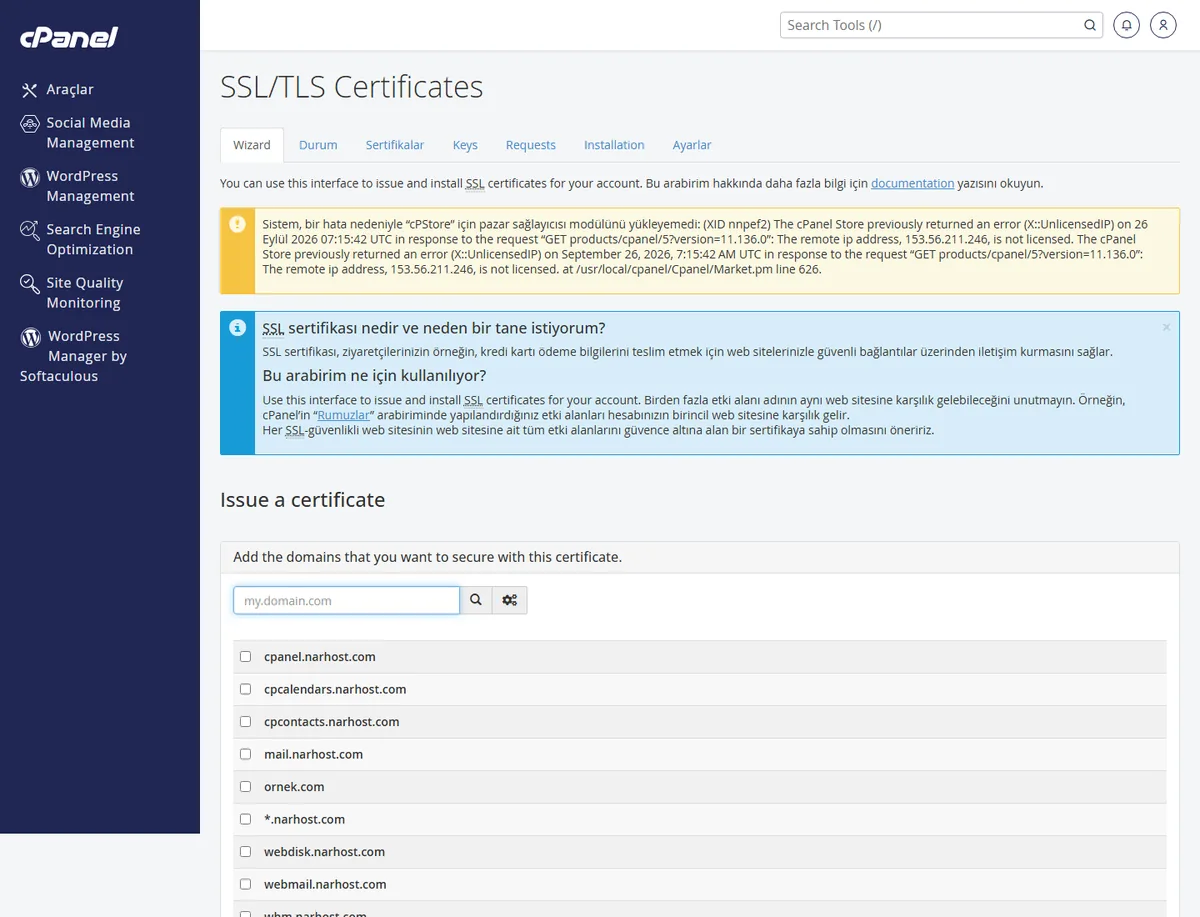
Beklenen sonuç: alan adı için Let’s Encrypt ya da satın aldığınız sertifikanın kurumu listelenir.
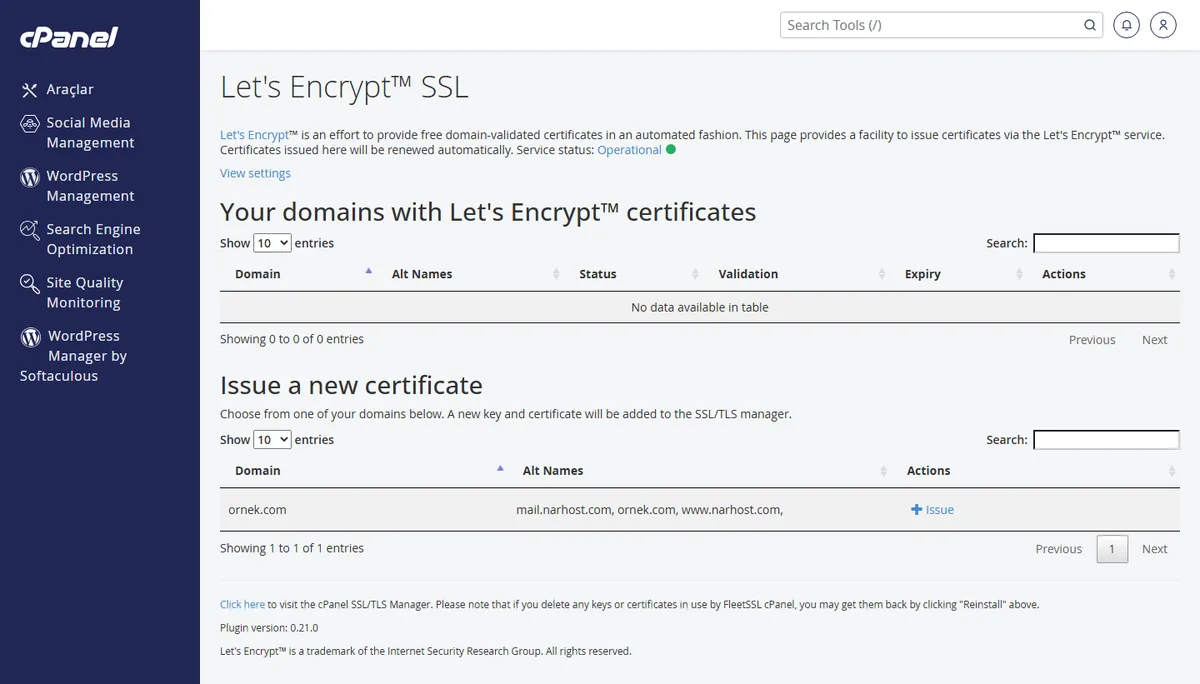
Beklenen sonuç: alan adı sertifikası olan alan adları listesine geçer.
openssl s_client -connect ornek.com:443 -servername ornek.com -showcerts </dev/nullBeklenen sonuç: Verify return code: 0 (ok). 18 (self-signed certificate) kendinden imzalı sertifikayı, 21 (unable to verify the first certificate) eksik ara sertifikayı gösterir.
ssl_certificate satırı yalnız sunucu sertifikasını değil, ara sertifikaları da içeren dosyayı göstermelidir (Let’s Encrypt için fullchain.pem).
sudo nginx -t
sudo systemctl reload nginx
Beklenen sonuç: test başarılı döner, komut yeniden çalıştırıldığında Verify return code: 0 (ok) görünür.
Dikkat
Uyarı ekranındaki “devam et” bağlantısıyla siteye geçmek sorunu çözmez; bağlantının gerçekten o siteye gittiği doğrulanmamış olur. Ödeme ya da giriş sayfalarında bu yola başvurmayın.
Sonuç
Site gizli pencerede ve farklı bir ağda uyarısız açılıyor, kilit simgesindeki sertifika bilgisinde güvenilir bir kurum görünüyor ve openssl s_client çıktısı Verify return code: 0 (ok) veriyorsa işlem tamamdır.
ERR_CERT_DATE_INVALID olarak değişti. Sertifikanın süresi dolmuştur ya da cihaz saati yanlıştır; tarih hatası kartına geçin.Narhost desteği
Talebe şunları ekleyin: alan adı ve hatanın çıktığı tam adres, net err cert authority invalid uyarısının ekran görüntüsü, hatayı gördüğünüz saat ve ağ (ev, ofis, mobil), sertifikanın nereden alındığı ve denediğiniz adımlar.
Sonraki adımlar
Ofisteki güvenlik duvarı HTTPS trafiğini kendi sertifikasıyla inceliyor olabilir. Bu durumda sorun sitede değil ağdadır; ağ yöneticinizden o cihazın kök sertifikasını bilgisayarınıza tanıtmasını isteyin.
Yalnız kendi test ortamınız için. Ziyaretçilerin tarayıcısına sertifika ekletemezsiniz; yayındaki sitede Let’s Encrypt ya da satın alınmış bir sertifika kullanılmalıdır.
Origin sertifikasına yalnız Cloudflare güvenir. DNS kaydı proxy kapalı (DNS only) olduğunda ziyaretçi bu sertifikayı doğrudan görür ve uyarı alır; kaydı Proxied yapın.
Bu makale sorununuzu çözdü mü?
Geri bildiriminiz için teşekkürler.
Çözemediniz mi?
Teknik ekibimiz sunucu tarafındaki ayarları sizin için kontrol edebilir. Destek talebinizde alan adınızı ve aldığınız hata metnini paylaşmanız süreci hızlandırır.



