Son gözden geçirme: Eylül 2026 · cPanel 136 test hesabı ekranları ve WordPress resmî dokümanına göre
Hızlı çözüm
WordPress kullanıcı adı değiştirme işlemi yönetim panelinden yapılamaz; Profil ekranında alanın altında Kullanıcı adları değiştirilemez. notu görünür. İki güvenli yol vardır:
wp_users tablosundaki user_login alanını düzenleyin.| Panel | WordPress yönetim paneli, cPanel phpMyAdmin |
|---|---|
| Sistem | Paylaşımlı hosting (CloudLinux, MariaDB 10.11) |
| Yetki | WordPress yöneticisi ya da cPanel kullanıcısı |
| Narhost ürünü | WordPress Hosting |
Başlamadan önce
WordPress kullanıcı adını (user_login) giriş kimliği olarak kullanır ve panelde bu alanı bilerek kilitler. Görünen adınızı, takma adınızı ve e-postanızı Profil’den değiştirebilirsiniz; kullanıcı adının kendisi ise yalnız veritabanından ya da hesabı yeniden oluşturarak değişir.
Değiştirme ihtiyacı genelde admin ya da webmaster gibi tahmin edilebilir bir addan doğar. WordPress’in güvenlik rehberi de bu adların saldırılarda ilk denendiğini belirtir. Kullanıcı adı bilinen bir sitede saldırgana yalnız şifreyi bulmak kalır. Ad değiştirmek tek başına koruma değildir, ama güçlü şifre ve giriş sınırlamasıyla birlikte deneme sayısını ciddi ölçüde düşürür.
Beklenen sonuç: Tüm kullanıcılar listesinde iki yönetici görünür.
Beklenen sonuç: sağ üstte yeni kullanıcı adınız görünür.
Dikkat
“Tüm içeriği sil.” seçeneği eski hesaba ait bütün yazı ve sayfaları siler. Silmeyi onaylamadan önce seçimin aktarma seçeneğinde olduğuna bakın.
Beklenen sonuç: “Kullanıcı silindi.” bildirimi, yazılar yeni hesabın adıyla listelenir.
Beklenen sonuç: bildirimler alıştığınız adrese gelir.
Önce yedek
Veritabanında yapılan değişikliğin geri alma düğmesi yoktur. Başlamadan önce veritabanını dışa aktarın ya da cPanel’den yedeğini indirin.
wp-config.php dosyasını açın; DB_NAME değerini ve $table_prefix satırını not edin. Önek her zaman wp_ değildir; otomatik kurulumlar çoğu zaman rastgele önek verir.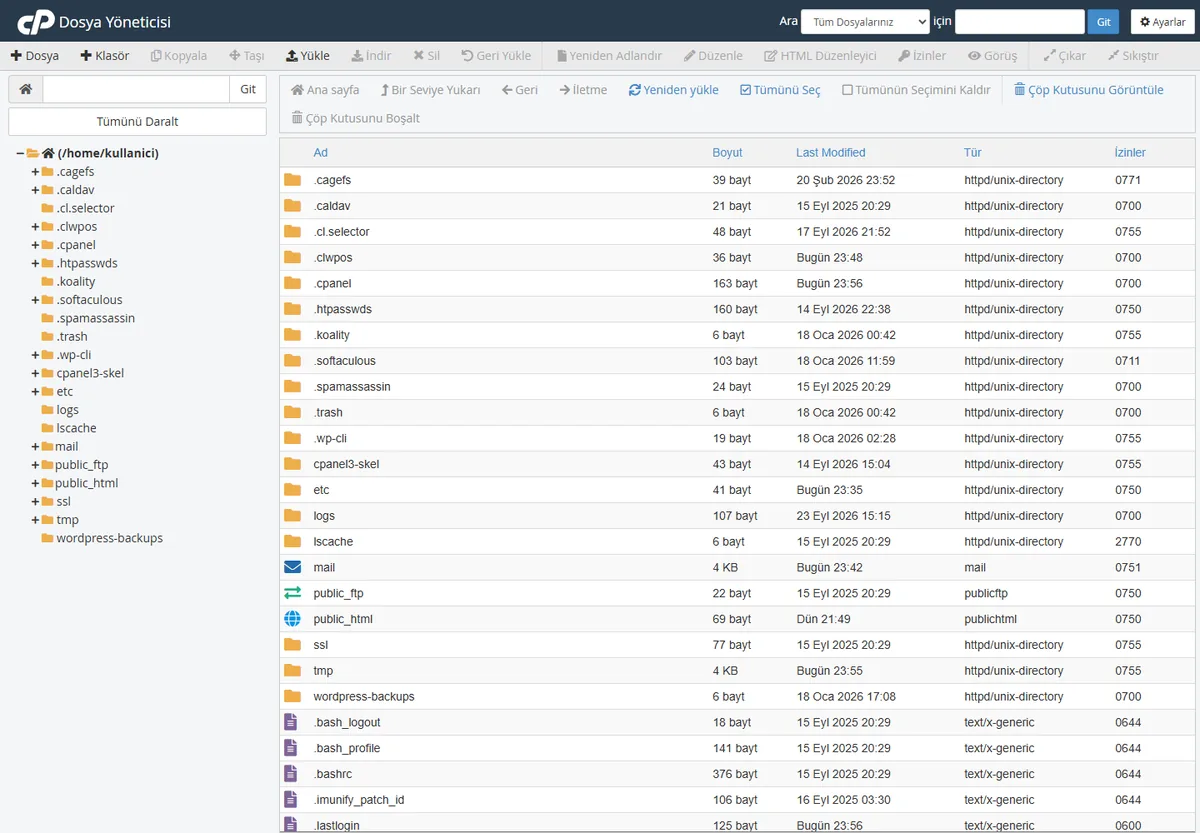
Beklenen sonuç: veritabanı adı ve tablo öneki elinizde.
önek_users tablosunu seçin. Giriş sorunu yaşarsanız phpMyAdmin’e giriş kartına bakın.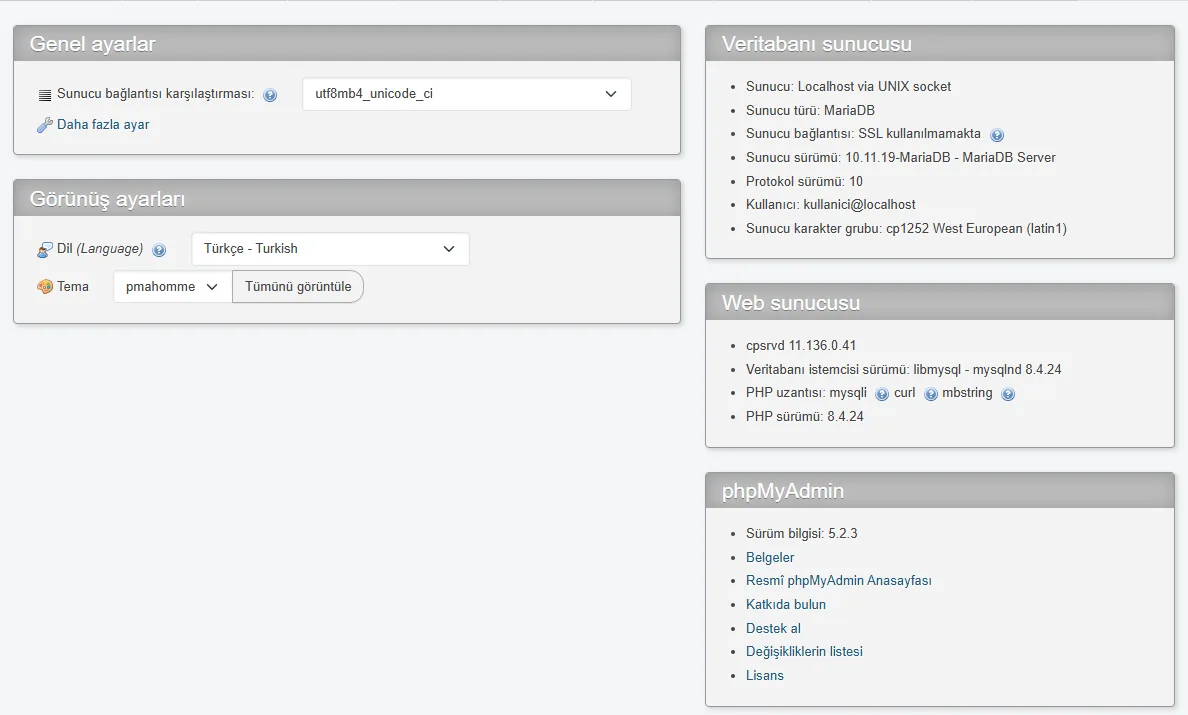
Beklenen sonuç: kullanıcı satırları listelenir.
user_login alanına yeni adı yazın. Yazar arşivi adresinde eski ad görünmesin istiyorsanız user_nicename alanını da küçük harf ve tireyle güncelleyin, sonra Git düğmesine basın. Aynı işi SQL sekmesinden de yapabilirsiniz:
UPDATE wp_users
SET user_login = 'yeniad'
WHERE user_login = 'admin';
Beklenen sonuç: phpMyAdmin tek satırın etkilendiğini bildirir. Önekiniz farklıysa wp_users yerine kendi tablo adınızı yazın.
Beklenen sonuç: giriş başarılı olur.
Sonuç
Yeni kullanıcı adıyla giriş yapabiliyor ve Kullanıcılar listesinde eski adı görmüyorsanız işlem tamamdır. Yazılar listesinde Yazar sütununu kontrol edin; Yöntem 1’den sonra bütün içerik yeni hesabın adıyla görünmelidir. Profil’deki “Herkese görüntülenecek ad” seçeneğini kullanıcı adından farklı bir ada ayarlamak, adın sitede görünmesini de engeller.
wp-config.php içindeki öneki yeniden kontrol edin.Narhost desteği
Talebe şunları ekleyin: alan adınız, hangi yöntemi denediğiniz, gördüğünüz hata metni birebir ve işlemi yaptığınız saat. Veritabanı yedeğiniz varsa bunu da belirtin.
Sonraki adımlar
Yöntem 2’de yazılar olduğu gibi kalır, çünkü yazılar kullanıcı numarasına bağlıdır. Yöntem 1’de aktarma seçeneğini işaretlerseniz içerik yeni hesaba geçer.
Evet, bu işi yapan eklentiler var; arka planda aynı veritabanı alanını günceller. Tek seferlik iş için eklenti kurmak yerine yukarıdaki yöntemler yeterlidir.
Hayır. Yöntem 2’de şifre aynı kalır; Yöntem 1’de yeni hesap için belirlediğiniz şifreyi kullanırsınız.
Bu makale sorununuzu çözdü mü?
Geri bildiriminiz için teşekkürler.
Çözemediniz mi?
Teknik ekibimiz sunucu tarafındaki ayarları sizin için kontrol edebilir. Destek talebinizde alan adınızı ve aldığınız hata metnini paylaşmanız süreci hızlandırır.



