Son doğrulama: Eylül 2026 · cPanel 136 test hesabında denendi
Hızlı çözüm
CAA kaydı nasıl eklenir sorusunun kısa yanıtı: cPanel’de Alan Adları → Bölge Editörü (Zone Editor) sayfasında alan adınızın yanındaki Yönet bağlantısını açıp Kayıt Ekle → CAA türünü seçer, etiket olarak issue, değer olarak sertifikanızı düzenleyen otoritenin alan adını (örnek AutoSSL ya da Let’s Encrypt kullanıyorsanız letsencrypt.org) yazıp kaydedersiniz.
| Panel | cPanel (Bölge Editörü) |
|---|---|
| Sistem | Paylaşımlı hosting; alan adı Narhost ad sunucularını kullanıyor |
| Yetki | cPanel kullanıcısı |
| Narhost ürünü | Domain Kaydı, SSL Sertifikası |
Başlamadan önce
*.ornek.com) kullanıyorsanız yalnızca issue yetmez, ayrıca issuewild etiketi gerekir.ln1.narhost.com ve ln2.narhost.com ad sunucularını kullandığından emin olun; kayıtları Cloudflare gibi başka bir yerde yönetiyorsanız CAA kaydını orada eklersiniz.CAA kaydı (Certification Authority Authorization), Let’s Encrypt’in resmi dokümantasyonuna göre bir alan adı için hangi sertifika otoritelerinin SSL/TLS sertifikası düzenleyebileceğini sınırlayan bir DNS kaydıdır. CAA kaydı yoksa herhangi bir CA o alan adı için sertifika verebilir; kayıt eklendiğinde yalnızca kayıtta izin verilen CA’lar sertifika düzenleyebilir, diğerleri isteği reddetmek zorundadır. Bu, yetkisiz ya da yanlışlıkla düzenlenen sertifikalara karşı ek bir güvenlik katmanıdır.
CAA kaydı üç etiket kullanır: issue tekil sertifikalar için bir CA’yı yetkilendirir, issuewild yalnızca wildcard sertifikalar için ayrı bir CA yetkilendirmesi tanımlar, iodef ise yetkisiz bir sertifika isteği reddedildiğinde CA’nın bildirim göndereceği bir e-posta ya da URL belirtir. Bir CAA kaydı eklerken alan adı için kullandığınız her CA’yı ayrı bir issue satırıyla yazmanız gerekir; unutulan bir CA o alan adı için artık sertifika düzenleyemez.
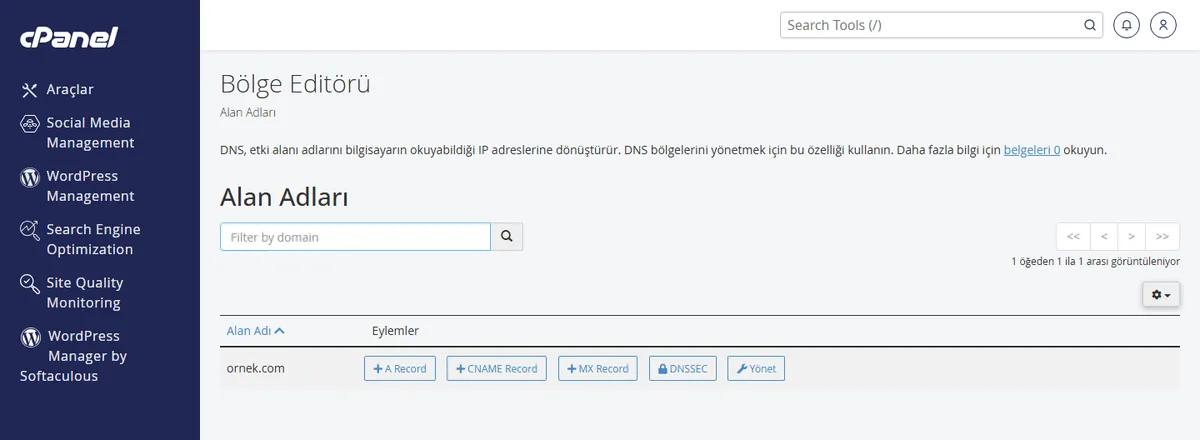
Beklenen sonuç: seçtiğiniz alan adına ait mevcut DNS kayıtlarının listelendiği Yönet ekranı açılır.
issue, değer alanına sertifikanızı düzenleyen CA’nın alan adını yazın.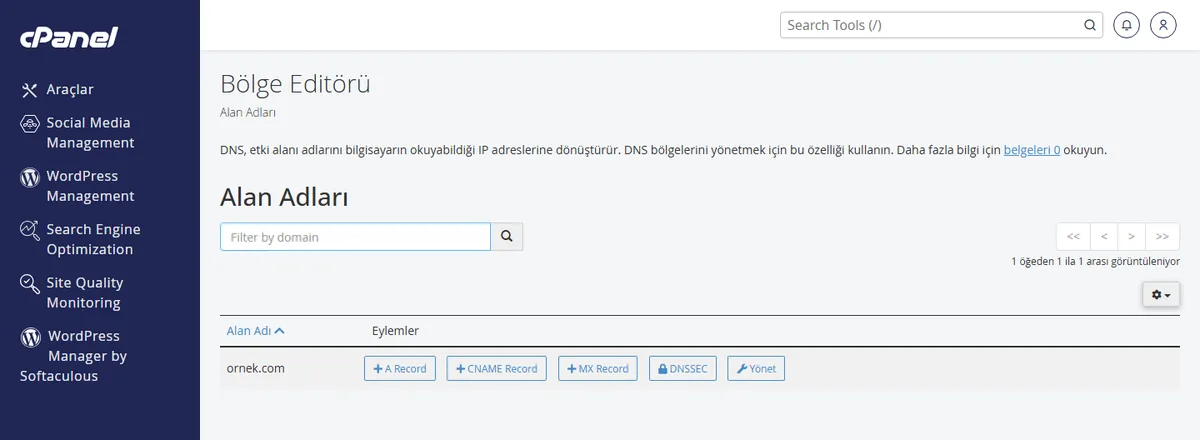
Beklenen sonuç: yeni CAA kaydı listeye eklenir, TTL varsayılan değeriyle görünür.
letsencrypt.org yazmanız çoğu durumda yeterlidir; sertifikanızın gerçek düzenleyicisinden emin değilseniz SSL/TLS Durumu ekranındaki sertifika bilgisine bakın ya da destek talebiyle sorun.
Beklenen sonuç: Değer alanına yazdığınız CA adı, sertifikanızı düzenleyen otoriteyle birebir eşleşir.
Beklenen sonuç: kayıt “kaydedildi” bildirimiyle tabloda görünür.
Dikkat
Yanlış ya da eksik bir CAA kaydı, sertifikanızın otomatik yenilenmesini bozar. Alan adınız gerçekte kullandığınız CA’yı içermeyen bir CAA kaydına sahipse, AutoSSL ya da Let’s Encrypt yenileme isteği gönderdiğinde CA bu isteği CAA kaydına aykırı bulup reddeder ve sertifika süresi dolduğunda site tarayıcılarda güvensiz gösterilir. Yeni bir CA’ya geçmeden önce CAA kaydını da güncelleyin.
Sonuç
Kaydın doğru çalıştığını doğrulamak için bir DNS sorgu aracı kullanın. Linux ya da macOS’ta dig, Windows’ta nslookup yeterlidir.
dig CAA ornek.com +short0 issue "letsencrypt.org"nslookup -type=CAA ornek.comDönen değer cPanel’de girdiğiniz CA adıyla aynıysa kayıt doğru çalışıyordur.
Narhost desteği
Talebe alan adınızı, eklemeye çalıştığınız CAA değerini ve kullandığınız sertifika otoritesini (AutoSSL, Let’s Encrypt ya da harici) ekleyin; ekibimiz doğru değeri sizin adınıza kontrol etsin.
Sonraki adımlar
Hayır. CAA kaydı olmayan bir alan adı için herhangi bir CA sertifika düzenleyebilir; bu, çoğu site için sorun yaratmaz. CAA kaydı, hangi CA’ların yetkili olduğunu açıkça sınırlamak isteyenler için ek bir güvenlik önlemidir.
issue etiketi tekil alan adı sertifikalarını (örnek ornek.com) yetkilendirir. Wildcard bir sertifika (*.ornek.com) kullanıyorsanız ayrıca issuewild etiketiyle ayrı bir yetkilendirme eklemeniz gerekir; yalnızca issue yazmak wildcard sertifika düzenlemesini engeller.
Evet, her CA için ayrı bir issue kaydı eklersiniz. Örnek olarak hem AutoSSL/Let’s Encrypt hem de harici bir sağlayıcı kullanıyorsanız iki otoritenin de alan adını ayrı satırlarda eklemeniz gerekir.
Bu makale sorununuzu çözdü mü?
Geri bildiriminiz için teşekkürler.
Çözemediniz mi?
Teknik ekibimiz sunucu tarafındaki ayarları sizin için kontrol edebilir. Destek talebinizde alan adınızı ve aldığınız hata metnini paylaşmanız süreci hızlandırır.



