Son doğrulama: Eylül 2026 · Windows komutları Windows Server 2022 test sunucusunda denendi; macOS, Chrome ve Ubuntu 24.04 resmî dokümanına göre
Hızlı çözüm
DNS önbelleği temizleme işi, bilgisayarın ve tarayıcının hatırladığı eski IP adresini silip alan adını yeniden sorgulatmaktır; Windows’ta ipconfig /flushdns komutu yeterlidir, tarayıcı açıksa Chrome’un kendi önbelleğini de boşaltın.
ipconfig /flushdns çalıştırın.sudo dscacheutil -flushcache; sudo killall -HUP mDNSResponder çalıştırın.chrome://net-internals/#dns sayfasında Clear host cache düğmesine basın.| Panel | Panel gerekmez (yerel bilgisayar) |
|---|---|
| Sistem | Windows 10/11 ve Windows Server, macOS, Google Chrome, Ubuntu 24.04 |
| Yetki | Windows’ta çoğunlukla standart kullanıcı; macOS ve Linux’ta sudo |
| Narhost ürünü | Domain Kaydı |
Başlamadan önce
İşletim sistemi ve tarayıcı, bir alan adının IP adresini ilk sorguda öğrenip kaydın TTL süresi boyunca saklar. Bu sürede A kaydını değiştirir ya da ad sunucularını Narhost’un ln1.narhost.com ve ln2.narhost.com sunucularına taşırsanız, sizin bilgisayarınız eski adresi göstermeye devam eder. Başka bir cihazda ya da mobil veride site yeni sunucudan açılırken sizde eski sayfa geliyorsa sorun büyük ihtimalle yerel önbellektedir.
DNS önbelleği temizleme en çok üç durumda işe yarar: site taşıdıktan sonra, ad sunucusu değişikliğinden sonra ve DNS_PROBE_FINISHED_NXDOMAIN hatası düzeldiği hâlde tarayıcı hatayı göstermeyi sürdürdüğünde. İnternet sağlayıcınızın çözümleyicisindeki önbelleği sizin temizleme imkânınız yoktur; o katman TTL dolunca kendiliğinden yenilenir.
/flushdns DNS istemci çözümleyici önbelleğini boşaltır.
ipconfig /flushdnsBeklenen sonuç (test sunucusunda, İngilizce sistem): Successfully flushed the DNS Resolver Cache. Türkçe Windows’ta aynı mesaj Türkçe görünür.
Clear-DnsClientCache
(Get-DnsClientCache | Measure-Object).Count
Beklenen sonuç: ikinci komut 0 döner; siteye girdikçe sayı yeniden artar.
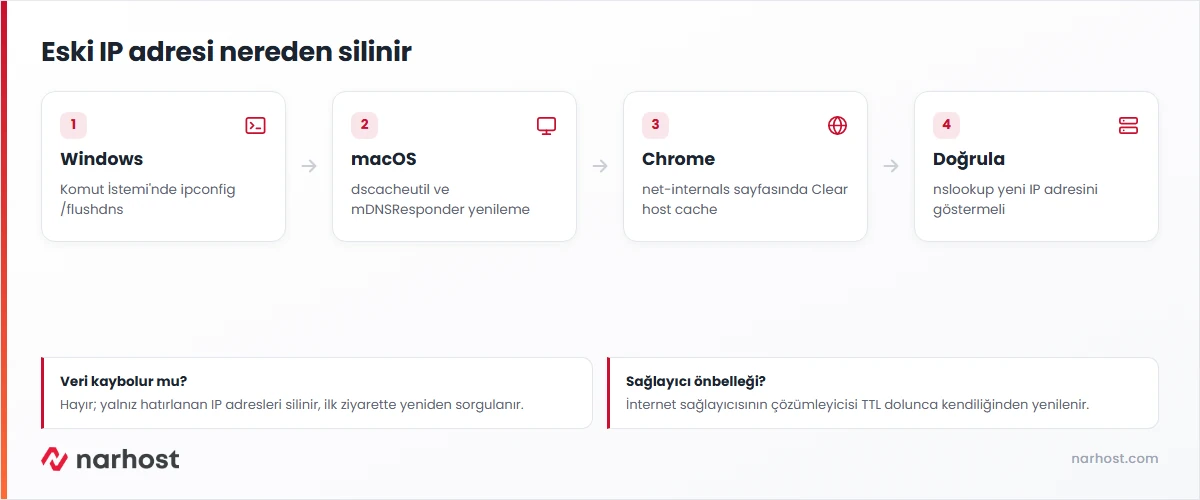
sudo dscacheutil -flushcache; sudo killall -HUP mDNSResponderBeklenen sonuç: komut bir şey yazdırmadan biter; hata yoksa önbellek temizlenmiştir.
chrome://net-internals/#dns yazın ve Clear host cache düğmesine basın. Chrome’un kendi çözümleyici önbelleği işletim sisteminden ayrıdır.
Beklenen sonuç: sayfa tepki vermez gibi görünür, işlem sessizce tamamlanır.
chrome://net-internals/#sockets sayfasında Flush socket pools düğmesine basın; açık kalan bağlantılar eski sunucuya gitmeye devam etmesin.
Beklenen sonuç: sekmeyi yenilediğinizde istek yeni IP adresine gider.
Ubuntu 24.04 önbelleği systemd-resolved ile tutar. Ubuntu kılavuz sayfasına göresudo resolvectl flush-caches yerel kayıt önbelleğini boşaltır; komut çıktı vermeden biter. Sunucunuzdaki önbelleğin durumunu resolvectl statistics ile görebilirsiniz.
Sonuç
Komut İstemi’nde nslookup ornek.com çalıştırın; dönen adres panelde girdiğiniz yeni IP ise sistem önbelleği güncellenmiştir. Tarayıcıda da site yeni sunucudan açılıyorsa (yeni sayfa, yeni SSL sertifikası) işlem tamamdır. Adres hâlâ eskiyse sorun sizin bilgisayarınızda değil, kullandığınız DNS çözümleyicisindedir.
Narhost desteği
Talebe alan adını, nslookup çıktısını birebir, beklediğiniz IP adresini ve kaydı ne zaman değiştirdiğinizi ekleyin.
Sonraki adımlar
Hayır. Bağlantı açık kalır; yalnız sonraki ilk ziyarette alan adları yeniden sorgulandığı için sayfalar bir anlık gecikmeyle açılabilir.
Mobil cihazlarda ayrı bir komut yoktur. Uçak modunu açıp kapatmak ya da Wi-Fi’den mobil veriye geçmek çözümleyiciyi yeniler; tarayıcıyı tamamen kapatıp açmak da gerekir.
Windows’ta ipconfig /flushdns çoğu sistemde standart kullanıcıyla çalışır; “requires elevation” uyarısı alırsanız Komut İstemi’ni yönetici olarak açın. macOS ve Linux’ta komut sudo ister, yönetici parolanızı sorar.
Bu makale sorununuzu çözdü mü?
Geri bildiriminiz için teşekkürler.
Çözemediniz mi?
Teknik ekibimiz sunucu tarafındaki ayarları sizin için kontrol edebilir. Destek talebinizde alan adınızı ve aldığınız hata metnini paylaşmanız süreci hızlandırır.



